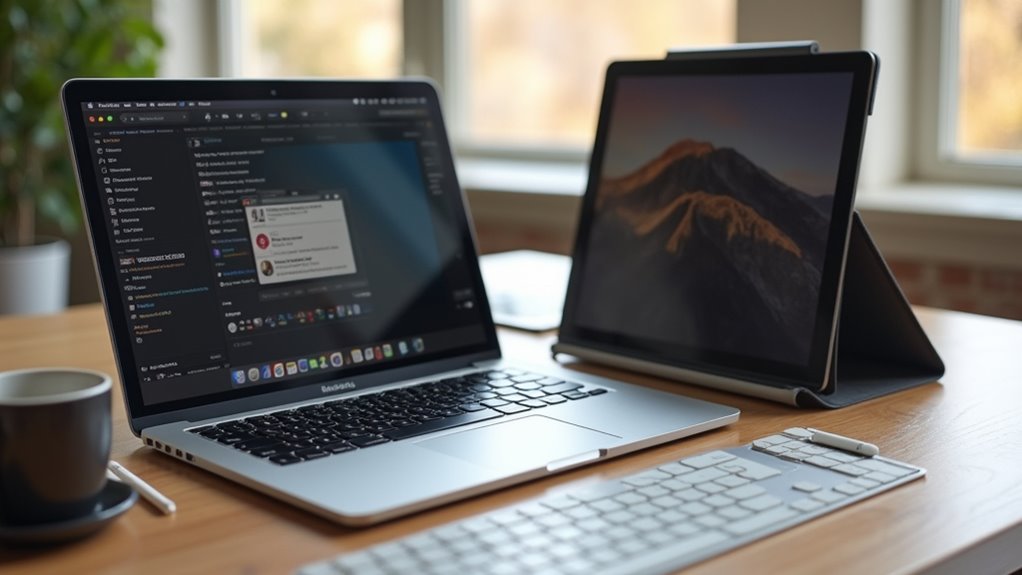
Przewodnik wyjaśnia, jak przekształcić iPada w funkcjonalny drugi wyświetlacz dla Maca za pomocą Sidecar. Zaczyna się od sprawdzenia zgodności, następnie szczegółowo opisuje proces parowania w Ustawieniach systemowych. Po połączeniu urządzeń użytkownicy mogą rozmieszczać okna na ekranach i korzystać z gestów Apple Pencil do zadań kreatywnych. Ustawienia wydajności — takie jak korzystanie z sieci 5 GHz lub połączenia przewodowego — zapewniają płynne działanie. Następna sekcja ujawnia konkretne kroki, aby włączyć te funkcje i uniknąć częstych pułapek.
Sprawdź zgodność iPada i Maca z funkcją Sidecar
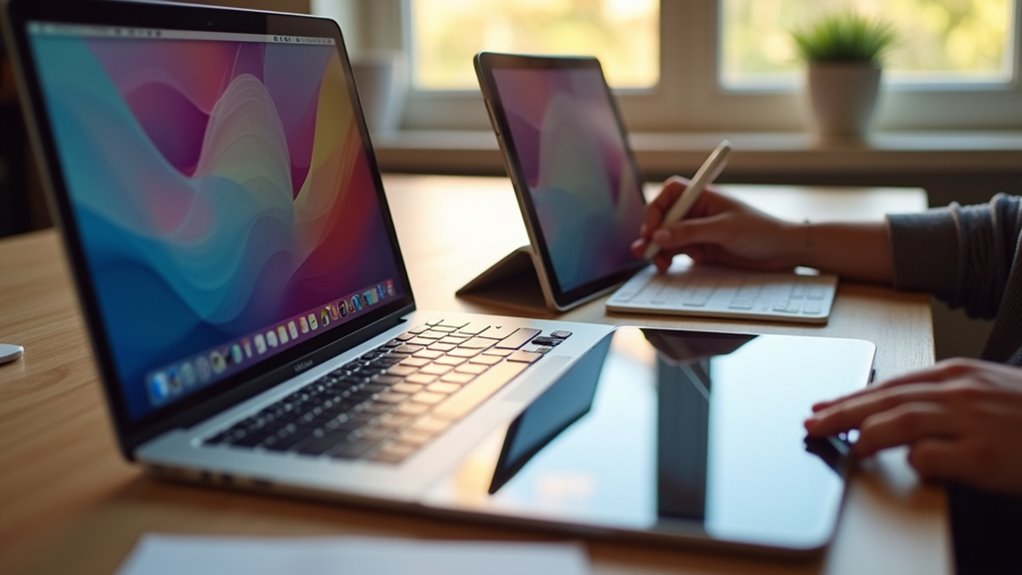
Zanim spróbujesz użyć funkcji Sidecar, należy zweryfikować, czy zarówno iPad, jak i Mac spełniają wymagania zgodności Apple; iPad musi działać na iPadOS 13 lub nowszym i obsługiwać Apple Pencil, natomiast Mac musi być modelem z 2016 roku lub nowszym, działać na macOS Catalina lub nowszym oraz mieć Bluetooth 4.0, Wi‑Fi i zgodny port USB‑C lub Thunderbolt.
Zweryfikuj iPada: iPadOS 13+, Apple Pencil; Mac: 2016+, macOS Catalina+, Bluetooth 4.0, Wi‑Fi, USB‑C/Thunderbolt.
Sprzęt iPada musi obejmować wyświetlacz Retina oraz złącze Lightning lub USB‑C, w zależności od modelu, aby umożliwić płynne pracować jak na laptopie na iPadzie i zagwarantować prawidłową transmisję obrazu.
Mac musi posiadać procesor Intel lub Apple‑silicon zdolny do obsługi dodatkowego obciążenia graficznego, a jego system operacyjny musi być zaktualizowany o najnowsze poprawki Sidecar.
Użytkownicy powinni także potwierdzić, że oba urządzenia są zalogowane na to samo Apple ID i mają włączoną dwuetapową weryfikację, ponieważ jest to warunek wstępny bezpiecznego parowania.
Weryfikacja tych kryteriów zapobiega awariom połączenia i zapewnia płynne korzystanie z rozszerzonego pulpitu, co jest kluczowe między innymi dla przesyłania strumieniowego gier z komputera PC.
Włącz Sidecar w Ustawieniach systemu i sparuj swoje urządzenia
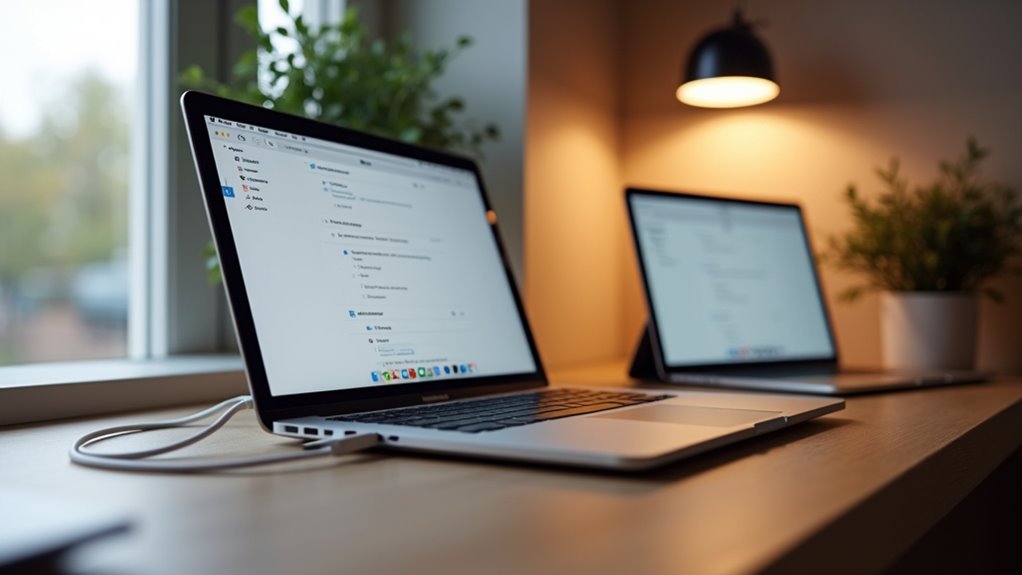
Po potwierdzeniu zgodności użytkownik otwiera Ustawienia systemowe na Macu, wybiera panel „Ekrany” i klika przycisk „Dodaj ekran”, aby wyświetlić iPada jako opcję Sidecar.
iPad pojawia się na liście dostępnych urządzeń; kliknięcie go inicjuje proces parowania.
macOS prosi o weryfikację Apple ID, jeśli urządzenia nie są już zalogowane, zapewniając bezpieczne połączenie, a także umożliwiając zaawansowane funkcje, takie jak sterowanie iPadem i Maciem jednym myszą.
Po uwierzytelnieniu Mac nawiązuje połączenie bezprzewodowe, lub można podłączyć kabel w celu połączenia przewodowego, co zmniejsza opóźnienia.
Pasek stanu Sidecar wskazuje „Połączono”, a ekran iPada natychmiast odzwierciedla pulpit Maca jako rozszerzony ekran.
Użytkownicy mogą następnie przełączać Touch Bar, obsługę Apple Pencil i rozdzielczość wyświetlania w tym samym oknie Ustawień.
Ułóż macOS i Windows obok siebie na ekranie iPada z Sidecar
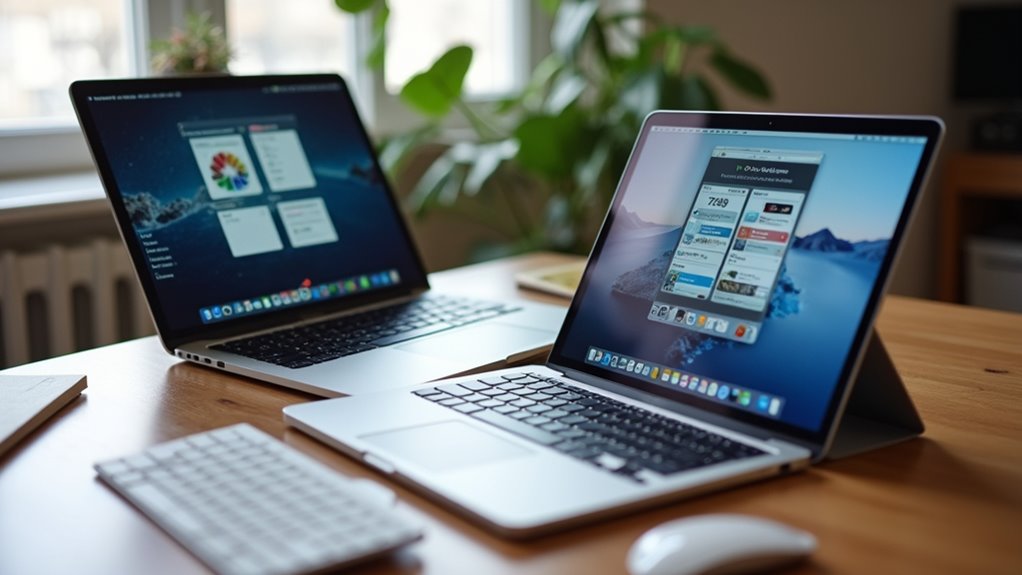
Uporządkuj otwarte okna na iPadzie, przeciągając je z pulpitu Maca na wyświetlacz Sidecar, tak jak przenosi się okno między wbudowanymi monitorami.
iPad pojawia się jako rozszerzony ekran w Ustawieniach systemu macOS, więc każde okno zachowuje się tak, jak na fizycznym monitorze.
Użytkownicy mogą przypinać okna do krawędzi iPada, używając standardowych skrótów do zarządzania oknami w macOS, co umożliwia szybkie układy na pół ekranu.
Pasek menu macOS pozostaje na głównym wyświetlaczu Maca, podczas gdy iPad pokazuje tylko zawartość przeniesionych okien, zachowując hierarchię pulpitu.
Dostosowanie rozdzielczości iPada w Ustawieniach wyświetlania gwarantuje czytelny tekst i proporcjonalne skalowanie.
Takie ustawienie wspiera wielozadaniowość, pozwalając na umieszczenie materiałów odniesienia na iPadzie, podczas gdy główna praca pozostaje na Macu.
Apple Pencil i gesty dotykowe w Sidecar do pracy twórczej
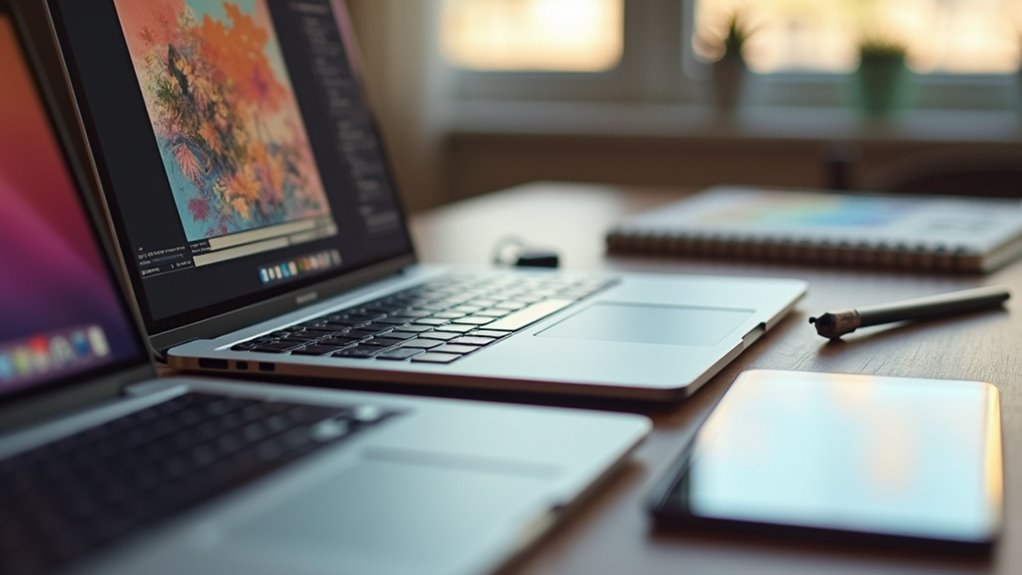
Mając iPada już skonfigurowanego jako rozszerzony ekran, Apple Pencil staje się naturalnym urządzeniem wejściowym do szkicowania, adnotacji i precyzyjnej kontroli w aplikacjach kreatywnych.
W Sidecar zachowane są czułość nacisku i nachylenie Pencila, co pozwala na płynne zmiany wielkości pędzla i krycia w Photoshopie, Illustratorze czy Procreate uruchomionych na macOS.
Gesty takie jak podwójne stuknięcie, by przełączyć narzędzia, szczypanie, by przybliżać/oddalać, oraz obrót dwoma palcami są rozpoznawane na powierzchni iPada, odzwierciedlając skróty znane z natywnych aplikacji na iPada.
Kursor macOS podąża za końcówką Pencila, zapewniając natychmiastową informację zwrotną wizualną, a systemowy kursor można ukryć, by uniknąć bałaganu.
Gesty dotykowe, w tym przesunięcie trzema palcami, by otworzyć Mission Control, pozostają funkcjonalne, umożliwiając szybką nawigację po przestrzeni roboczej bez opuszczania płótna kreatywnego.
Dostosuj wydajność Sidecar, aby używać go bez opóźnień

Optymalizacja wydajności Sidecar zaczyna się od upewnienia się, że oba urządzenia działają na najnowszych aktualizacjach systemu operacyjnego, ponieważ niedawne poprawki Apple rozwiązują problemy z opóźnieniami i przepustowością.
Następnie połącz się przez sieć Wi‑Fi 5 GHz lub bezpośredni kabel USB‑C; to drugie eliminuje zakłócenia bezprzewodowe i zapewnia najwyższą przepustowość.
Wyłącz procesy działające w tle na Macu, takie jak indeksowanie Spotlight i synchronizacja iCloud, aby uwolnić cykle CPU.
W Ustawieniach systemowych ustaw „Ekran” na „Skalowany” i wybierz rozdzielczość nie wyższą niż natywna iPada 2 048 × 1 536 pikseli, co zmniejszy strumień danych.
Wyłącz „True Tone” i „Night Shift” na iPadzie, ponieważ dodają one dodatkowe przetwarzanie.
Na koniec włącz tryb „Wysoka wydajność” w preferencjach Sidecar, który priorytetyzuje liczbę klatek na sekundę nad oszczędzaniem energii, zapewniając płynne doświadczenie bez opóźnień.
Najczęściej zadawane pytania
Czy mogę używać iPada jako drugiego monitora z systemem Windows?
Tak, użytkownik może połączyć iPada z komputerem z systemem Windows jako dodatkowy monitor, ale wymaga to aplikacji firm trzecich, takich jak Duet Display lub Splashtop, ponieważ natywna funkcja Sidecar obsługuje jedynie macOS.
Czy Sidecar działa przez połączenie przewodowe USB‑C?
Sidecar działa wyłącznie przez Wi‑Fi lub przewodowo przez Thunderbolt/USB‑C korzystając z trybu alternatywnego DisplayPort; nie obsługuje prostego połączenia przez kabel USB‑C do przesyłu danych bez wymaganego protokołu przesyłania wideo przez USB.
Jak zabezpieczyć połączenie Sidecar przed nieautoryzowanym dostępem?
Aby chronić Sidecar, włącz zaporę macOS, wymuszaj silne hasło, używaj uwierzytelniania dwuskładnikowego, utrzymuj urządzenia zaktualizowane, wyłącz automatyczne parowanie Wi‑Fi i stosuj VPN lub szyfrowaną sieć podczas zdalnego łączenia.
Czy mogę podłączyć kilka iPadów jednocześnie jako monitory?
Nie można podłączyć jednocześnie wielu iPadów jako wyświetlaczy Sidecar; implementacja macOS obsługuje tylko jeden zewnętrzny iPad na raz, wymagając oddzielnych połączeń dla dodatkowych monitorów.
Jakie są różnice w wydajności między Wi‑Fi a Ethernet dla Sidecar?
Ethernet zapewnia konsekwentnie niższe opóźnienia i wyższą utrzymywaną przepustowość niż Wi‑Fi, co skutkuje płynniejszymi aktualizacjami klatek i zmniejszonym dżitterem w Sidecar. Wydajność Wi‑Fi zależy od siły sygnału, zakłóceń i przeciążenia sieci, co może powodować sporadyczne opóźnienia.