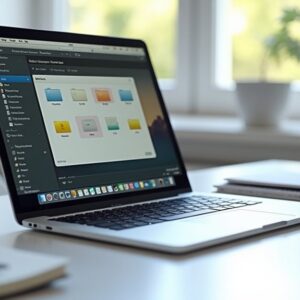
Universal Control obiecuje jeden kursor i klawiaturę działające na Macu i iPadzie, ale tylko wtedy, gdy oba urządzenia spełniają określone wymagania systemowe i korzystają z tego samego Apple ID. Po włączeniu funkcji w Ustawieniach systemowych użytkownik musi wyrównać ekrany krawędź‑przy‑krawędzi, aby stworzyć niewidzialną granicę pozwalającą kursorowi płynnie prześlizgiwać się między nimi. Prawdziwy test polega na tym, jak płynne będą przeciąganie i upuszczanie oraz pisanie między obiema platformami, oraz czy jakieś ukryte usterki mogą zakłócać działanie.
Sprawdź wersje macOS i iPadOS

Jak użytkownik może sprawdzić, czy jego urządzenia spełniają wymagane wymagania dotyczące oprogramowania?
Użytkownik powinien otworzyć Ustawienia systemowe na Macu, wybrać „Ogólne”, następnie „Ten Mac” i potwierdzić, że wersja macOS to 13.4 lub nowsza, co jest warunkiem koniecznym do pełnego wykorzystania funkcji takich jak Stage Manager na iPadzie.
Na iPadzie musi wejść w Ustawienia → Ogólne → Informacje i zweryfikować, czy wersja iPadOS to 16.4 lub nowsza.
Oba urządzenia muszą być zalogowane do tego samego Apple ID z włączoną dwuetapową weryfikacją, a Bluetooth, Wi‑Fi oraz Handoff muszą być aktywne.
Dodatkowo użytkownik powinien upewnić się, że opcja „Zezwalaj na Handoff między tym Maciem a urządzeniami iCloud” jest włączona w Ustawieniach systemowych → Ogólne → AirPlay i Handoff, co jest kluczowe dla płynnego zdalnego sterowania iPhone’em.
Gdy te kryteria zostaną spełnione, sprzęt jest gotowy do użycia funkcji Universal Control.
Włącz Universal Control na Macu i iPadzie

Włącz Universal Control, otwierając Ustawienia systemowe na Macu, przechodząc do „Ekrany” i przełączając opcję „Zezwalaj, aby kursor i klawiatura przemieszczały się między dowolnym pobliskim Maciem lub iPadem”. Interfejs macOS przedstawia zwięzły przełącznik; po jego aktywowaniu system wyszukuje iPady z obsługą Bluetooth zalogowane na to samo Apple ID.
Włącz Universal Control w Ustawieniach systemowych → Ekrany, a następnie przestaw włącznik „Zezwalaj, aby kursor i klawiatura przemieszczały się między dowolnym pobliskim Maciem lub iPadem”.
Równocześnie na iPadzie musi pojawić się monit potwierdzający połączenie, po czym kursor przesuwa się po krawędzi ekranu, traktując oba urządzenia jak jedno miejsce pracy. To płynne przejście opiera się na Wi‑Fi, Bluetooth i ciągłości Handoff, nie wymagając dodatkowego oprogramowania, a jego prawidłowe działanie umożliwia skonfigurowanie Universal Control.
Efektem jest płynny tryb pracy, w którym pisanie na Macu natychmiast pojawia się na iPadzie, a akcje przeciągnij‑i‑upuść odbywają się między urządzeniami bez zakłóceń.
- Kursor przesuwający się z krawędzi MacBooka na ekran iPada, przypominający rękę sięgającą przez biurko.
- Tekst wpisywany na Macu pojawiający się natychmiast w aplikacji Notatki na iPadzie, tak jakby oba ekrany korzystały z tej samej klawiatury.
- Pliki przeciągane z okna Findera na Macu do aplikacji Zdjęcia na iPadzie, tworzące wizualne połączenie między urządzeniami.
Ustaw urządzenia dla płynnego przepływu kursora Uniwersalnej Kontroli

Po włączeniu funkcji Universal Control ułożenie Maca i iPada tak, aby ich krawędzie wyrównywały się poziomo lub pionowo, tworzy naturalną ścieżkę kursora.
Użytkownicy powinni umieścić iPada bezpośrednio po lewej, prawej, nad lub pod ekranem Maca, zapewniając brak szczelin, co jest kluczowe również dla płynnego działania funkcji takich jak możliwość podłączyć kontroler PS5 do iPhone’a, a także dla efektywnego przesyłania strumieniowego gier z PC.
Preferencje systemowe pozwalają wybrać stronę, z której kursor wychodzi, więc układ fizyczny musi odpowiadać wybranej konfiguracji.
Płaska powierzchnia zapobiega przypadkowemu podniesieniu, które mogłoby zakłócić niewidzialną granicę.
Gdy urządzenia stoją obok siebie, kursor przesuwa się płynnie po wspólnej krawędzi; gdy są ułożone jedno nad drugim, ruch pionowy wydaje się intuicyjny, co znacząco wpływa na produktywność w ekosystemie Apple.
Dostosowanie ustawień rozdzielczości i skalowania ekranu utrzymuje proporcjonalną prędkość kursora, unikając nagłych skoków.
Konsekwentne wyrównanie gwarantuje płynną nawigację i efektywną współpracę między urządzeniami.
Przeciągnij i upuść pliki, tekst i obrazy między urządzeniami

Gdy aktywna jest funkcja Universal Control, przeciąganie pliku, fragmentu tekstu lub obrazu z Maka na iPada (lub odwrotnie) działa tak, jakby zawartość była przenoszona przez pojedynczy rozszerzony pulpit. System traktuje oba urządzenia jako jeden logiczny ekran, zachowując oryginalny format i metadane.
Użytkownicy mogą wybrać PDF na Macu, przesunąć kursor przez krawędź i upuścić go w notatce na iPadzie, gdzie otwiera się natychmiast. Tekst skopiowany z karty Safari na iPadzie pojawia się w dokumencie Pages na Macu bez dodatkowych kroków. Obrazy przeciągnięte z okna Zdjęć na Macu trafiają do aplikacji do rysowania na iPadzie, zachowując rozdzielczość.
- Dokument płynnie przesuwa się z folderu na pulpicie do panelu Pliki na iPadzie.
- Zaznaczony akapit dryfuje przez ekran i ląduje w nowym edytorze.
- Zdjęcie o wysokiej rozdzielczości przeskakuje z pulpitu Maca na płótno iPada, pozostając ostre.
Wyeliminuj opóźnienie klawiatury podczas pisania na macOS i iPadzie

Płynne przenoszenie plików, tekstu i obrazów między Mac a iPadem tworzy warunki do bezproblemowego pisania, ale użytkownicy często zauważają krótkie opóźnienie, gdy naciśnięcia klawiszy przechodzą między dwoma urządzeniami.
Aby wyeliminować to opóźnienie, upewnij się, że oba urządzenia działają na najnowszych wersjach systemu operacyjnego, ponieważ aktualizacje zawierają poprawki optymalizujące opóźnienia.
Podłącz je do szybkiej sieci Wi‑Fi, najlepiej na paśmie 5 GHz, i trzymaj router w bliskiej odległości, aby zmniejszyć tłumienie sygnału.
Wyłącz funkcje przekazywania oparte na Bluetooth, które konkurują o pasmo.
Dostosuj ustawienia klawiatury w macOS: wyłącz „Key Repeat” (powtarzanie klawisza) i ustaw „Delay Until Repeat” (opóźnienie przed powtarzaniem) na minimalną wartość, a następnie włącz „Use F1, F2, etc. as standard function keys” (używaj klawiszy F1, F2 itp. jako standardowych klawiszy funkcyjnych).
Na koniec umieść iPada na stabilnej powierzchni, aby zapobiec przypadkowym ruchom, które mogą wywołać buforowanie wejścia.
Rozwiązywanie typowych problemów z Universal Control
Dlaczego Universal Control czasami zawiesza się lub odmawia łączenia urządzeń? Najczęstszą przyczyną jest fragmentaryczne środowisko sieciowe: przerywane Wi‑Fi, zakłócenia Bluetooth lub niezgodne poświadczenia Apple ID mogą przerwać proces przekazywania połączenia.
Niezgodne ustawienia wyświetlania również wywołują opóźnienia; gdy układ ekranu w macOS nie odzwierciedla fizycznego rozmieszczenia iPada, kursor wydaje się „zamarzać” na krawędzi.
Wreszcie, przestarzałe oprogramowanie lub wyłączone uprawnienia Handoff uniemożliwiają inicjację sesji przez podstawowy mechanizm Continuity.
- Użytkownik obserwuje migoczący kursor unoszący się na granicy ekranu, ekran iPada przyciemnia się, gdy połączenie zanika.
- Laptop stoi obok iPada polanego kawą, ikona Bluetooth miga na czerwono, a mysz skacze nieskoordynowanie.
- Mac wyświetla alert „Brak znalezionych urządzeń”, odznaka Apple ID użytkownika przygasa, co sugeruje niezgodność logowania.
Sidecar, AirPlay i wskazówki dotyczące zaawansowanej kontroli dla aplikacji firm trzecich
Poza podstawową funkcją Universal Control użytkownicy mogą rozszerzyć swój przepływ pracy za pomocą Sidecar, AirPlay i wybranych narzędzi firm trzecich, z których każde oferuje odmienne sposoby przekształcenia iPada w ekran dodatkowy, bezprzewodowy projektor lub wyspecjalizowaną powierzchnię wejściową.
Sidecar mirroruje pulpit Maca, umożliwiając rysowanie Apple Pencil i korzystanie ze skrótów klawiaturowych, podczas gdy AirPlay przesyła strumieniowo wideo lub zawartość ekranu na iPada działającego jako bezprzewodowy monitor.
> Sidecar mirroruje Maca, dodając rysowanie Apple Pencil i skróty; AirPlay przesyła wideo na iPada jako bezprzewodowy monitor.
Aplikacje firm trzecich, takie jak Duet Display, Luna Display i Splashtop, zapewniają rozszerzenia o niskich opóźnieniach i wysokiej rozdzielczości oraz obsługują gesty dotykowe lub wejście rysikiem na komputerach z Windows lub starszych wersjach macOS.
Zaawansowane konfiguracje łączą akcelerację sprzętową Sidecar z elastycznością sieciową AirPlay, pozwalając prezenterowi na przełączanie się między trybami przewodowymi i bezprzewodowymi bez przerywania otwartych aplikacji.
Te narzędzia razem poszerzają możliwości twórcze i produktywne poza natywnym doświadczeniem Universal Control.
Najczęściej zadawane pytania
Czy Universal Control może działać jednocześnie z wieloma iPadami?
Funkcja Universal Control może obsługiwać kilka iPadów jednocześnie, pod warunkiem że korzystają z tego samego Apple ID, mają zgodne wersje macOS/iPadOS i znajdują się w zasięgu Bluetooth i Wi‑Fi komputera Mac.
Czy funkcja Universal Control obsługuje zewnętrzne monitory podłączone do Maca?
Universal Control obsługuje zewnętrzne monitory podłączone do Maca, umożliwiając bezproblemowe przesuwanie kursora i używanie klawiatury między wbudowanym ekranem Maca, podłączonymi monitorami oraz sąsiadującymi iPadami, pod warunkiem że wszystkie urządzenia spełniają wymagania systemowe.
Jak Universal Control obsługuje różne układy klawiatury?
Mapuje fizyczne klawisze każdego urządzenia na te same logiczne znaki, zachowując aktywny układ na komputerze Mac. Podczas przełączania klawiatur system automatycznie stosuje bieżący układ macOS, zapewniając spójne wprowadzanie na wszystkich urządzeniach.
Czy mogę używać funkcji Universal Control z myszą Bluetooth?
Universal Control obsługuje myszy Bluetooth, umożliwiając płynne przesuwanie kursora między sparowanymi urządzeniami. Mysz musi być podłączona do głównego Maca lub iPada, a oba systemy muszą spełniać wymagania funkcji dla macOS/iPadOS.
Czy istnieje sposób na dostosowanie prędkości kursora między urządzeniami?
Użytkownik może dostosować prędkość kursora dla każdego urządzenia w Ustawieniach systemowych → Ekrany → Universal Control, przełączając suwaki „Prędkość kursora” dla każdego ekranu; macOS nie oferuje oddzielnych ustawień specyficznych dla myszy Bluetooth.