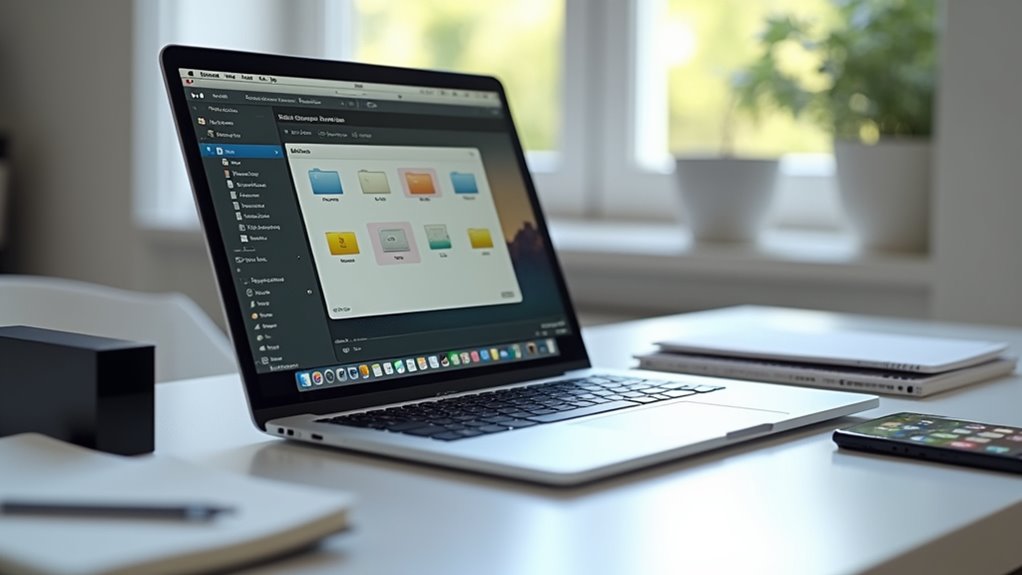
Skuteczna organizacja iCloud Drive opiera się na przejrzystej hierarchii, spójnym nazewnictwie i przemyślanym tagowaniu. Ograniczając głębokość folderów, poprzedzając nazwy plików datami i identyfikatorami oraz stosując jednolite tagi, użytkownicy tworzą przeszukiwalną strukturę, która skaluje się wraz z obciążeniem pracy. Inteligentne foldery następnie wyświetlają istotne elementy bez ręcznego szukania. Krótki cotygodniowy audyt utrzymuje system w porządku, usuwając nieaktualne pliki i konsolidując wersje. Następny krok pokazuje, jak wdrożyć te zasady bez zakłócania codziennego trybu pracy.
Zbuduj prostą, skalowalną hierarchię folderów iCloud Drive

Utwórz przejrzystą strukturę najwyższego poziomu, grupując powiązane dokumenty w szerokie kategorie, takie jak „Praca”, „Osobiste” i „Projekty”.
Utwórz przejrzystą strukturę najwyższego poziomu, grupując powiązane dokumenty w szerokie kategorie, takie jak „Praca”, „Osobiste” i „Projekty”.
W ramach każdego folderu najwyższego poziomu dodaj podfoldery odzwierciedlające obszary funkcjonalne lub bieżące inicjatywy, na przykład „Praca/Klienci”, „Praca/Raporty”, „Osobiste/Finanse” oraz „Projekty/2024‑Aplikacja”, co może pomóc w lepszym zarządzaniu plikami i ułatwić późniejsze odzyskać miejsce na dysku Mac.
Zachowaj spójność nazewnictwa, używając krótkich, opisowych terminów i unikając znaków specjalnych, które mogłyby powodować problemy z synchronizacją.
Ogranicz głębokość zagnieżdżenia do trzech poziomów, aby skrócić czas nawigacji i zapobiec nadmiernie skomplikowanym ścieżkom.
Okresowo przeglądaj hierarchię, scalając puste lub zbędne foldery oraz archiwizując zakończone projekty w oddzielnym katalogu „Archiwum”, co pozwoli Ci zwiększyć miejsce na dysku Macbooka.
Takie podejście równoważy prostotę ze skalowalnością, pozwalając umieszczać nowe elementy intuicyjnie przy jednoczesnym utrzymaniu uporządkowanej, przeszukiwalnej struktury na różnych urządzeniach.
Zastosuj spójne zasady nazewnictwa dla iCloud Drive

Standaryzacja nazw plików w iCloud Drive gwarantuje niezawodną synchronizację, wydajne wyszukiwanie i bezproblemową współpracę.
Spójne zasady nazewnictwa zaczynają się od jasnej, przewidywalnej struktury: prefiksy daty (RRRR‑MM‑DD) dla dokumentów wrażliwych na czas, następnie zwięzły identyfikator projektu lub klienta, potem krótki opis, a na końcu skrót typu pliku.
Unikaj spacji; używaj podkreślników lub myślników do oddzielania elementów i ograniczaj znaki do cyfr i liter.
Wielkość liter powinna być jednolita, aby zapobiec niezgodnościom zależnym od wielkości liter na różnych platformach.
Kontrolę wersji można osadzić za pomocą tagu „v” (np. v01, v02) zamiast nadpisywania plików.
Krótkie, znaczące nazwy zmniejszają zależność od głębokości folderów, poprawiają wbudowane indeksowanie wyszukiwania iCloud oraz ułatwiają automatyczne skrypty odwołujące się do plików według wzorca.
To zdyscyplinowane podejście minimalizuje duplikaty i gwarantuje, że każdy członek zespołu natychmiast znajdzie odpowiedni zasób.
Oznacz pliki iCloud Drive, aby szybko je odnaleźć

Jak pliki iCloud Drive mogą być natychmiast przeszukiwalne bez przeglądania głębokich hierarchii folderów?
Poprzez stosowanie **znaczników metadanych, użytkownik tworzy równoległą warstwę indeksowania**, która omija nawigację strukturalną. iCloud Drive obsługuje niestandardowe tagi za pomocą kolumny „Tagi” w Finderze na macOS oraz opcji „Dodaj tag” w arkuszu udostępniania na iOS.
Przypisywanie zwięzłych, znormalizowanych etykiet — takich jak „Faktura2024”, „ProjektWersja”, czy „Referencja” — umożliwia systemowi wyszukanie elementów za pomocą paska wyszukiwania Spotlight lub widoku filtrów w aplikacji Pliki. Tagi zachowują się na wszystkich urządzeniach, synchronizują się w czasie rzeczywistym i mogą być łączone za pomocą operatorów logicznych dla szczegółowych zapytań.
Utrzymanie kontrolowanej taksonomii tagów zapobiega duplikacji i gwarantuje, że każdy dokument pojawi się w wynikach za pierwszym razem, gdy zostanie wyszukany, co znacząco skraca czas wyszukiwania.
Twórz inteligentne foldery iCloud Drive za pomocą filtrów

Kiedy użytkownik potrzebuje wyświetlić podzbiór elementów iCloud Drive spełniających określone kryteria, można utworzyć inteligentny folder, stosując reguły filtrowania odwołujące się do tagów, typów plików, dat lub słów kluczowych.
W macOS okno dialogowe Finder „Nowy inteligentny folder” pozwala użytkownikowi dodać wiele kryteriów, takich jak „Tag to ProjectX” i „Data utworzenia jest w ciągu ostatnich 30 dni”. System aktualizuje folder dynamicznie, pokazując tylko pliki, które spełniają wszystkie warunki.
Na iOS aplikacja Pliki oferuje podobny filtr „Szukaj”, gdzie zapisane wyszukiwania działają jako wirtualne foldery.
Synchronizuj iCloud Drive na wszystkich urządzeniach Apple

Gdzie naprawdę błyszczy iCloud Drive? W swojej zdolności do zachowywania każdego pliku identycznym na iPhonie, iPadzie, Macu i Apple TV bez ręcznego przenoszenia.
Usługa przechowuje dane na serwerach Apple i wysyła aktualizacje, gdy urządzenie łączy się z Wi‑Fi lub siecią komórkową.
Użytkownicy włączają funkcję w Ustawieniach → Apple ID → iCloud → iCloud Drive; ten sam przełącznik pojawia się w Preferencjach systemowych na macOS.
Po aktywacji każde dodanie, zmiana nazwy lub usunięcie jest automatycznie propagowane, zachowując hierarchię folderów i metadane na wszystkich urządzeniach.
Synchronizacja w tle szanuje ograniczenia baterii i danych, wstrzymując się w trybie niskiego zużycia energii lub gdy użytkownik ograniczy użycie sieci komórkowej.
Rozwiązywanie konfliktów opiera się na zasadzie „ostatni zapis wygrywa”, a starsze wersje pozostają dostępne w folderze „Ostatnio usunięte” przez trzydzieści dni, co zapewnia możliwość odzyskania.
Usuń duplikaty plików w iCloud Drive efektywnie
Czy zauważyłeś bałagan, który gromadzi się, gdy identyczne dokumenty zalegają w wielu folderach iCloud Drive? Użytkownicy mogą usunąć duplikaty, korzystając z wbudowanych filtrów wyszukiwania i narzędzi firm trzecich.
Najpierw w Finderze włącz widok „Pokaż wszystkie pliki”, a następnie sortuj według nazwy lub rozmiaru, aby ujawnić identyczne pozycje. Zaznaczenie grup pasujących plików i przeniesienie ich do tymczasowego folderu pozwala na szybki audyt wzrokowy.
W przypadku większych bibliotek specjalistyczne aplikacje, takie jak Gemini, Duplicate Cleaner lub bezpłatne narzędzie open‑source fdupes, skanują katalog iCloud Drive, porównują sumy kontrolne i wypisują dokładne kopie. Po potwierdzeniu duplikatów użytkownik usuwa zbędne kopie lub scala je w jedną wersję główną, zachowując oryginalną lokalizację dla bezproblemowego dostępu na wszystkich urządzeniach.
To systematyczne podejście zmniejsza marnotrawstwo przestrzeni dyskowej i zapobiega zamieszaniu spowodowanemu wieloma kopiami tego samego dokumentu.
Uruchom cotygodniową rutynę konserwacji Dysku iCloud
Jak użytkownik może utrzymać iCloud Drive w porządku bez spędzania godzin tygodniowo? Przeznaczając stałą, 15‑minutową sesję w każdą niedzielę, użytkownik może wykonać zwięzłą rutynę konserwacyjną.
Najpierw otwórz folder iCloud Drive w Finderze lub Files i posortuj elementy według „Data modyfikacji”, aby wyłapać niedawny bałagan.
> Otwórz iCloud Drive w Finderze lub Files, posortuj według „Data modyfikacji” i znajdź niedawny bałagan.
Po drugie, usuń pliki starsze niż ustalony próg, na przykład 90 dni, chyba że znajdują się w folderze archiwum.
Po trzecie, przenieś niedokończone dokumenty do katalogu „W toku”, a ukończone prace przenieś do folderu „Zakończone”.
Po czwarte, uruchom wbudowane narzędzie do wyszukiwania duplikatów, aby połączyć lub usunąć zbędne kopie.
Na koniec sprawdź uprawnienia do folderów współdzielonych i cofnij dostęp dla nieaktywnych współpracowników.
To systematyczne podejście zachowuje porządek, zmniejsza zajętość pamięci i wymaga minimalnego tygodniowego wysiłku.
Frequently Asked Questions
Jak mogę przywrócić usunięte pliki z iCloud Drive?
Może otworzyć iCloud.com, zalogować się, wybrać „Przywróć pliki” w menu „Ustawienia konta”, wybrać usunięte elementy i potwierdzić przywracanie; alternatywnie można skorzystać z folderu „Ostatnio usunięte” na macOS lub iOS.
Czy iCloud Drive obsługuje wersjonowanie dokumentów?
iCloud Drive nie oferuje natywnego wersjonowania dokumentów; zachowuje tylko najnowszą kopię, chociaż użytkownicy mogą ręcznie przywracać wcześniejsze wersje za pomocą Time Machine lub zewnętrznych rozwiązań do tworzenia kopii zapasowych.
Jak sprawdzić, które pliki zajmują najwięcej miejsca?
Użytkownik otwiera Ustawienia iCloud, wybiera „Zarządzaj przechowywaniem”, a po wyświetleniu listy wybiera „Dokumenty i dane”. Tam widzi kolejno posortowane pliki według zajmowanego rozmiaru.
Czy Mogę Ustawić Automatyczne Archiwizowanie Starszych Plików?
Użytkownik może włączyć automatyczne archiwizowanie starszych plików, konfigurując ustawienie iCloud Drive „Optymalizuj dysk Maca”, które przenosi rzadko używane dokumenty do chmury, albo tworząc Skrót, który okresowo przenosi pliki starsze niż wybrana data do wyznaczonego folderu archiwum.
Jak zabezpieczyć iCloud Drive hasłem lub dwuskładnikową weryfikacją?
Użytkownik może włączyć hasło i dwuskładnikowe uwierzytelnienie w ustawieniach iCloud, przechodząc do „Apple ID → Hasło i Bezpieczeństwo”, aktywując „Weryfikacja dwuetapowa” oraz „Kod dostępu do iCloud Drive”.