Continuity Camera przekształca kompatybilnego iPhone’a w wysokiej jakości kamerę internetową dla Maca, ale konfiguracja obejmuje kilka precyzyjnych kroków. Użytkownicy muszą włączyć funkcję w Ustawieniach systemowych, sparować urządzenia z tym samym Apple ID i zapewnić połączenie Wi‑Fi w paśmie 5 GHz oraz aktywny Bluetooth. Po aktywacji macOS oferuje opcje rozdzielczości, liczby klatek na sekundę i trybu Portretowego, natomiast Center‑Stage i Desk‑View dodają dynamiczne kadrowanie. Odpowiednie oświetlenie, zarządzanie baterią i kontrola aplikacji działających w tle dodatkowo wpływają na wydajność, a typowe problemy z łącznością wymagają konkretnych rozwiązań. W następnej sekcji wyjaśniono, jak skonfigurować te ustawienia, aby uzyskać najlepsze rezultaty.
Włącz Continuity Camera na macOS i iOS
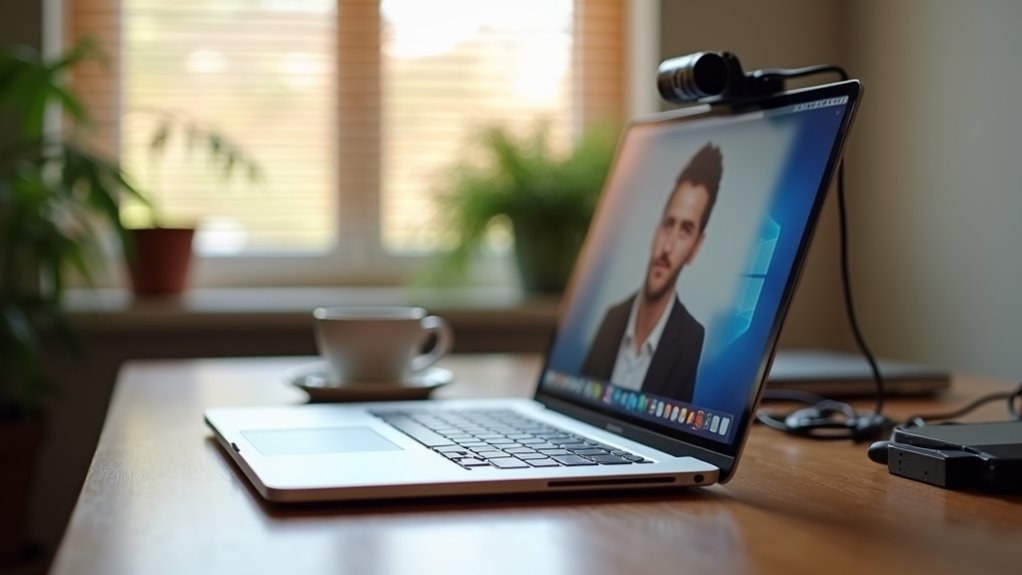
Jak aktywować funkcję Continuity Camera na macOS i iOS? Użytkownik musi najpierw upewnić się, że oba urządzenia działają na aktualnych systemach operacyjnych — macOS Ventura lub nowszym oraz iOS 16 lub nowszym.
Na Macu otwórz Ustawienia systemowe, wybierz „Ogólne”, następnie „AirPlay i Handoff” i przełącz opcję „Continuity Camera” na włączoną, co umożliwia zaawansowane funkcje, takie jak zdalne sterowanie iPhone’em.
> Otwórz Ustawienia systemowe → Ogólne → AirPlay i Handoff, a następnie włącz Continuity Camera.
Na iPhonie przejdź do Ustawień, stuknij „Ogólne”, potem „AirPlay i Handoff” i włącz „Continuity Camera”.
Oba urządzenia muszą być zalogowane na to samo Apple ID, mieć włączone Wi‑Fi i Bluetooth oraz znajdować się w odległości kilku metrów od siebie.
Po skonfigurowaniu iPhone pojawi się jako opcja kamery w zgodnych aplikacjach na Macu, umożliwiając natychmiastowe przełączanie między wbudowanymi kamerami a kamerą iPhone’a bez dodatkowego oprogramowania.
Sprawdź zgodność modelu iPhone’a z funkcją Continuity Camera
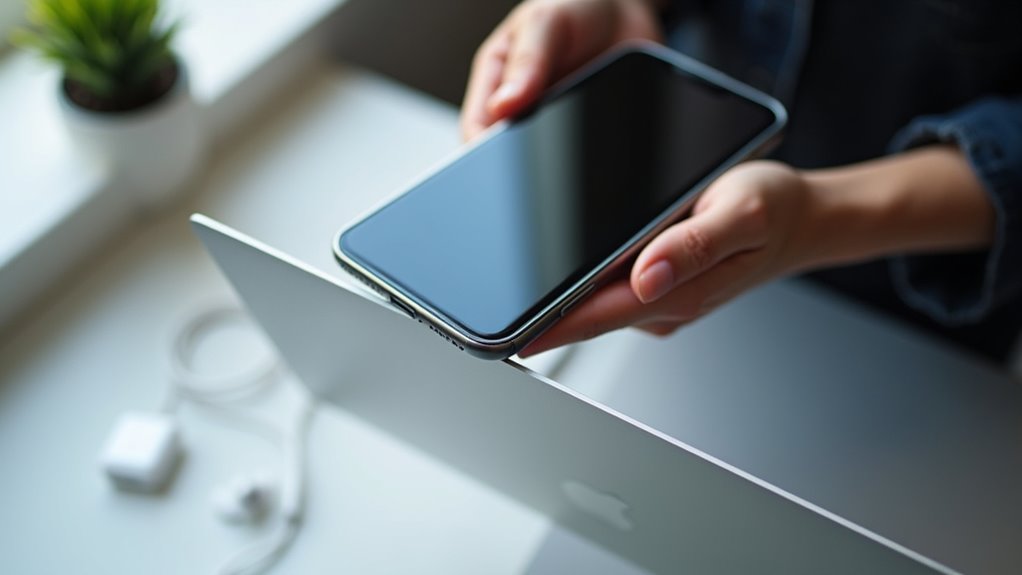
Które modele iPhone’a obsługują Continuity Camera? Apple wprowadziło tę funkcję wraz z iOS 16, ograniczając ją do urządzeń posiadających niezbędne możliwości sprzętowe i programowe. Zgodność zależy od wieku modelu, generacji układu oraz wsparcia systemu operacyjnego, co zapewnia niezawodną bezprzewodową transmisję wideo i niskie opóźnienia w interakcji z macOS Ventura lub nowszym.
- Seria iPhone 14 – obejmuje modele Pro, Pro Max oraz standardowe, wszystkie wyposażone w układy A15/A16 i wymagane podsystemy kamer.
- Seria iPhone 13 – obejmuje modele Pro, Pro Max oraz podstawowe wersje, z układem A15 B i pełnym wsparciem dla Continuity Camera.
- Seria iPhone 12 – obejmuje modele Pro, Pro Max oraz standardowe, wykorzystujące układ A14 i spełniające standardy bezprzewodowe Apple.
- Seria iPhone 11 – tylko iPhone 11 Pro i Pro Max są zgodne, ponieważ posiadają niezbędny sprzęt i oprogramowanie.
Modele telefonów starsze niż 11 Pro nie mają wymaganych komponentów i nie mogą aktywować tej funkcji.
Skonfiguruj rozdzielczość, liczbę klatek na sekundę oraz ustawienia trybu portretowego
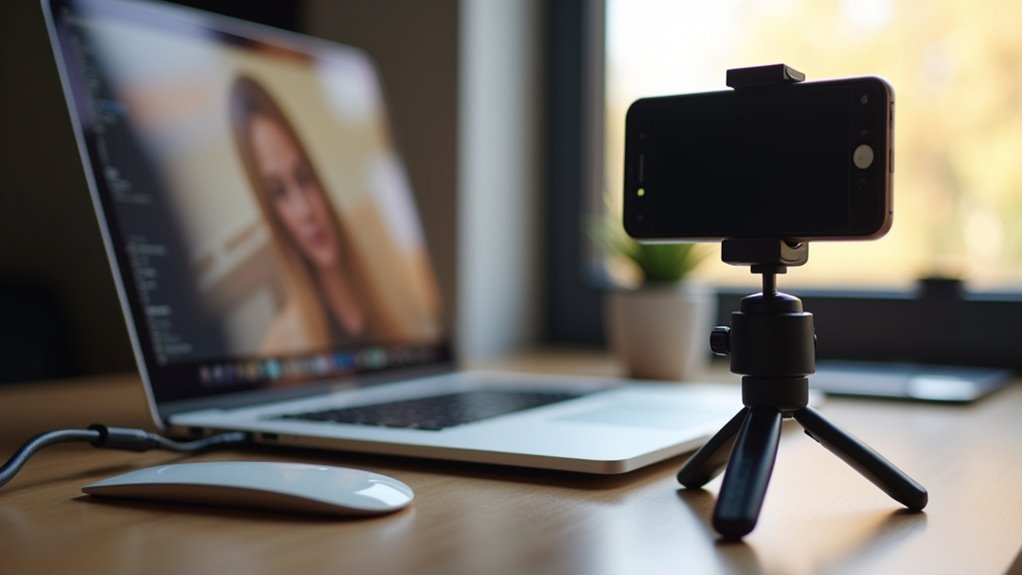
Dlaczego zadowalać się jednym ustawieniem, skoro Continuity Camera pozwala użytkownikom na bieżąco dopracowywać jakość wideo? macOS Ventura i nowsze udostępniają zwięzły panel sterowania, w którym można niezależnie dostosować rozdzielczość, liczbę klatek na sekundę oraz tryb portretowy. Panel pojawia się w Ustawienia systemowe → Aparat i oferuje suwaki oraz menu rozwijane, które natychmiast wpływają na strumień z iPhone’a. Użytkownicy mogą wybrać 720p, 1080p lub 4K, 30 fps lub 60 fps oraz przełączyć tryb portretowy, aby rozmyć tło przy zachowaniu szczegółów obiektu. Zmiany odnoszą skutek w FaceTime, Zoomie i w każdej aplikacji korzystającej z kamery, umożliwiając płynne wyważenie między przepustowością a jakością obrazu.
| Ustawienie | Opcje | Typowe zastosowanie |
|---|---|---|
| Rozdzielczość | 720p, 1080p, 4K | Niska przepustowość, standard, wysoka szczegółowość |
| Liczba kl./s | 30 fps, 60 fps | Płynny ruch vs. mniejsze obciążenie CPU |
| Tryb portretowy | Włączony, Wyłączony | Rozmycie tła vs. pełna scena |
Użyj Center‑Stage i Desk‑View z Continuity Camera
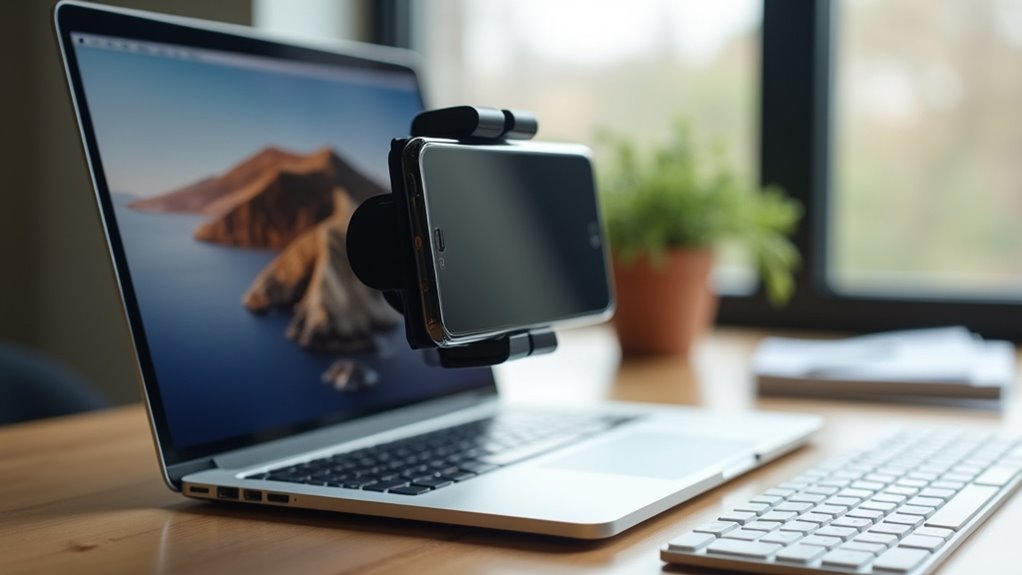
Po włączeniu funkcji Continuity Camera: Center‑Stage i Desk‑View iPhone automatycznie dostosowuje pole widzenia, aby utrzymać użytkownika na środku kadru lub uchwycić przestrzeń roboczą, odpowiednio, bez ręcznego przemieszczania.
System wykrywa punkty orientacyjne twarzy i ruchy trzymane w dłoni, a następnie dynamicznie kadruje i przeformułowuje strumień wideo.
Umożliwia to płynne przejścia między osobistą obecnością a kontekstowym tłem, co jest szczególnie przydatne podczas prezentacji, współpracy zdalnej i sesji tutoringowych.
Użytkownicy mogą przełączać tryby w ustawieniach macOS, zapewniając, że kamera dostosowuje się w czasie rzeczywistym przy zachowaniu wyjścia o wysokiej rozdzielczości.
- Center‑Stage śledzi mówiącego, utrzymując stałe promieniowanie kadru.
- Desk‑View rozszerza pole widzenia, aby objąć powierzchnię biurka i urządzenia peryferyjne.
- Oba tryby działają przy wybranej rozdzielczości i liczbie klatek na sekundę, unikając dodatkowego obciążenia przetwarzania.
- Przełączanie między trybami nie przerywa aktywnego połączenia wideo, zachowując ciągłość.
Oświetlenie i wskazówki dotyczące rozmycia dla ciemnych pomieszczeń
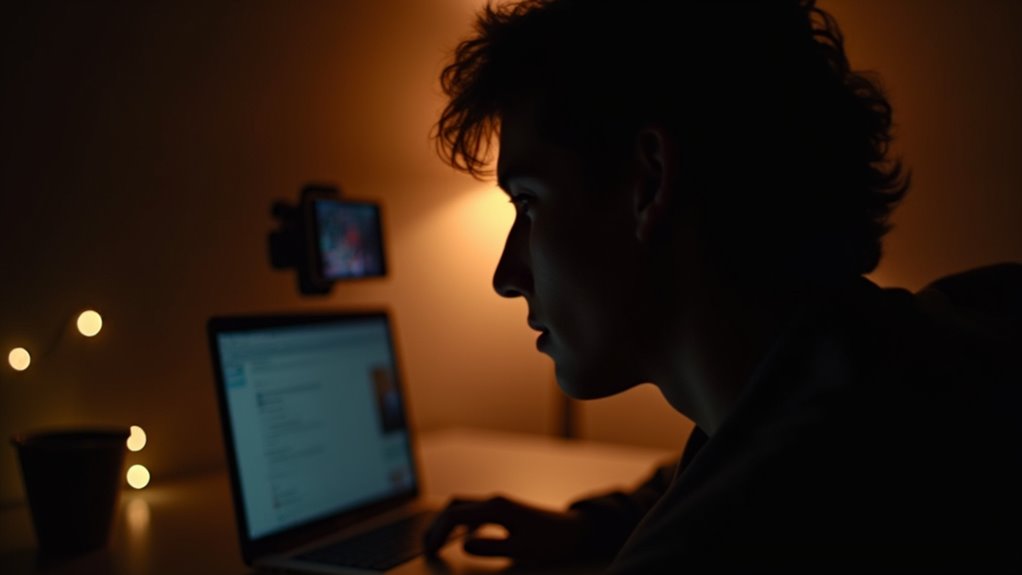
Zastanawiałeś się kiedyś, jak uzyskać czysty, dobrze oświetlony obraz wideo z iPhone’a używanego jako Continuity Camera w słabo oświetlonym otoczeniu? Umieść miękkie, rozproszone źródło światła pod kątem 45 stopni względem twarzy; lampka biurkowa z białym dyfuzorem sprawdzi się dobrze.
Zwiększ oświetlenie otoczenia, używając taśm LED za monitorem, aby zmniejszyć cienie. Dla naturalnego wyglądu unikaj ostrych, sufitowych świetlówek, które powodują nierówną ekspozycję. Włącz tryb Night w iPhonie lub ręcznie obniż kompensację ekspozycji, aby zapobiec przepalaniu jasnych partii.
Aby zredukować szumy tła, włącz tryb Portret i wybierz płytką głębię ostrości; to rozmyje pokój, jednocześnie utrzymując ostrość na osobie. Na koniec zablokuj ostrość na oczach i zablokuj ekspozycję przed nagrywaniem, aby utrzymać stałą jasność podczas sesji.
Połącz Zoom, Teams, OBS i QuickTime z Continuity Camera
Po zoptymalizowaniu oświetlenia i rozmycia do słabo oświetlonych pomieszczeń, następnym krokiem jest przekierowanie strumienia Continuity Camera iPhone’a do najpopularniejszych aplikacji do wideokonferencji i streamingu.
W Zoomie iPhone pojawia się w menu „Camera” (Aparat), gdy macOS go wykryje; jego wybranie aktywuje wysokorozdzielczy strumień bez dodatkowych wtyczek.
Microsoft Teams postępuje podobnie, urządzenie jest wymienione jako „Continuity Camera” w selektorze urządzeń.
OBS Studio wymaga dodania źródła „Video Capture Device” (Urządzenie przechwytujące wideo) i wybrania iPhone’a z listy rozwijanej, co umożliwia kompozycję na żywo i chroma‑keying.
QuickTime Player może nagrywać strumień bezpośrednio, wybierając iPhone’a jako kamerę w oknie „New Movie Recording” (Nowe nagranie filmu).
- Sprawdź, czy macOS i wersje aplikacji obsługują Continuity Camera.
- Przyznaj dostęp do kamery w System Settings (Ustawienia systemowe) dla każdej aplikacji.
- Wybierz „Continuity Camera” jako źródło wejściowe w ustawieniach wideo aplikacji.
- Dostosuj rozdzielczość i liczbę klatek na sekundę w aplikacji, jeśli to konieczne.
Rozwiązywanie problemów z łącznością, opóźnieniami i uprawnieniami
Dlaczego tryb Continuity Camera w iPhonie czasami zrzuca klatki lub odmawia połączenia i jakie kroki mogą rozwiązać te problemy? Najczęstsze przyczyny to nieaktualne oprogramowanie, niezgodne ustawienia Wi‑Fi lub Bluetooth oraz odmowa dostępu do aparatu lub mikrofonu.
Po pierwsze, upewnij się, że oba urządzenia mają zainstalowane najnowsze wersje iOS i macOS; proste ponowne uruchomienie często usuwa przejściowe usterki.
Po drugie, sprawdź, czy Wi‑Fi i Bluetooth są włączone na obu urządzeniach i czy korzystają z tej samej sieci lub znajdują się blisko siebie, aby działał tryb bezpośredniego połączenia peer‑to‑peer.
Po trzecie, otwórz Ustawienia systemowe → Prywatność i bezpieczeństwo na Macu i przyznaj dostęp do Aparatu i Mikrofonu odpowiednim aplikacjom.
Na koniec zresetuj połączenie Continuity Camera, usuwając iPhone’a z listy „Continuity Camera” na Macu, a następnie ponownie go podłączając — wymusi to nowe nawiązanie połączenia i zwykle przywraca stabilne działanie.
Zwiększ wydajność Continuity Camera: wskazówki dotyczące baterii i sieci
Jak użytkownicy mogą zmaksymalizować wydajność Continuity Camera bez poświęcania żywotności baterii lub stabilności sieci? Rozwiązanie leży w dopracowaniu ustawień zasilania, optymalizacji Wi‑Fi i zarządzaniu procesami w tle. Poprzez dostosowanie korzystania z urządzenia do tych praktyk użytkownicy oszczędzają baterię, jednocześnie utrzymując niezawodny, niskoopóźnieniowy strumień wideo.
- Włącz Tryb niskiego zużycia energii na iPhonie podczas dłuższych sesji; ogranicza on aktywność w tle i zmniejsza termiczne ograniczanie wydajności, które może pogarszać jakość wideo.
- Priorytetyzuj sieć Wi‑Fi 5 GHz i umieść router w linii widzenia, aby zminimalizować zakłócenia i utratę pakietów.
- Wyłącz nieużywane peryferia Bluetooth, ponieważ konkurują one o pasmo radiowe i mogą powodować sporadyczne drgania (jitter).
- Zamknij niepotrzebne aplikacje zarówno na Macu, jak i iPhonie, oraz wyłącz automatyczne aktualizacje oprogramowania podczas aktywnego strumieniowania, aby zapobiec nagłym skokom obciążenia CPU.
Najczęściej Zadawane Pytania
Czy mogę używać funkcji Continuity Camera z aplikacjami wideokonferencyjnymi firm trzecich?
Tak, aplikacje do wideokonferencji firm trzecich mogą uzyskać dostęp do Continuity Camera, o ile obsługują systemowy wybór kamery w macOS, umożliwiając iPhone’owi działanie jako kamera internetowa w tych programach.
Czy funkcja Continuity Camera działa przez dane komórkowe?
Continuity Camera może działać przez dane komórkowe, ale wydajność zależy od prędkości i stabilności połączenia; wideo w wysokiej rozdzielczości może doświadczać opóźnień lub pogorszenia jakości w porównaniu z Wi‑Fi, a zużycie danych może być znaczne.
Czy funkcja Continuity Camera wpłynie długoterminowo na kondycję baterii mojego iPhone’a?
To nie znacząco pogorszy długoterminowego stanu baterii; sporadyczne użycie zużywa niewiele energii, a nowoczesne iPhone’y skutecznie zarządzają cyklami ładowania, więc regularne korzystanie z Continuity Camera ma minimalny wpływ na ogólną żywotność baterii.
Czy mogę nagrywać dźwięk przez iPhone’a podczas korzystania z Continuity Camera?
iPhone może rejestrować dźwięk podczas działania jako Continuity Camera, ale strumień audio jest kierowany do aplikacji nagrywającej na Macu, a nie do natywnego rejestratora iPhone’a, a jakość mikrofonu odpowiada wbudowanemu sprzętowi iPhone’a.
Czy można na bieżąco przełączać się między przednim a tylnym aparatem?
To możliwe; macOS i iOS automatycznie udostępniają oba aparaty iPhone’a w funkcji Continuity Camera, umożliwiając użytkownikom przełączanie się między przednim a tylnym obiektywem za pomocą menu wyboru kamery w obsługiwanych aplikacjach bez ponownego uruchamiania sesji.