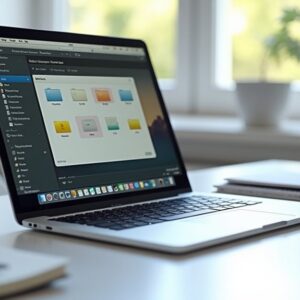
Funkcje Continuity Apple obiecują bezproblemowy przepływ pracy dla zespołów zdalnych, jednak wielu użytkowników korzysta z nich tylko powierzchownie. Włączając Handoff i Universal Clipboard, szkic może przejść z Maca na iPada na iPhone’a bez ani jednego kopiuj‑wklej. W połączeniu z profilami Focus synchronizowanymi przez iCloud, powiadomienia są automatycznie filtrowane w godzinach pracy. Udostępniane foldery iCloud Drive oraz Notesy utrzymują dokumenty i zadania natychmiast dostępne na wszystkich urządzeniach. Continuity Camera ulepsza połączenia FaceTime, a Skróty i Siri automatyzują rutynowe czynności. Następnym krokiem jest dopasowanie tych narzędzi do osobistych rytmów produktywności — jak mogłoby to wyglądać w praktyce?
Skonfiguruj Handoff dla Zdalnej Produktywności w Pracy na Apple

Włącz Handoff na każdym urządzeniu Apple, a następnie połącz je za pomocą tego samego konta iCloud i tej samej sieci Wi‑Fi; to tworzy płynny most pozwalający na natychmiastowy przepływ dokumentów, wiadomości e‑mail i zadań między iPhonem, iPadem i Maciem, zwiększając wydajność pracy zdalnej.
Włącz Handoff na wszystkich urządzeniach przez iCloud i Wi‑Fi, aby uzyskać natychmiastową, płynną ciągłość pracy.
Aby umożliwić płynne przechodzenie między urządzeniami, użytkownik musi włączyć Handoff w Ustawieniach → Ogólne → AirPlay i Handoff w iOS i iPadOS oraz w Ustawieniach systemowych → Ogólne → AirDrop i Handoff w macOS, co jest kluczowe dla sprawnego transferu plików między iPhone a Mac.
Po włączeniu otwarcie wiadomości e‑mail na iPhonie spowoduje pojawienie się małej ikony Handoff na Docku Maca, co pozwala jednym kliknięciem kontynuować edycję.
Podobnie karta Safari rozpoczęta na iPadzie może być wznowiona na Macu bez ponownego wyszukiwania.
Ta ciągłość eliminuje ręczne przesyłanie plików, zmniejsza przełączanie kontekstu i gwarantuje, że przepływ pracy pozostaje płynny na wszystkich urządzeniach, co jest możliwe dzięki funkcji Universal Control.
Przełączaj urządzenia natychmiast za pomocą Uniwersalnego schowka

Kiedy użytkownik Apple kopiuje tekst, obrazy lub pliki na jednym urządzeniu, Uniwersalny schowek natychmiast udostępnia te same treści na każdym innym iPhone’ie, iPadzie lub Macu zalogowanym na to samo konto iCloud i podłączonym do tej samej sieci Wi‑Fi. Funkcja usuwa przeszkody związane z ręcznym przesyłaniem, pozwalając na płynne przechodzenie między rozbudowanymi narzędziami edycyjnymi komputera a wygodą urządzenia mobilnego w podróży. Dzięki synchronizacji schowka pracownicy mogą przygotować dokument na Macu, a następnie dopracować go na iPadzie bez przepisywania czy wysyłania załączników e‑mailem. Płynne przekazywanie wspiera szybkie zmiany kontekstu i utrzymuje tempo pracy podczas sesji.
| Platforma | Szybkość synchronizacji schowka | Idealny scenariusz użycia |
|---|---|---|
| iPhone | <1 s | Szybkie zapisywanie notatek |
| iPad | <1 s | Dopracowywanie szkiców |
| Mac | <1 s | Pełnoskalowa edycja |
| Apple Watch | <2 s | Odwołanie do fragmentów tekstu |
| AirPods | N/A | Odtwarzanie notatek audio |
Optymalizuj tryby skupienia dla pracy zdalnej bez rozproszeń

Dostosowywanie trybu Focus przekształca ekosystem Apple w przestrzeń pracy zabezpieczoną przed rozproszeniami, pozwalając profesjonalistom pracującym zdalnie jednym stuknięciem przełączać się między profilami: praca, życie osobiste i sen.
Poprzez definiowanie odrębnych zestawów Focus dla każdego kontekstu system automatycznie filtruje połączenia, wiadomości i powiadomienia aplikacji, które nie pasują do wybranego trybu, co stanowi przykład automatyzacji prostych zadań w biznesie.
Integracja z iCloud gwarantuje, że ta sama konfiguracja rozpropaguje się natychmiast na iPhone’a, iPada i Maca, zachowując ciągłość przy przełączaniu urządzeń.
Użytkownicy mogą przypisać konkretne strony Ekranu głównego, układy widżetów i listy odtwarzania do każdego trybu, wzmacniając zamierzony stan umysłu.
Zaawansowane harmonogramowanie umożliwia automatyczne aktywowanie podczas powtarzających się spotkań lub poza godzinami pracy, eliminując konieczność ręcznej interwencji, co czyni go cennym narzędziem w kontekście efektywności pracy, podobnie jak iPad Mini 7 jako narzędzie do pracy dla menedżera.
Wykorzystując te szczegółowe kontrolki, pracownicy zdalni utrzymują długotrwałe skupienie, redukują przeciążenie poznawcze i osiągają wyższą produktywność bez rezygnowania z niezbędnej komunikacji.
Opanuj powiadomienia na iPhone, iPad i Macu

Kilka wbudowanych narzędzi pozwala użytkownikom okiełznać powiadomienia na iPhone, iPad i Mac bez rezygnacji z istotnych alertów. Ustawienia systemowe zapewniają szczegółową kontrolę: opcja „Zezwalaj na powiadomienia” jest konfigurowalna dla każdej aplikacji, a „Dostarczaj dyskretnie” przenosi alerty do Centrum powiadomień bez dźwięku. Tryby skupienia można zaplanować lub uruchamiać w zależności od lokalizacji, automatycznie wyciszając nieistotne aplikacje. W macOS przełącznik „Nie przeszkadzać” w Centrum sterowania oferuje szybkie stłumienie powiadomień, a „Podsumowanie powiadomień” grupuje alerty o niskim priorytecie do późniejszego przejrzenia. iOS i iPadOS mają wspólną flagę „Pilne w czasie” (Time Sensitive), która zapewnia, że krytyczne wiadomości omijają wyciszenie. Razem te mechanizmy tworzą spójną, międzyurządzeniową strategię powiadomień, która zachowuje ciągłość pracy.
| Urządzenie | Kluczowa funkcja |
|---|---|
| iPhone | Tryby skupienia z filtrami aplikacji |
| iPad | Powiadomienia pilne w czasie (Time‑Sensitive) |
| Mac | Przełącznik Nie przeszkadzać |
| Wszystkie | Opcja Dostarczaj dyskretnie |
| Wszystkie | Planowanie Podsumowania powiadomień |
Udostępniaj pliki natychmiast za pomocą iCloud Drive

Utrzymując rozproszenia pod kontrolą, ten sam ekosystem, który usprawnia powiadomienia, sprawia również, że udostępnianie plików jest bezproblemowe. iCloud Drive pozwala użytkownikom umieścić dokument w folderze udostępnionym i mieć go natychmiast na dowolnym iPhonie, iPadzie lub Macu zalogowanym na to samo Apple ID, co ułatwia efektywną organizację plików w iCloud.
Gdy członek zespołu wrzuci prezentację do wyznaczonego folderu, plik jest propagowany za pomocą infrastruktury chmurowej Apple, eliminując potrzebę załączników e‑mailowych lub usług firm trzecich. Historia wersji jest przechowywana automatycznie, co pozwala współpracownikom przywracać zmiany lub porównywać rewizje bez opuszczania natywnej aplikacji Pliki.
Uprawnienia można dostosować dla każdego folderu, przyznając prawa tylko do odczytu lub edycji określonym kontaktom. Ponieważ usługa jest zintegrowana z macOS i iOS, powiadomienia pojawiają się tylko wtedy, gdy plik zostanie zaktualizowany, utrzymując skoncentrowany przepływ pracy i zapewniając, że najnowsze treści są zawsze dostępne na wszystkich urządzeniach.
Automatyzuj rutynowe zadania za pomocą Skrótów i Siri
Trzy proste skróty mogą przekształcić powtarzalne biurowe obowiązki w działania wykonywane jednym stuknięciem, pozwalając zdalnym zespołom pozostać produktywnymi bez opuszczania swoich urządzeń Apple, a nawet rozszerzyć przestrzeń roboczą, wykorzystując iPada jako drugi monitor.
Trzy skróty przekształcają powtarzalne biurowe obowiązki w działania wykonywane jednym stuknięciem, pozwalając zdalnym zespołom zachować produktywność na urządzeniach Apple.
Skrót, który uruchamia z góry zdefiniowany szablon e‑maila i dołącza najnowszy raport z określonego folderu, eliminuje ręczny wybór plików.
Inny skrót łączy sprawdzenie kalendarza z zamieszczeniem aktualizacji statusu na platformie współpracy, wykorzystując polecenia głosowe Siri do jego uruchomienia podczas wielozadaniowości.
Trzeci skrót automatyzuje konwersję zeskanowanych plików PDF na dokumenty przeszukiwalne, a następnie przenosi je do współdzielonego folderu iCloud, co może być pomocne w organizacji codziennych zadań, podobnie jak dedykowane aplikacje do planowania dnia na iOS.
Zintegrować aplikacje zwiększające produktywność zatwierdzone przez Apple bezproblemowo
Jak zespół zdalny może wykorzystać aplikacje produktywności zatwierdzone przez Apple, aby stworzyć zunifikowany przepływ pracy na macOS, iOS i iPadOS? Wybierając aplikacje, które obsługują synchronizację przez iCloud, Handoff i Universal Clipboard, zespoły zapewniają, że dokumenty, zadania i kalendarze pozostają spójne niezależnie od urządzenia. Centralizowanie komunikacji w Wiadomościach i Mail, zarządzanie projektami w Things lub OmniFocus oraz współpraca nad notatkami w Apple Notes eliminuje tarcie wynikające z różnych platform. Poniższa tabela podkreśla kluczowe kategorie aplikacji i ich możliwości działania na różnych urządzeniach.
| Kategoria | Przykładowa aplikacja | Podstawowa funkcja synchronizacji |
|---|---|---|
| Zarządzanie zadaniami | Things | synchronizacja zadań przez iCloud |
| Kalendarz | Apple Calendar | udostępnianie kalendarza przez iCloud |
| Edycja dokumentów | Pages | bieżące aktualizacje dokumentów przez iCloud |
| Robienie notatek | Apple Notes | Universal Clipboard i Handoff |
| Komunikacja | Wiadomości | Continuity dla płynnych czatów |
Przyjęcie tego zestawu zmniejsza przełączanie kontekstu, poprawia integralność danych i przyspiesza podejmowanie decyzji w zespołach rozproszonych.
Zwiększ jakość połączeń wideo dzięki funkcji Continuity Camera i FaceTime
Po zintegrowaniu list zadań i notatek za pomocą iCloud, zespoły zdalne mogą dodatkowo usprawnić współpracę, wzbogacając połączenia wideo o funkcje Continuity Camera i FaceTime firmy Apple, co stanowi kolejny element zwiększający produktywność w ekosystemie Apple.
Continuity Camera pozwala, aby iPhone lub iPad służył jako wysokiej jakości kamera internetowa dla Maca, automatycznie przełączając się na urządzenie z najlepszym oświetleniem i kadrowaniem.
Funkcja działa bez ręcznej konfiguracji: umieszczenie iPhone’a na statywie aktywuje kamerę, a FaceTime odbiera strumień na żywo z HDR i Center Stage, utrzymując uczestników w centrum kadru.
Użytkownicy mogą przełączać się między przednimi i tylnymi obiektywami, stosować tryb Portret oraz jednocześnie udostępniać zawartość ekranu.
Te możliwości skracają czas przygotowań, poprawiają jakość wizualną i utrzymują profesjonalny wizerunek, zwiększając tym samym efektywność spotkań i ogólną produktywność rozproszonych zespołów korzystających z rozwiązań Apple.
Śledź czas i cele dla zdalnej pracy Apple
Wykorzystaj natywne narzędzia śledzenia czasu Apple, aby wyrównać wysiłek indywidualny z celami zespołu. Ekosystem oferuje płynną integrację między Kalendarzem, Czasem przed ekranem i Skrótami, pozwalając pracownikom rejestrować godziny bez opuszczania swojego przepływu pracy. Poprzez skonfigurowanie automatycznych timerów dla folderów projektów w Plikach i używanie aplikacji Aktywność na macOS, pracownicy otrzymują informacje zwrotne o wzorcach produktywności w czasie rzeczywistym. Dane synchronizują się między iPhonem, iPadem i Maciem, zapewniając menedżerom spójne metryki. To podejście redukuje ręczne wprowadzanie danych, minimalizuje przełączanie kontekstu i wspiera dostosowania oparte na danych, które utrzymują zespoły zdalne skoncentrowane i odpowiedzialne.
- Ustaw powtarzające się zdarzenia w Kalendarzu na bloki pracy zagłębiającej.
- Aktywuj limity Czasu przed ekranem dla aplikacji rozpraszających.
- Używaj Skrótów, aby rozpocząć/zatrzymać timery jednym stuknięciem.
- Zapisuj kamienie milowe projektu w aplikacji Notatki z tagami.
- Przeglądaj cotygodniowe podsumowania w panelu Aktywności.
Najczęściej zadawane pytania
Jak zabezpieczyć moje Apple ID do pracy zdalnej?
Powinni włączyć uwierzytelnianie dwuskładnikowe, używać silnego, unikalnego hasła, regularnie przeglądać zaufane urządzenia, aktywować kontakty do odzyskiwania konta oraz zapewnić, że wszystkie urządzenia Apple mają aktualne oprogramowanie i ustawienia bezpieczeństwa.
Czy mogę skorzystać z Apple Care w przypadku problemów sprzętowych podczas podróży?
Apple Care obejmuje naprawy sprzętu na całym świecie, ale dostępność serwisu zależy od konkretnego planu i obecności lokalnego autoryzowanego punktu serwisowego Apple; użytkownicy powinni sprawdzić szczegóły pokrycia i umówić wizyty przed podróżą.
Jaki jest najlepszy sposób tworzenia kopii zapasowych danych służbowych na urządzeniach Apple?
Optymalną metodą jest włączenie iCloud Drive w celu ciągłej synchronizacji, uzupełnione zaszyfrowanymi kopiami zapasowymi Time Machine na zewnętrznym dysku SSD oraz okresowy eksport krytycznych plików do bezpiecznej, zdalnej usługi w chmurze, takiej jak Backblaze.
Jak działa token bezpieczeństwa Apple z korporacyjnymi VPN-ami?
Tokeny zabezpieczeń Apple generują certyfikat kryptograficzny przechowywany w Secure Enclave, który uwierzytelnia urządzenie w korporacyjnych VPN-ach za pomocą wzajemnej autoryzacji TLS, umożliwiając płynny, chroniony sprzętowo dostęp bez ujawniania poświadczeń użytkownika.
Czy istnieją limity pamięci iCloud Drive dla współpracy zespołowej?
iCloud Drive nie narzuca jawnego limitu przechowywania na zespół; limity dotyczą poszczególnych kont użytkowników w oparciu o wykupiony plan, a udostępnione foldery zużywają przydziały każdego z uczestników. Współpraca zatem podlega indywidualnym limitom pamięci.