Guided Access może zablokować urządzenie w jednej aplikacji, a tymczasowe Apple ID zapobiega trwałym zmianom w danych osobistych. Screen Time dodaje ograniczenia dotyczące aplikacji, zakupów i łączności. Razem tworzą nadzorowane środowisko, które chroni prywatność i zapobiega niechcianym opłatom. Następny krok wyjaśnia, jak efektywnie skonfigurować każdą warstwę i co sprawdzić przed przekazaniem telefonu.
Włącz Dostęp kierowany, aby bezpiecznie udostępniać iPhone’a
Kilka stuknięć może zablokować iPhone’a w pojedynczej aplikacji, zapobiegając niezamierzonemu dostępowi podczas udostępniania urządzenia.
Aby włączyć Tryb nadzorowany (Guided Access), użytkownik otwiera Ustawienia, wybiera Dostępność i stuknięciem wchodzi w Guided Access w sekcji Ogólne, co może być pomocne przy przekazywaniu urządzenia innym osobom, podobnie jak najszybsza metoda przeniesienia danych z Androida na iPhone przy zmianie systemu.
„Otwórz Ustawienia → Dostępność, następnie stuknij Guided Access w sekcji Ogólne, aby go włączyć.”
Po włączeniu przełącznika ustawia hasło lub aktywuje Face/Touch ID do odblokowywania.
Gdy pożądana aplikacja jest otwarta, potrójne kliknięcie bocznego przycisku lub przycisku Początek aktywuje Tryb nadzorowany, wyświetlając krótką nakładkę, która pozwala wyłączyć przyciski sprzętowe, ograniczyć obsługę dotyku lub ograniczyć czujniki ruchu, co jest jednym z elementów szerszego zagadnienia, jakim jest zachowanie prywatności numeru telefonu iPhone.
Użytkownik może wtedy przekazać telefon gościowi, mając pewność, że używalna pozostaje tylko wybrana aplikacja.
Wyjście wymaga ustawionego hasła lub weryfikacji biometrycznej, co zapewnia, że urządzenie wraca do pełnej funkcjonalności tylko właścicielowi.
Utwórz tymczasowe Apple ID do użytku gościnnego
Zastanawiałeś się kiedyś, jak gość może korzystać z niezbędnych usług bez ujawniania danych osobowych, a jednocześnie zapewnić sobie pełną kontrolę nad swoim urządzeniem poprzez szczegółową konfigurację iPhone?
Tymczasowe Apple ID zapewnia konto w piaskownicy, które izoluje zakupy osobiste, dane iCloud i historię aplikacji.
Aby je utworzyć, otwórz Ustawienia, stuknij „Zaloguj się na iPhone’a”, następnie wybierz „Nie masz Apple ID?” i wybierz „Utwórz nowe Apple ID”.
Aby rozpocząć, użyj unikalnego adresu e-mail, najlepiej z usługi tymczasowej, i ustaw silne hasło, co jest jednym z wielu elementów składających się na kluczowe wskazówki dla nowych użytkowników Apple.
Pominięcie informacji o płatności jest możliwe przez wybranie „Brak”.
Po weryfikacji wyloguj się z konta głównego i zaloguj się za pomocą tymczasowych danych.
Gość może teraz pobierać aplikacje, korzystać z FaceTime i mieć dostęp do App Store, podczas gdy dane gospodarza pozostają nienaruszone, co stanowi istotny element bezpiecznego użyczania iPhone’a dzieciom.
Po zakończeniu wizyty wyloguj się i usuń tymczasowe ID w Ustawienia → Apple ID → iCloud → Usuń konto.
Ograniczaj aplikacje i dane za pomocą Czasu przed ekranem
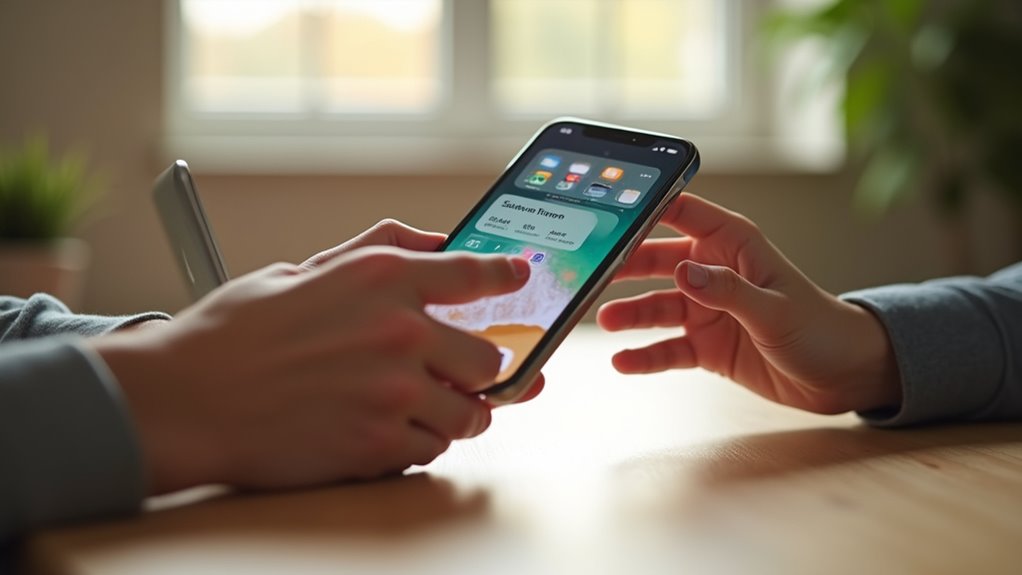
Jak gospodarz może zagwarantować, że korzystanie z iPhone’a przez gościa pozostanie w bezpiecznych granicach? Włączając funkcję Czas przed ekranem i konfigurując ograniczenia, gospodarz może ograniczyć dostęp do aplikacji i zużycie danych.
Najpierw otwórz Ustawienia → Czas przed ekranem, stuknij „Włącz Czas przed ekranem” i wybierz „To iPhone dziecka”. Ustaw czterocyfrowy kod, aby uniemożliwić manipulowanie ustawieniami i zapewnić skuteczną ochronę prywatności w iPhone’ie.
W sekcji „Limity aplikacji” dodaj kategorie takie jak Społecznościowe, Gry i Rozrywka, przypisując dzienne limity czasu — np. 30 minut dla każdej.
Włącz „Czas offline” (Downtime), aby blokować wszystkie nieistotne aplikacje w określonych porach.
Użyj „Ograniczeń treści i prywatności”, aby blokować treści dla dorosłych i zapobiegać zmianom w ustawieniach konta, co stanowi jedno z wielu skutecznych metod ochrony iPhone.
Na koniec codziennie przeglądaj „Raport aktywności”, aby potwierdzić zgodność, zapewniając kontrolę nad aktywnością gościa bez wpływu na podstawową funkcjonalność.
Blokuj zakupy i dane komórkowe podczas wypożyczania
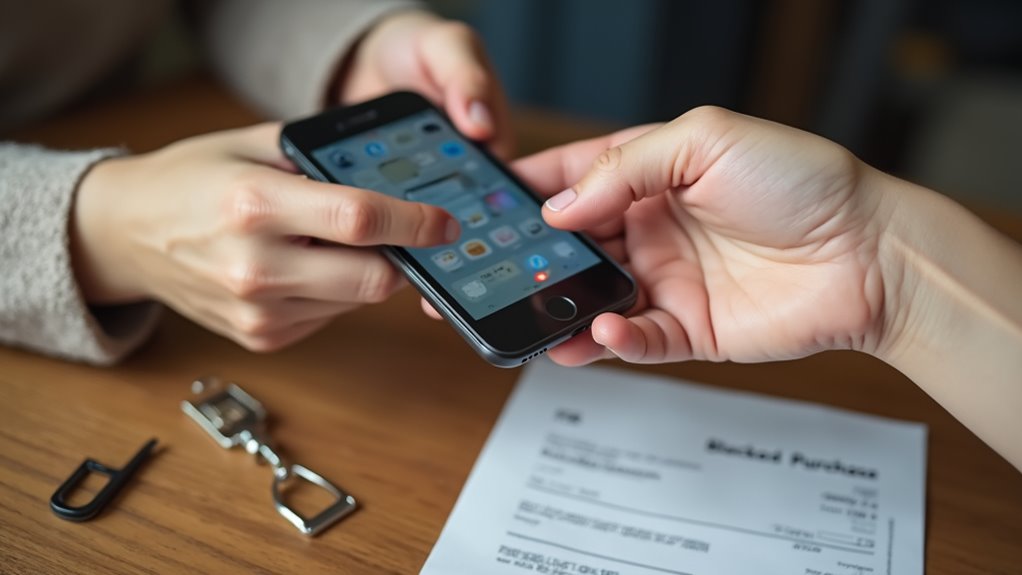
Ograniczenie zakupów i danych komórkowych zapobiega przypadkowym opłatom i nieautoryzowanemu użyciu, gdy iPhone jest pożyczony.
Właściciel może otworzyć Ustawienia → Czas przed ekranem → Zawartość i prywatność → Zakupy w iTunes i App Store, ustawić „Zezwalaj” dla opcji „Instalowanie aplikacji” i „Usuwanie aplikacji”, a także „Zakupy w aplikacji”, aby umożliwić lub zablokować te czynności. Jest to kluczowe dla wdrożenia skutecznego ograniczenia czasu dziecka na gry na iPhonie.
Aby zablokować dane komórkowe, należy przejść do Ustawienia → Sieć komórkowa, wyłączyć przełącznik „Dane komórkowe”, lub włączyć „Tryb niskiego zużycia danych”, aby ograniczyć ruch w tle.
Jeśli urządzenie korzysta z konta Chmury rodzinnej, organizator może także wyłączyć „Poproś o zakup” dla identyfikatora Apple osoby pożyczającej.
Te kroki gwarantują, że osoba pożyczająca nie będzie mogła inicjować płatnych pobrań, subskrybować usług ani korzystać z danych mobilnych, chroniąc rachunek właściciela podczas tymczasowego udostępnienia telefonu.
Cofnij dostęp i zresetuj ustawienia po powrocie
Po zwrocie iPhone’a przez wypożyczającego właściciel powinien niezwłocznie przywrócić urządzenie do jego pierwotnej konfiguracji. Natychmiastowe cofnięcie wszelkich tymczasowych uprawnień zapobiega utrzymywaniu dostępu, który mógłby narazić dane osobiste.
Resetowanie ustawień usuwa pozostałe profile, sieci Wi‑Fi oraz autoryzacje aplikacji wprowadzone w okresie użyczenia.
> Resetowanie ustawień usuwa pozostałe profile, sieci Wi‑Fi oraz autoryzacje aplikacji dodane podczas użyczenia.
Właściciel musi także zweryfikować, że zabezpieczenia urządzenia na poziomie całościowym, takie jak Find My iPhone oraz blokady biometryczne, zostały przywrócone do domyślnych stanów. To systematyczne podejście gwarantuje, że urządzenie powróci do znanego, bezpiecznego stanu przed kolejnym użyciem lub sprzedażą.
- Usuń wszystkie tymczasowe Apple ID i konta gościnne utworzone dla wypożyczającego.
- Usuń konfiguracje VPN i proxy dodane dla nadzorowanego dostępu.
- Wyczyść historię Safari, pliki cookie i pamięć podręczną, aby usunąć ślady przeglądania.
- Ponownie aktywuj uwierzytelnianie dwuskładnikowe i zresetuj kod dostępu urządzenia na nową, prywatną wartość.
Najczęściej zadawane pytania
Jakie Są Konsekwencje Prawne Udostępnienia iPhone’a?
Konsekwencje prawne udostępniania iPhone’a mogą obejmować odpowiedzialność za naruszenie prywatności, naruszenie warunków umowy, ewentualne grzywny na mocy przepisów o ochronie danych oraz dochodzenie roszczeń cywilnych za nieautoryzowany dostęp lub ujawnienie.
Czy mogę udostępnić iPhone’a bez utraty danych osobistych?
Może udostępnić iPhone’a dopiero po wyłączeniu iCloud, usunięciu wszystkich kont, zaszyfrowaniu kopii zapasowych i przeprowadzeniu resetu fabrycznego, zapewniając usunięcie danych osobowych i brak nieautoryzowanego dostępu.
Jak zabezpieczyć iPhone przed dostępem do konta iCloud?
Zabezpiecz iPhone’a, włącz dwustopniową weryfikację iCloud, ustaw silne hasło, aktywuj blokadę Touch ID/Face ID, wyłącz automatyczne logowanie oraz ogranicz dostęp aplikacji do konta.
Czy istnieje sposób na wyłączenie Siri w trybie gościa?
Siri można wyłączyć w trybie gościa, przechodząc do Ustawienia → Siri i wyszukiwanie, wyłączając opcje „Nasłuchuj „Hej Siri””, „Naciśnij boczny przycisk, aby wywołać Siri” oraz „Zezwól Siri na zablokowanym ekranie”. To zapobiega aktywacji, gdy konto gościa jest aktywne.
Jak przywrócić ustawienia fabryczne po zwrocie iPhone’a?
Aby przywrócić ustawienia fabryczne po zwrocie iPhone’a, użytkownik powinien przejść do Ustawienia → Ogólne → Resetowanie → Wymaż całą zawartość i ustawienia, potwierdzić hasło Apple ID i poczekać na zakończenie procesu.