W 2026 roku najszybsza trasa z Androida na iPhone’a opiera się na aplikacji Apple Move‑to‑iOS, która ustanawia połączenie Wi‑Fi Direct i przesyła dziesięciocyfrowy kod podczas konfiguracji iPhone’a. Aplikacja kompresuje kontakty, wiadomości, zdjęcia, filmy, zakładki i wpisy kalendarza do jednego zaszyfrowanego archiwum, a następnie przesyła dane w strumieniach równoległych bez użycia kabli czy zewnętrznych serwerów. iPhone automatycznie rozpakowuje archiwum do iCloud i odpowiednich aplikacji systemowych, kończąc migrację w ciągu kilku minut. Kolejne sekcje szczegółowo opisują każdy krok i sposób weryfikacji pomyślnego transferu.
Przenieś Androida na iPhone’a: Zainstaluj i sparuj Move‑to‑iOS w kilka minut
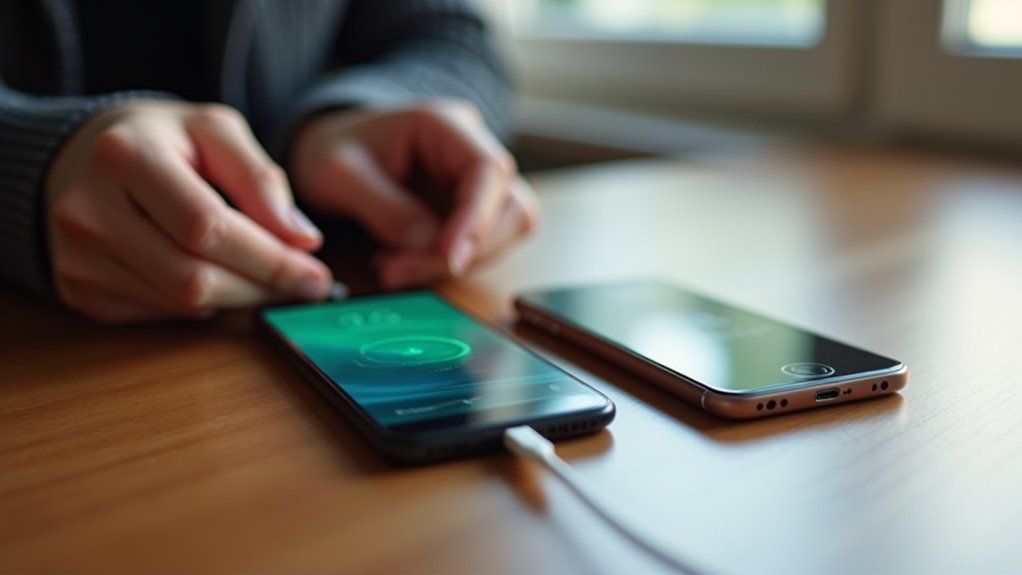
Jak użytkownik może szybko zamknąć lukę między Androidem a iPhonem? Najprostszą drogą w 2026 roku jest pobranie aplikacji Move‑to‑iOS z Google Play Store, uruchomienie jej i postępowanie zgodnie z instrukcjami na ekranie, aby wygenerować dziesięciocyfrowy kod.
Pobierz Move‑to‑iOS, wygeneruj dziesięciocyfrowy kod i przenieś dane przez bezpośrednie Wi‑Fi.
Równocześnie, podczas konfiguracji iPhone’a, wybierz „Przenieś dane z Androida”, wprowadź kod i nawiąż bezpośrednie połączenie Wi‑Fi między urządzeniami, co ułatwia przejście z Androida na iOS.
Aplikacja następnie przeskanuje pod kątem zgodnych treści — kontaktów, wiadomości, zdjęć, filmów, zakładek w przeglądarce i wpisów kalendarza — pozwalając użytkownikowi wybrać, które kategorie przenieść.
Po potwierdzeniu transfer przebiega w strumieniach równoległych, minimalizując opóźnienia.
Po zakończeniu iPhone finalizuje zaimportowane dane, a urządzenie z Androidem można zresetować lub przeznaczyć do innego użytku, pamiętając o tym, że w przypadku problemów z samym iPhonem, można spróbować odzyskać dane z iPhone’a.
Ta metoda nie wymaga kabli, serwerów zewnętrznych ani ręcznego przenoszenia plików.
Synchronizuj dane Androida z iCloud, korzystając z wbudowanej kompresji Move‑to‑iOS
Zastanawiałeś się kiedyś, czy dane z Androida można bezpośrednio wykonać kopię zapasową do iCloud podczas migracji? Move‑to‑iOS teraz zawiera silnik kompresji, który pakuje wybrane pliki — ustawienia aplikacji, dokumenty i multimedia — w pojedyncze archiwum przed transmisją.
Urządzenie nawiązuje bezpieczne połączenie Wi‑Fi Direct, szyfruje archiwum i przesyła je strumieniowo do towarzyszącej aplikacji iOS, która następnie przesyła ładunek do konta iCloud użytkownika za pośrednictwem API Apple, ułatwiając tym samym przeniesienie danych z Androida na iPhone’a.
Kompresja zmniejsza rozmiar transferu średnio o około 40%, skracając czas migracji i minimalizując zużycie danych z planu. Użytkownicy muszą włączyć synchronizację iCloud na docelowym iPhonie i udzielić Move‑to‑iOS uprawnienia do zapisu na iCloud Drive.
Po przesłaniu kreator konfiguracji iOS rozpakowuje archiwum, przywracając dane do odpowiadających im aplikacji i lokalizacji systemowych bez ręcznej interwencji.
Importuj zdjęcia, kontakty i wiadomości z Androida bezpośrednio na iPhone’a

Wbudowana kompresja używana przez Move‑to‑iOS usprawnia cały proces migracji, a następnym krokiem jest przeniesienie podstawowych danych osobistych, na których użytkownicy polegają na co dzień.
Przenoszenie zdjęć rozpoczyna się przyciskiem „Przenieś zdjęcia” na ekranie konfiguracji iOS; aplikacja tworzy tymczasową sieć Wi‑Fi, szyfruje pliki JPEG/HEIC i przesyła je strumieniowo do biblioteki Zdjęcia na iPhonie, zachowując albumy i znaczniki czasu.
Kontakty są eksportowane jako pakiet vCard; Move‑to‑iOS odczytuje bazę danych kontaktów Androida, konwertuje każde wpisy do schematu Kontaktów iOS i zapisuje je w iCloud, zapewniając zachowanie grup i pól niestandardowych.
Migracja wiadomości wykorzystuje ten sam szyfrowany kanał, konwertując pakiety SMS/MMS z Androida na format iMessage Apple’a, zachowując nadawcę, odbiorcę i kolejność chronologiczną, odrzucając jednocześnie nieobsługiwane metadane specyficzne dla operatora.
Proces kończy się bez ręcznej obsługi plików przez użytkownika, dostarczając gotowy do użycia iPhone po ponownym uruchomieniu.
Przenieś obsługiwane aplikacje i znajdź alternatywy dla nieobsługiwanych
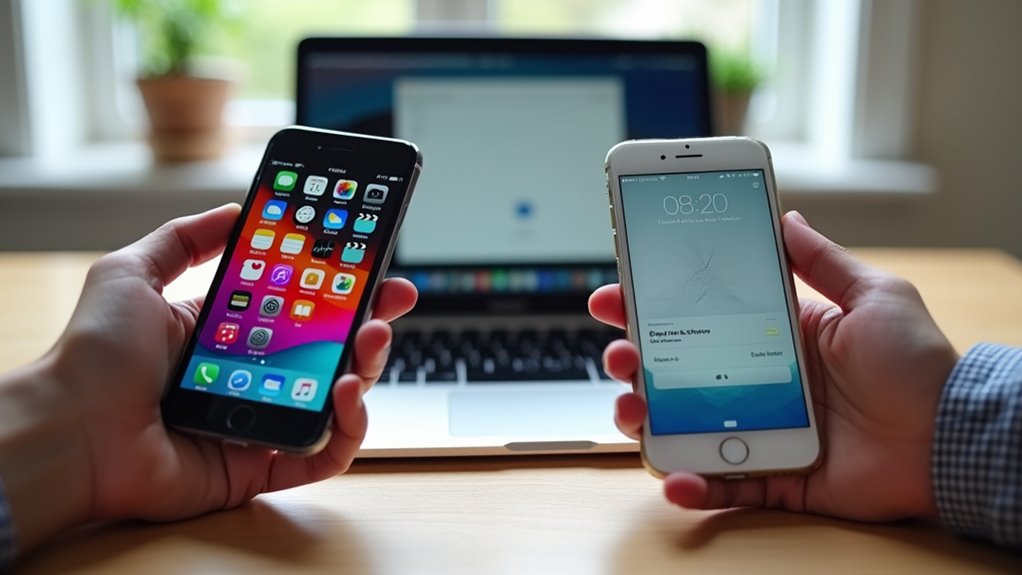
Gdzie pasują aplikacje, które przetrwały migrację Move‑to‑iOS, w nowym przepływie pracy na iPhonie i które luki muszą użytkownicy wypełnić za pomocą alternatyw?
Obsługiwane aplikacje, takie jak Google Drive, WhatsApp i Spotify, przenoszą swoje dane i zachowują funkcjonalność po migracji. Użytkownicy powinni odnaleźć te aplikacje w App Store dla iOS, zalogować się i sprawdzić, czy zawartość synchronizowana w chmurze pojawia się poprawnie.
W przypadku aplikacji pozbawionych odpowiedników na iOS — takich jak niektóre niestandardowe launchery, własnościowe narzędzia bankowe czy niszowe trackery zdrowia — użytkownicy muszą zidentyfikować zamienniki, które odpowiadają podstawowym funkcjom. Proces obejmuje sporządzenie listy niezbędnych funkcji, wyszukanie w App Store aplikacji o porównywalnych możliwościach oraz przetestowanie opcji importu danych tam, gdzie są dostępne.
Rozwiązywanie problemów z migracją i potwierdzenie pomyślnego transferu
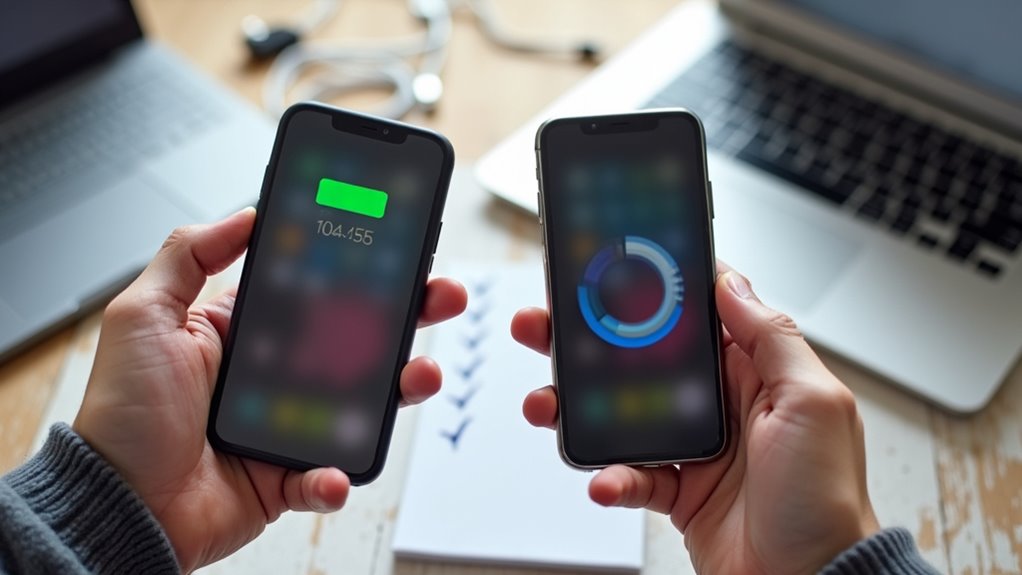
Po skatalogowaniu przeniesionych aplikacji i wybraniu zamienników użytkownicy muszą zweryfikować, czy każda usługa działa poprawnie na iPhonie.
Pierwszym krokiem jest otwarcie każdej przeniesionej aplikacji, zalogowanie się i potwierdzenie widoczności danych — kontakty powinny pojawiać się w książce adresowej, zdjęcia w galerii, a wiadomości na liście czatów.
Jeśli aplikacja nie uruchamia się, wyczyszczenie jej pamięci podręcznej lub ponowna instalacja z App Store często rozwiązuje problemy z uszkodzeniem spowodowanym niekompletnym transferem.
Usługi zależne od sieci wymagają połączenia Wi‑Fi lub komórkowego; testowanie przy użyciu znanego dobrego połączenia eliminuje łączność jako czynnik.
Należy sprawdzić ustawienia systemowe, takie jak uprawnienia powiadomień i odświeżanie w tle, aby zapewnić otrzymywanie aktualizacji w czasie rzeczywistym.
Na koniec lista kontrolna potwierdzająca pomyślną synchronizację kontaktów, wydarzeń kalendarza, zdjęć i wiadomości dostarcza jasne, udokumentowane potwierdzenie, że migracja zakończyła się bez utraty danych.
Frequently Asked Questions
Czy Mogę Przenieść Aplikacje Z Google Play Na iOS?
Nie, nie jest możliwe przenoszenie aplikacji z Google Play na iOS; systemy mają odrębne sklepy i formaty pakietów, wymagając odrębnych wersji i zatwierdzenia przez Apple.
Jak zachować ustawienia Wi‑Fi po migracji?
Użytkownik powinien zapisać konfigurację Wi‑Fi w Androidzie, a następnie ręcznie wprowadzić te same SSID i hasło w ustawieniach iPhone’a, ponieważ automatyczna synchronizacja sieci nie jest dostępna.
Czy moje notatki z aplikacji Evernote zostaną przeniesione?
Evernote synchronizuje notatki ze swoim serwerem w chmurze; zakładając, że użytkownik pozostanie zalogowany, notatki pojawią się na iPhonie po zainstalowaniu Evernote i zalogowaniu się, niezależnie od metody migracji.
Jak przenieść historię połączeń telefonicznych?
Użytkownik powinien wyeksportować dziennik połączeń do pliku VCF lub CSV przy użyciu aplikacji firm trzecich na Androidzie, a następnie zaimportować ten plik do iPhone’a przez iTunes, Finder lub usługę chmurową obsługującą kontakty.
Czy mogę przywrócić kopię zapasową po nieudanym transferze?
Użytkownik może przywrócić kopię zapasową po nieudanej transferze, uzyskując dostęp do oryginalnego pliku kopii zapasowej na urządzeniu źródłowym lub w pamięci w chmurze, a następnie inicjując proces przywracania za pomocą narzędzi do konfiguracji lub migracji iPhone’a.