
Rodzice często zastanawiają się, jak ograniczyć sesje grania dziecka na iPhonie bez ciągłego nadzoru. „Czas przed ekranem” oferuje wbudowany zestaw narzędzi, który może egzekwować dzienne limity, planować czas bez urządzeń i ukrywać tytuły nieodpowiednie dla wieku. Konfigurując „Limity aplikacji” oraz Ograniczenia treści i prywatności, opiekun może ustalić jasne granice, jednocześnie pozwalając na korzystanie z niezbędnych aplikacji. Kolejny krok pokazuje, jak te ustawienia współdziałają z „Udostępnianiem rodzin” w celu zapewnienia zdalnej kontroli i wglądu w użytkowanie.
Włącz Czas przed ekranem, aby ograniczyć granie na iPhonie
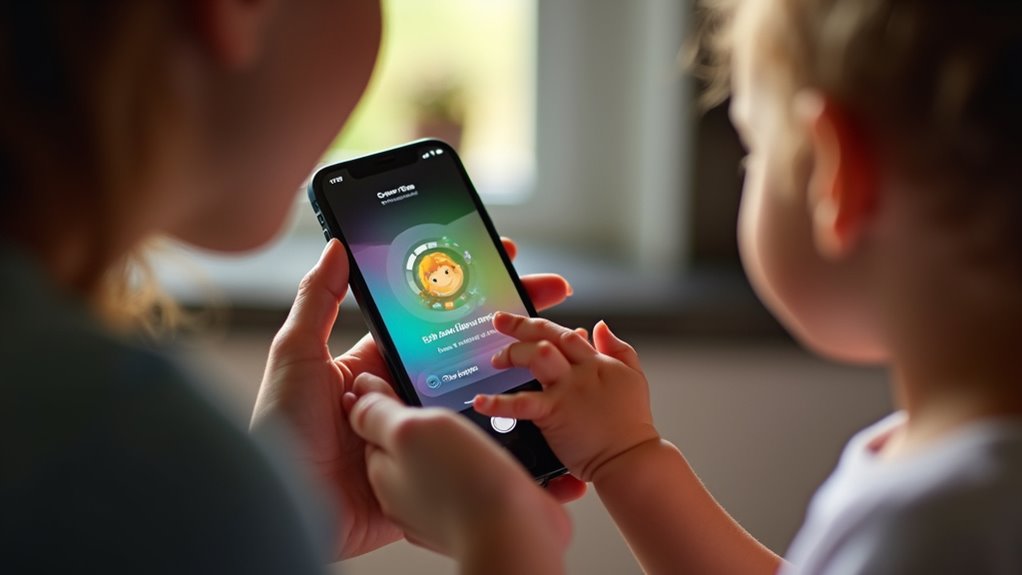
Ponieważ wbudowana funkcja iPhone’a „Czas przed ekranem” może egzekwować dzienne limity, rodzice mogą ograniczyć granie bez stałego nadzoru.
Aplikacja Ustawienia zawiera Czas przed ekranem, gdzie modyfikacje chroni kod dostępu, co jest jednym z elementów dbania o bezpieczeństwo dzieci na iPhone’ie.
W ramach Ograniczeń treści i prywatności można w „Dozwolonych aplikacjach” wyłączyć App Store lub poszczególne kategorie gier, uniemożliwiając instalowanie nowych aplikacji.
Harmonogramy przerw blokują dostęp do gier w czasie zajęć szkolnych lub snu, podczas gdy „Limity aplikacji” pozwalają na dokładną liczbę minut dziennie dla wybranych aplikacji z grami.
Raporty użycia pokazują dzienne i tygodniowe sumy, umożliwiając rodzicom śledzenie przestrzegania zasad, co może być szczególnie przydatne podczas ustalania limitów czasu poświęcanego na gry na iPada dla dzieci.
Zmiany dokonuje się, stukając „Zmień limit” i wprowadzając żądany czas, po czym system automatycznie blokuje aplikację po wyczerpaniu limitu, zapewniając przestrzeganie bez ręcznej interwencji.
Ustaw dzienne limity gry, aby ograniczyć granie na iPhonie
Screen Time już zapewnia ramy do zarządzania korzystaniem z gier; następnym krokiem jest skonfigurowanie dziennych limitów dla poszczególnych aplikacji. Rodzice mogą otworzyć Ustawienia → Czas przed ekranem → Limity aplikacji, stuknąć „Dodaj limit” i wybrać konkretne gry lub kategorie. Pojawia się timer, pozwalający ustawić wstępnie określony czas — np. 30 minut — po którego upływie aplikacja zostaje zablokowana do następnego dnia. Limit można dostosować dla poszczególnych dni tygodnia, wspierając harmonogramy szkolne i weekendowe. Gdy czas upłynie, powiadomienie przypomina dziecku, a aplikacja wyświetla ekran „Osiągnięto limit czasu”, zachęcając do alternatywnych aktywności. Zmiany można wprowadzać w dowolnym momencie, zapewniając elastyczność w miarę ewolucji rytmu dnia dziecka.
| Aplikacja / Kategoria | Limit dzienny |
|---|---|
| Gry logiczne | 20 min |
| Gry akcji | 30 min |
| Gry strategiczne | 45 min |
| Gry społecznościowe | 15 min |
| Edukacyjne | Bez limitu |
Zaplanuj czas bez urządzenia i wyznacz aplikacje zawsze dozwolone
Kiedy funkcja Czas wyłączenia na iPhonie się aktywuje i które aplikacje pozostają dostępne?
Czas wyłączenia zaczyna się o ustalonej przez użytkownika godzinie rozpoczęcia i kończy o określonej godzinie zakończenia każdego dnia.
W tym przedziale czasu można otwierać tylko aplikacje umieszczone na liście „Zawsze dozwolone”; wszystkie inne aplikacje, w tym gry, są zablokowane, chyba że zostanie wpisany kod dostępu do Czasu przed ekranem.
Rodzice powinni otworzyć Ustawienia → Czas przed ekranem → Czas wyłączenia, ustawić stały harmonogram (np. 20:00–7:00), a następnie przejść do „Zawsze dozwolone”, aby wybrać niezbędne aplikacje, takie jak Wiadomości, Telefon czy narzędzia edukacyjne.
Ograniczając dostęp do aplikacji nieistotnych, zmniejsza się ekspozycja dziecka na gry, przy jednoczesnym zachowaniu koniecznych środków komunikacji i zasobów do nauki.
Takie uporządkowane podejście wzmacnia rutynę i wspiera zdrowsze nawyki cyfrowe.
Blokuj nieodpowiednie gry z ograniczeniami dotyczącymi treści i wieku
Jeśli rodzice chcą zapobiec dostępowi do gier przewyższających poziom dojrzałości dziecka, mogą użyć Ograniczeń treści i prywatności w Czasie przed ekranem, aby ustawić odpowiednie wiekowo limity. Funkcja blokuje aplikacje, których ocena przekracza wybrany wiek, filtruje treści eksplicytne i wyłącza możliwość kupowania lub pobierania nowych gier bez kodu dostępu. Poprzez wybranie konkretnego progu wiekowego — takiego jak „12+” lub „9+” — system automatycznie ukrywa niezgodne tytuły w App Store i na ekranie głównym, zmniejszając przypadkową ekspozycję. Dodatkowe przełączniki uniemożliwiają dostęp do materiałów graficznych, sieci społecznościowych i treści internetowych, tworząc całościową ochronę, jednocześnie pozwalając na zatwierdzoną rozrywkę.
| Ocena | Dozwolone treści | Zablokowane treści |
|---|---|---|
| 4+ | Edukacyjne, łamigłówki | Przemoc, wulgarny język |
| 9+ | Przygodowe, strategiczne | Hazard, treści eksplicytne |
| 12+ | Akcja, wyścigi | Krew, silny język |
| 17+ | Pełne wersje gier | Brak (pełny dostęp) |
| Niestandardowa | Wybrane kategorie | Wykluczenia zdefiniowane przez użytkownika |
Komunikuj zasady i śledź użycie za pomocą Udostępniania rodzinnego

Po skonfigurowaniu filtrów treści odpowiednich do wieku rodzice mogą wzmacniać zasady i monitorować ich przestrzeganie za pomocą Chmury rodzinnej.
Po skonfigurowaniu filtrów treści odpowiednich do wieku rodzice mogą wzmacniać zasady i monitorować ich przestrzeganie za pomocą Chmury rodzinnej.
Funkcja pozwala organizatorowi rodziny utworzyć wspólne konto, dodać konta dzieci i przypisać limity czasu ekranowego bezpośrednio w Ustawieniach iPhone’a.
Korzystając z karty „Rodzina”, organizator może ustawić dzienne limity, zaplanować czas wyciszenia oraz otrzymywać cotygodniowe raporty zawierające szczegóły dotyczące użycia aplikacji, długości sesji i całkowitego czasu korzystania z ekranu.
Dzieci otrzymują powiadomienie, gdy zbliżają się do limitu, co skłania je do przerwania korzystania lub poproszenia o przedłużenie.
Organizatorzy mogą także wysyłać wiadomości za pomocą opcji „Poproś o zakup”, zamieniając każde żądanie zakupu w krótką rozmowę o budżecie i odpowiednich treściach.
Często zadawane pytania
Jak przywrócić dostęp po przekroczeniu limitu czasu gry?
Użytkownik musi otworzyć Ustawienia, wybrać Czas przed ekranem, stuknąć Ograniczenia aplikacji, znaleźć grę, wybrać „Usuń ograniczenie”, a następnie potwierdzić; to przywraca dostęp po przekroczeniu ograniczenia czasu.
Czy mogę ustawić różne limity dla poszczególnych gier?
Tak, można skonfigurować oddzielne limity czasowe dla każdej aplikacji w Ustawieniach → Czas przed ekranem, wybierając konkretną grę i definiując maksymalny dzienny lub tygodniowy limit.
Jak wyłączyć powiadomienia o przekroczeniu limitu?
Użytkownik powinien otworzyć Ustawienia, wybrać „Czas przed ekranem”, przejść do sekcji „Powiadomienia” i wyłączyć powiadomienie o przekroczeniu ustawionego limitu.
Czy aplikacje edukacyjne liczą się jako „zawsze dozwolone”?
Aplikacje edukacyjne nie są automatycznie klasyfikowane jako „zawsze dozwolone”; muszą być ręcznie oznaczone w ustawieniach kontroli rodzicielskiej urządzenia, aby traktować je jako nieograniczone.
Jak monitorować postępy dziecka w grach edukacyjnych?
Monitorowanie postępów w grze edukacyjnej obejmuje przeglądanie analityki w aplikacji, śledzenie ukończonych poziomów, ocenianie wyników opanowania, porównywanie trendów wydajności w czasie oraz ustalanie okresowych punktów oceny w celu zapewnienia zgodności z celami nauczania.