Niechciane połączenia i spam mogą osłabić doświadczenie korzystania z iPhone’a, jednak urządzenie oferuje kilka wbudowanych narzędzi, które wielu użytkowników pomija. Aktywując „Wycisz nieznanych dzwoniących” i filtrowanie nieznanych nadawców, sam telefon może odfiltrować większość uciążliwych połączeń. Dodatkowe warstwy — ochrona na poziomie operatora, aplikacje firm trzecich oraz ukierunkowane ustawienia „Nie przeszkadzać” — zapewniają kompleksową ochronę. Zrozumienie, jak te opcje współdziałają i które kroki przynoszą największy efekt, ujawnia praktyczną mapę drogową do ciszej i bezpieczniejszego urządzenia.
Włącz wbudowane blokowanie połączeń i wyciszaj nieznanych dzwoniących na iPhone’ie
Jak użytkownik iPhone’a może natychmiast zmniejszyć liczbę niechcianych połączeń? Aktywując wbudowane funkcje blokowania połączeń, urządzenie filtruje numery, które nie są zapisane w kontaktach.
Włącz opcję „Wycisz nieznajome numery”, aby filtrować połączenia z numerów spoza kontaktów i natychmiast blokować niechciane połączenia.
Użytkownik otwiera Ustawienia, wybiera Telefon i przełącza „Wycisz nieznajome numery” na włączone, co powoduje, że połączenia z nierozpoznanych numerów trafiają bez dzwonienia bezpośrednio na pocztę głosową, stanowiąc jeden z elementów dbania o prywatność numeru telefonu iPhone.
Dodatkowo opcja „Blokuj kontakt” pozwala dodać konkretne numery do czarnej listy; te kontakty są przechowywane na liście Zablokowane w aplikacji Telefon i uniemożliwiają kontakt z użytkownikiem.
System integruje się również z bazami danych spamu udostępnianymi przez operatorów, automatycznie oznaczając podejrzanych dzwoniących.
Te natywne narzędzia działają bez aplikacji firm trzecich, nie wymagają dodatkowych kosztów i działają po aktualizacjach iOS, zapewniając natychmiastową ulgę od niechcianych połączeń, podobnie jak dostępne są również darmowe aplikacje do identyfikacji dzwoniących na iPhone.
Włącz na iOS „Wycisz nieznanych dzwoniących” i „Filtruj nieznanych nadawców”
Aktywacja funkcji iOS „Wycisz nieznanych dzwoniących” i „Filtruj nieznanych nadawców” rozszerza podstawowe kroki blokowania połączeń, zapewniając ochronę zarówno dla połączeń głosowych, jak i wiadomości tekstowych.
Ustawienia znajdują się w Ustawienia → Telefon oraz Ustawienia → Wiadomości i wymagają prostego przełączenia.
Po włączeniu połączenia z numerów niespodziewanych w kontaktach, ostatnich połączeniach lub sugestiach Siri są wyciszane i kierowane na pocztę głosową, natomiast wiadomości od nieznanych nadawców są filtrowane do osobnej karty „Nieznani i spam”, co stanowi jeden z elementów dbania o bezpieczeństwo dzieci na iPhone’ie.
To podejście zmniejsza przerwy w pracy bez blokowania znanych kontaktów, zachowując możliwość otrzymywania ważnych wiadomości, jednocześnie automatycznie odrzucając niechciane próby kontaktu.
- Przejdź do Ustawienia → Telefon → Wycisz nieznanych dzwoniących.
- Przełącz przełącznik na „Włączone”.
- Otwórz Ustawienia → Wiadomości → Nieznani i spam.
- Włącz „Filtruj nieznanych nadawców”.
- Okresowo sprawdzaj folder „Nieznani i spam” pod kątem ewentualnych ważnych wiadomości.
Blokuj kontakty bezpośrednio z aplikacji Telefon
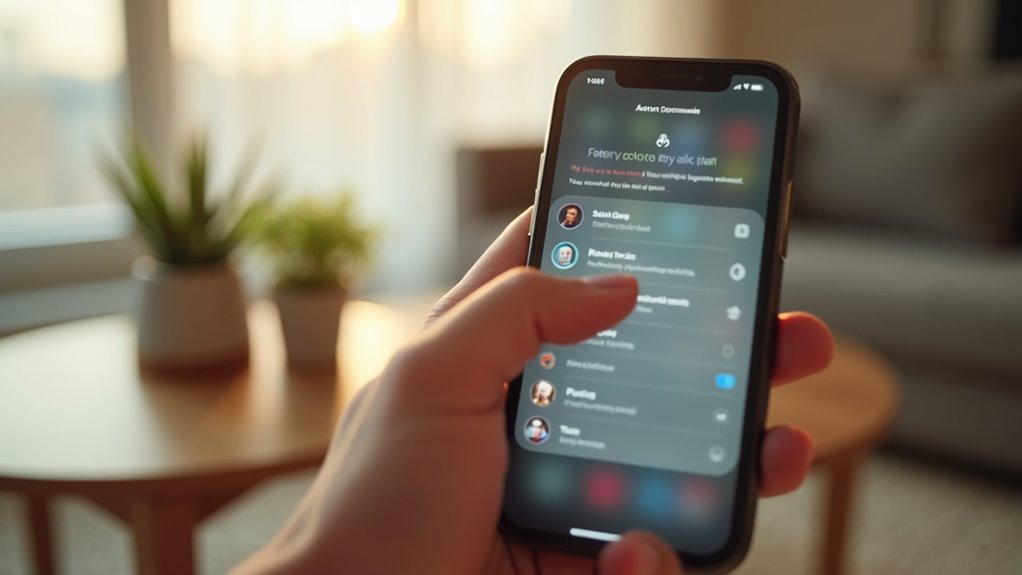
Aplikacja Telefon pozwala użytkownikom blokować niechcianych dzwoniących kilkoma stuknięciami bezpośrednio z wpisu kontaktu.
Po otwarciu aplikacji Telefon, wybraniu „Kontakty” i znalezieniu problematycznego numeru pojawia się opcja „Zablokuj tego dzwoniącego” na dole danych kontaktu, co jest jednym z elementów dbania o prywatność, podobnie jak bezpieczne użyczenie iPhone’a.
Stuknięcie tego przycisku dodaje numer do systemowej listy blokowanych, uniemożliwiając połączenia, wiadomości tekstowe i żądania FaceTime.
Blokada utrzymuje się po aktualizacjach iOS oraz synchronizuje się z iCloud, zapewniając, że kontakt pozostaje zablokowany na wszystkich połączonych urządzeniach.
Użytkownicy mogą przeglądać lub usuwać zablokowane wpisy, przechodząc do Ustawienia → Telefon → Zablokowane kontakty, gdzie każdy wpis pojawia się na zwięzłej liście.
Ta metoda oferuje natychmiastową, szczegółową kontrolę bez konieczności korzystania z usług firm trzecich lub filtrów na poziomie operatora.
Dodaj blokowanie spamu przez operatorów (AT&T, Verizon itp.)
Filtry antyspamowe na poziomie operatora dodają dodatkową warstwę ochrony, która działa zanim połączenie dotrze do iPhone’a, umożliwiając użytkownikom blokowanie niechcianych połączeń bezpośrednio przez ich dostawcę usług.
Główni operatorzy, tacy jak AT&T, Verizon i T‑Mobile, oferują wbudowane wykrywanie spamu, które oznacza podejrzane numery i może automatycznie je odrzucać.
Użytkownicy zwykle włączają usługę za pośrednictwem strony internetowej operatora lub aplikacji mobilnej, a następnie dostosowują preferencje, aby zezwolić znanym kontaktom, jednocześnie uciszając nieznanych lub wysokiego ryzyka dzwoniących.
System aktualizuje swoją czarną listę w czasie rzeczywistym, wykorzystując dane z całej sieci do identyfikacji nowych oszustw.
Ponieważ filtrowanie odbywa się zanim połączenie dotrze do urządzenia, zmniejsza zużycie baterii i zapobiega w ogóle dzwonieniu iPhone’a.
- Zaloguj się do portalu konta operatora
- Znajdź ustawienia „Blokowanie połączeń i spam”
- Aktywuj wykrywanie spamu na poziomie sieci
- Dodaj własne wpisy na białej lub czarnej liście
- Przeglądaj okresowe raporty o spamie i dostosowuj filtry
Wybierz aplikację do blokowania spamu od zewnętrznego dostawcy (Truecaller, Hiya, RoboKiller)
Podczas gdy filtry na poziomie operatora blokują wiele niechcianych połączeń zanim dotrą do urządzenia, niektórzy dzwoniący przedostają się przez nie, co skłania wielu użytkowników do uzupełnienia ochrony o aplikacje blokujące spam osób trzecich.
Truecaller agreguje globalną bazę znanych spamerów i oznacza przychodzące numery „wynikami ryzyka”, pozwalając użytkownikom iPhone’a automatycznie odrzucać lub wyciszać połączenia.
Truecaller oznacza połączenia wynikami ryzyka, pozwalając użytkownikom iPhone’a automatycznie odrzucać lub wyciszać spam.
Hiya oferuje identyfikację w czasie rzeczywistym i czarno‑listę opartą na społeczności, integrując się z funkcją iOS Call Blocking & Identification, aby filtrować połączenia zanim zadzwonią.
RoboKiller łączy analitykę predykcyjną z funkcją „odbierania połączeń spamerskich”, która odtwarza nagraną wiadomość, aby marnować czas spamera, a także zapewnia konfigurowalną listę blokowanych numerów.
Każda aplikacja wymaga uprawnień do dostępu do kontaktów i historii połączeń, a użytkownicy powinni przejrzeć polityki prywatności, aby sprawdzić, czy sposób przetwarzania danych jest zgodny z ich preferencjami.
Dostosuj blokowanie spamu za pomocą trybu Nie przeszkadzać i filtrów skupienia
Jak użytkownicy iPhone’ów mogą wzmocnić swoją obronę przed niechcianymi połączeniami bez instalowania dodatkowego oprogramowania? Wykorzystując Nie przeszkadzać (DND) i filtry Focus, mogą przekierowywać lub wyciszać połączenia, które nie spełniają określonych kryteriów.
Wbudowane ustawienia iPhone’a umożliwiają tworzenie niestandardowych trybów Focus, które akceptują połączenia tylko od kontaktów, ulubionych grup lub konkretnych numerów. Gdy połączenie pochodzi z nieznanego lub zablokowanego źródła, system może wyciszyć dzwonek, przekierować połączenie na pocztę głosową lub wyświetlić baner wskazujący przefiltrowane połączenie.
Użytkownicy mogą także zaplanować DND tak, aby włączał się w godzinach pracy, zmniejszając liczbę przerw. Drobne dopracowanie tych narzędzi tworzy wielowarstwową barierę, która minimalizuje spam przy zachowaniu ważnych kontaktów.
- Utwórz tryb Focus „Praca”, który zezwala na połączenia tylko od kontaktów.
- Dodaj tryb Focus „Rodzina”, który obejmuje ulubione numery i kontakty alarmowe.
- Włącz „Wycisz nieznane numery” w ustawieniach DND, aby automatycznie odrzucać połączenia spoza listy kontaktów.
- Ustaw harmonogramy DND na godziny spotkań lub pory snu.
- Skorzystaj z przełącznika „Zezwalaj na powtarzające się połączenia”, aby pilne połączenia mogły przerwać wyciszenie po dwóch próbach.
Skonfiguruj pocztę głosową i filtr połączeń, aby blokować połączenia automatyczne
Kilka wbudowanych funkcji iPhone’a pozwala użytkownikom blokować połączenia automatyczne bez aplikacji firm trzecich poprzez skonfigurowanie poczty głosowej i włączenie funkcji Odrzucanie połączeń (Call‑Screen). Gdy połączenie jest nieznane, Odrzucanie połączeń prosi Siri o przepisanie powitania, pozwalając użytkownikowi zdecydować, czy odebrać, uciszyć czy zgłosić. Poczta głosowa może być ustawiona na „Wycisz nieznanych dzwoniących”, wysyłając nieznane numery bezpośrednio do skrzynki odbiorczej, gdzie użytkownik może je później przejrzeć lub usunąć. Połączenie obu narzędzi zmniejsza przerwy i tworzy zapis nieodebranych spamu.
| Funkcja | Działanie |
|---|---|
| Odrzucanie połączeń (Call‑Screen) | Aktywuj w Ustawienia → Telefon → Call‑Screen |
| Transkrypcja Siri | Odczytuje powitanie nieznanego dzwoniącego |
| Wycisz nieznanych dzwoniących | Automatycznie kieruje do poczty głosowej |
| Przegląd poczty głosowej | Sprawdzaj wiadomości spam później |
| Zgłoś spam | Stuknij „Zgłoś” w interfejsie Call‑Screen |
Rozwiązywanie typowych problemów z blokowaniem i utrzymywanie iOS zaktualizowanego
Jeśli funkcje blokowania przestają działać, najczęstszymi sprawcami są przestarzałe oprogramowanie, nieprawidłowo skonfigurowane ustawienia lub ograniczenia na poziomie operatora. Użytkownicy powinni najpierw sprawdzić, czy iOS jest aktualny, ponieważ każda wersja usprawnia Call Screen, Silence Unknown Callers oraz filtry spamu firm trzecich.
Przestarzały iOS, nieprawidłowe ustawienia lub ograniczenia operatora zazwyczaj powodują awarie funkcji blokowania.
Po aktualizacji szybki przegląd Ustawienia → Telefon → Blokowanie połączeń i identyfikacja gwarantuje, że pożądane aplikacje nadal mają uprawnienia.
Jeżeli problem będzie się utrzymywał, reset ustawień sieciowych może usunąć przestarzałe dane operatora, które zakłócają działanie blokowania.
Wreszcie kontakt z operatorem potwierdzi, czy aktywne są ogólnosieciowe listy blokujące lub czy dana funkcja wymaga aktywacji w ramach planu.
- Zaktualizuj iOS do najnowszej wersji w Ustawienia → Ogólne → Uaktualnienie oprogramowania.
- Potwierdź uprawnienia Blokowanie połączeń i identyfikacja dla każdej aplikacji blokującej.
- Zresetuj ustawienia sieciowe, aby usunąć przestarzałe konfiguracje operatora.
- Sprawdź, czy ochrona przed spamem na poziomie operatora jest włączona w panelu konta.
- Uruchom ponownie iPhone’a po każdej zmianie, aby w pełni zastosować ustawienia.
Często zadawane pytania
Czy mogę blokować wiadomości spamowe bez wpływu na iMessage?
Użytkownik może zablokować spamowe SMS-y, włączając filtr w iPhonie w Ustawienia → Wiadomości → Nieznani i spam → Filtruj nieznanych nadawców, co izoluje niechciane wiadomości bez zakłócania rozmów iMessage.
Czy włączenie blokowania połączeń wpłynie na połączenia alarmowe?
Włączenie blokowania połączeń nie uniemożliwia połączeń alarmowych; system operacyjny telefonu kieruje numery do służb ratunkowych niezależnie od list blokowanych skonfigurowanych przez użytkownika, zapewniając, że numer 112/911 i równoważne pozostają osiągalne.
Czy filtry antyspamowe dostarczane przez operatorów działają za granicą?
Często nie działają za granicą, ponieważ filtry operatorów mobilnych opierają się na krajowych danych sieci i routingu; gdy urządzenie łączy się z zagraniczną infrastrukturą, algorytmy blokujące spam dostawcy zwykle tracą widoczność i skuteczność.
Czy mogę zaplanować blokowanie połączeń, aby aktywowało się tylko w określonych godzinach?
Użytkownik może ustawić blokowanie połączeń zależne od czasu, tworząc tryb Skoncentrowanie z włączonym Nie przeszkadzać, konfigurując dozwolone kontakty i planując aktywację trybu w określonych godzinach, tym samym ograniczając niechciane połączenia tylko w tych godzinach.
Czy istnieje sposób na blokowanie spamu przy zachowaniu transkrypcji poczty głosowej?
Mogą włączyć filtrowanie spamu świadczone przez operatora lub aplikacje firm trzecich blokujące niechciane połączenia, przy jednoczesnym umożliwieniu nagrywania i transkrypcji poczty głosowej, pod warunkiem że usługa nie przechwyci kanału poczty głosowej.