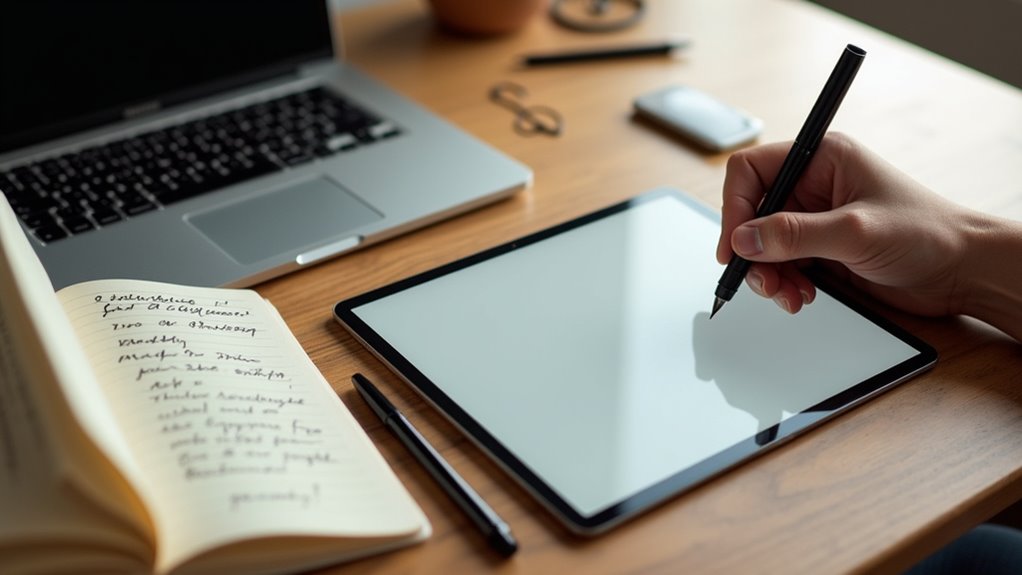
Przenoszenie ręcznych notatek na iPada zaczyna się od wybrania niezawodnej aplikacji skanującej, która obsługuje wysoką rozdzielczość przechwytywania, automatyczne przycinanie oraz korekcję perspektywy. Wbudowane OCR w aplikacji tworzy następnie przeszukiwalne pliki PDF, które można eksportować do platformy do notowania, takiej jak GoodNotes lub Notability. Po zaimportowaniu do aplikacji użytkownicy mogą adnotować za pomocą Apple Pencil, stosować tagi i porządkować zawartość w folderach. Synchronizacja z chmurą gwarantuje, że zdigitalizowane materiały są dostępne na różnych urządzeniach i bezpiecznie zarchiwizowane, tworząc podstawę usprawnionego przepływu pracy łączącego papier z cyfrowym.
Wybierz najlepszą aplikację do skanowania dla digitalizacji notatek na iPadzie
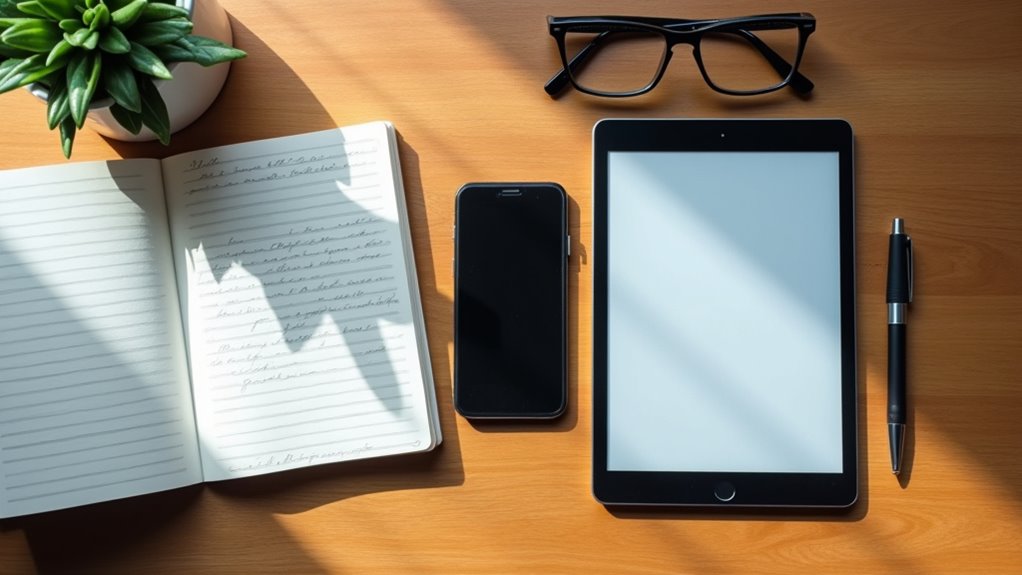
Jak wybierać najlepszą aplikację do skanowania w celu konwersji papierowych notatek na pliki cyfrowe gotowe do użycia na iPadzie?
Ocena rozpoczyna się od wymienienia kryteriów: dokładność rozpoznawania tekstu (OCR), szybkość przetwarzania wsadowego, opcje formatów plików oraz integracja z aplikacjami do notowania na iPadzie.
Oceniacz wymienia kryteria: dokładność OCR, szybkość wsadowa, formaty plików i integracja z aplikacjami do notatek na iPadzie.
Następnie porównują modele cenowe, preferując aplikacje oferujące darmowy poziom z podstawowymi funkcjami oraz przejrzystą ścieżkę uaktualnienia. Rozważana jest też zgodność z wersjami iOS oraz wsparcie dla adnotacji za pomocą Apple Pencil.
Recenzent testuje każdą kandydatkę na różnym piśmie odręcznym, wydruku oraz układach mieszanych, zwracając uwagę na zniekształcenia, precyzję kadrowania i zachowanie metadanych.
Wreszcie rangują aplikacje w oparciu o równowagę między wydajnością, użytecznością i dopasowaniem do ekosystemu, polecając najlepszy wybór dla bezproblemowej digitalizacji.
Przechwytuj czyste, przeszukiwalne pliki PDF do digitalizacji notatek na iPadzie
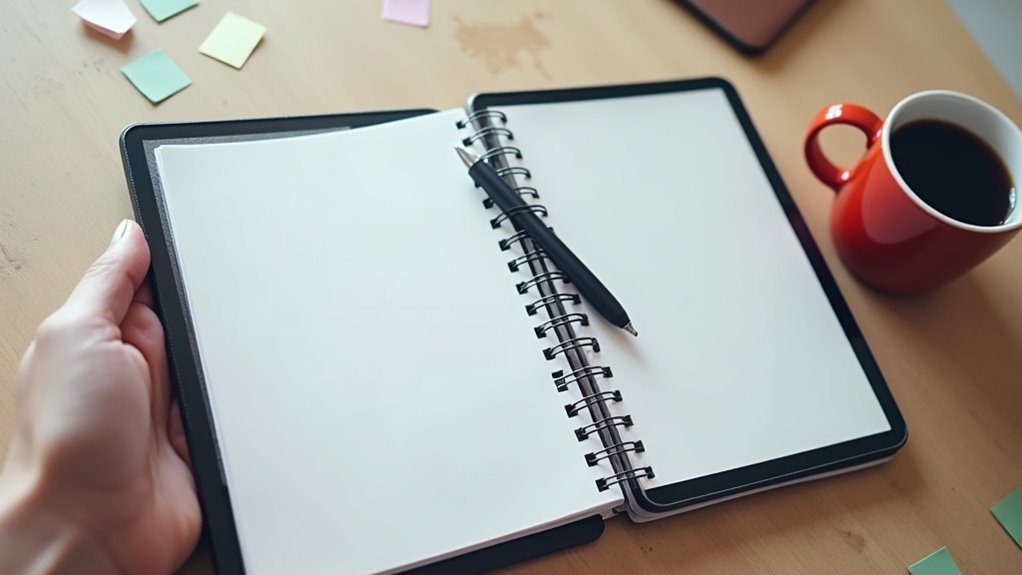
Skanowanie każdej strony przy równomiernym oświetleniu i na płaskiej powierzchni daje czyste, przeszukiwalne pliki PDF, które integrują się płynnie z aplikacjami do notowania na iPadzie.
Stałe oświetlenie zapobiega powstawaniu cieni, a matowa podkładka eliminuje odblaski, zapewniając ostrość tekstu i diagramów.
Ustaw aparat iPada bezpośrednio nad stroną, wyrównaj krawędzie i użyj funkcji automatycznego przycinania w aplikacji, aby usunąć nadmiar tła.
Włącz wbudowane opcje poprawy — zwiększenie kontrastu, odprostowanie (de‑skew) i redukcję szumów — aby poprawić czytelność.
Po zeskanowaniu sprawdź, czy każda strona ma prawidłową orientację; w razie potrzeby obróć przed zapisaniem.
Eksportuj plik jako PDF z osadzonymi metadanymi OCR, nawet jeśli tekst nie jest jeszcze edytowalny, aby dokument mógł być natychmiast indeksowany i przeszukiwany w systemie plików iPada lub w środowisku do notowania.
Ten schemat pracy zachowuje oryginalny układ, zapewniając jednocześnie szybkie odnajdywanie konkretnych informacji.
Konwertuj pliki PDF na edytowalny tekst za pomocą OCR dla aplikacji Notatki na iPadzie

Przekształcanie zeskanowanych plików PDF w edytowalny tekst na iPadzie opiera się na niezawodnej integracji OCR. Użytkownicy najpierw wybierają aplikację obsługującą OCR, taką jak PDF Expert, GoodNotes lub dedykowany skaner jak Scanner Pro, która wspiera przetwarzanie wsadowe. Aplikacja analizuje każdą stronę, rozpoznaje znaki i rekonstruuje je w postaci warstw możliwych do przeszukiwania i edycji.
Dokładność zależy od przejrzystości obrazu, kontrastu i ustawień językowych, dlatego niezbędne są skany o wysokiej rozdzielczości i poprawny wybór języka. Po zakończeniu OCR otrzymany tekst można kopiować, komentować lub łączyć z istniejącymi zbiorami notatek. Opcje eksportu obejmują tekst prosty, tekst sformatowany lub bezpośrednie wstawienie do oryginalnego pliku PDF, zachowując układ przy jednoczesnym umożliwieniu pełnej edycji tekstu. Ten proces eliminuje ręczne przepisywanie, przyspiesza organizację cyfrową i utrzymuje wierność oryginalnej treści pisanej odręcznie.
Organizuj i synchronizuj swoje zdigitalizowane na iPadzie notatki w dowolnej aplikacji
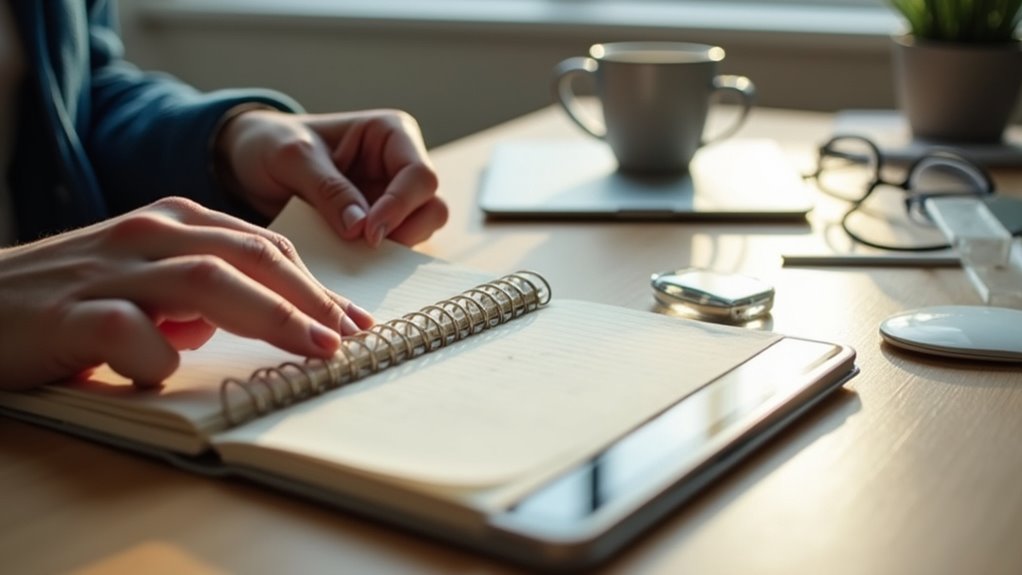
Gdzie indziej scentralizowane — po zdigitalizowaniu notatek na iPadzie, kolejnym krokiem jest ich uporządkowanie i synchronizacja między urządzeniami i aplikacjami.
Użytkownicy powinni najpierw wybrać repozytorium główne — na przykład folder w chmurze, aplikację do robienia notatek z obsługą folderów lub dedykowaną bazę danych — a następnie zaimportować do tego miejsca pliki PDF, tekst wygenerowany przez OCR oraz zapisy odręczne.
Konsekwentne konwencje nazewnictwa i hierarchiczne tagi umożliwiają szybkie filtrowanie; na przykład przez poprzedzanie kodami projektów lub datami.
Ustawienia synchronizacji muszą być włączone na każdym urządzeniu, co zapewni propagację zmian za pośrednictwem API usługi lub iCloud.
Gdy używanych jest kilka aplikacji, łączenie ich za pomocą uniwersalnego formatu, takiego jak .md lub .pdf, zachowuje integralność treści, podczas gdy narzędzia synchronizujące firm trzecich wypełniają luki między ekosystemami, gwarantując, że ta sama uporządkowana kolekcja będzie dostępna na iPhonie, Macu lub komputerach z Windows.
Skonfiguruj automatyczne tworzenie kopii zapasowej w chmurze i tagowanie swoich notatek
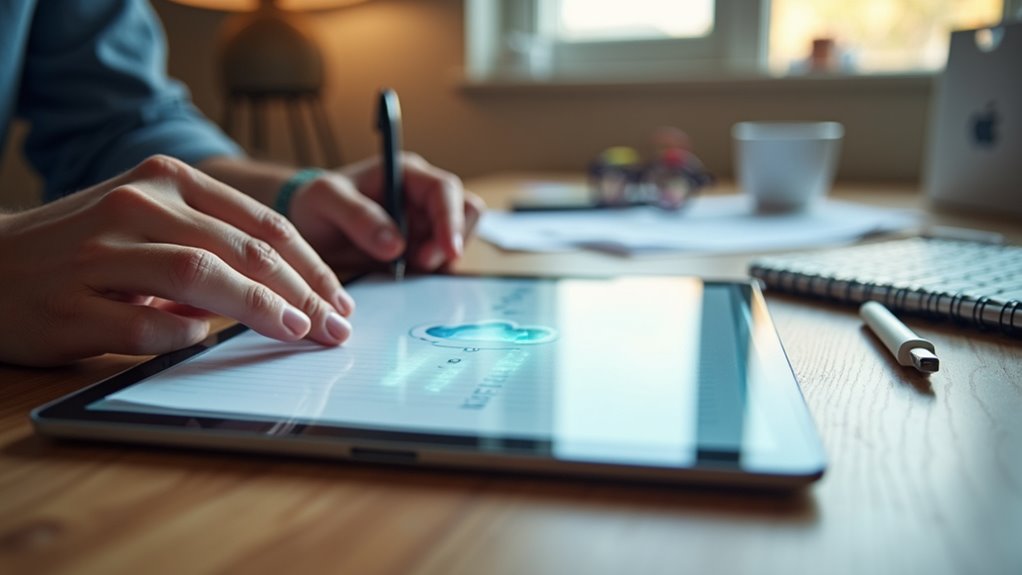
Po utworzeniu jednolitego repozytorium, następnym krokiem jest skonfigurowanie automatycznego kopii zapasowej w chmurze oraz systematycznego tagowania.
Użytkownik powinien włączyć iCloud Drive lub inną preferowaną usługę w aplikacji do robienia notatek, upewniając się, że każdy nowy lub edytowany plik jest synchronizowany w czasie rzeczywistym.
Następnie tworzy schemat tagowania — na przykład projekt, data lub temat — i przypisuje każdej notatce tag ręcznie lub za pomocą „regułowej automatyzacji” aplikacji.
Na przykład reguła mogłaby dodać tag „Spotkanie” do każdej notatki zawierającej słowo „agenda”.
Harmonogram tworzenia kopii zapasowych ustawiony jest na ciągły, eliminując potrzebę ręcznego przesyłania plików.
Na koniec użytkownik weryfikuje, czy tagi pojawiają się w indeksie w chmurze, co umożliwia natychmiastowe wyszukiwanie na różnych urządzeniach i zabezpiecza przed utratą danych.
Najczęściej zadawane pytania
Czy Mogę Skanować Notatki Ręcznie Pisane Ołówkiem?
Może skanować odręczne notatki wykonane ołówkiem za pomocą aparatu o wysokiej rozdzielczości lub skanera, dbając o odpowiednie oświetlenie i kontrast; powstałe obrazy można następnie zaimportować do aplikacji do robienia notatek w celu dalszej edycji lub organizacji.
Jakie Są Koszty Subskrypcji Aplikacji Do Skanowania?
Aplikacje do skanowania notatek zazwyczaj kosztują od dziesięciu do dwudziestu pięciu dolarów miesięcznie, choć niektóre oferują jednorazową opłatę w granicach pięćdziesięciu do stu dolarów, zależnie od funkcji i planu.
Czy Mogę Konwertować Notatki Na Format ePub?
Może przekonwertować notatki na EPUB, korzystając z aplikacji skanujących z obsługą OCR, które eksportują rozpoznany tekst jako PDF, a następnie użyć narzędzi lub usług konwersji, aby przekształcić PDF w EPUB, zachowując formatowanie i czytelność.
Jak zabezpieczyć notatki hasłem na iPadzie?
Użytkownik może zabezpieczyć notatki hasłem na iPadzie, aktywując Touch ID/Face ID w Ustawieniach > Face ID i kod, a następnie włączając ochronę hasłem dla poszczególnych aplikacji lub dokumentów w aplikacji Pliki lub Notatki.
Czy istnieje sposób na automatyczne rozpoznawanie rysunków?
Istnieje kilka metod automatycznego rozpoznawania szkiców. Nowoczesne aplikacje wykorzystują modele uczenia maszynowego, które wykrywają pociągnięcia pióra, klasyfikują kształty i przekształcają rysunki w edytowalne wektory, często integrując się z oprogramowaniem do robienia notatek.