Mobilność i moc iPada czynią go atrakcyjnym centrum pracy zdalnej, jednak jego potencjał zależy od odpowiednich akcesoriów. Czuła klawiatura, precyzyjny rysik i niezawodna podstawka mogą przekształcić tablet w pełnoprawne stanowisko pracy. Łączność, jakość dźwięku i nieprzerwane zasilanie są równie istotne, a odpowiednia pojemność pamięci zabezpiecza duże projekty. Wybór komponentów, które zapewniają najlepszą równowagę między wydajnością, ergonomią a kosztem, to złożona decyzja kształtująca codzienną produktywność.
Dlaczego iPad jest mocnym akcesorium do pracy zdalnej?
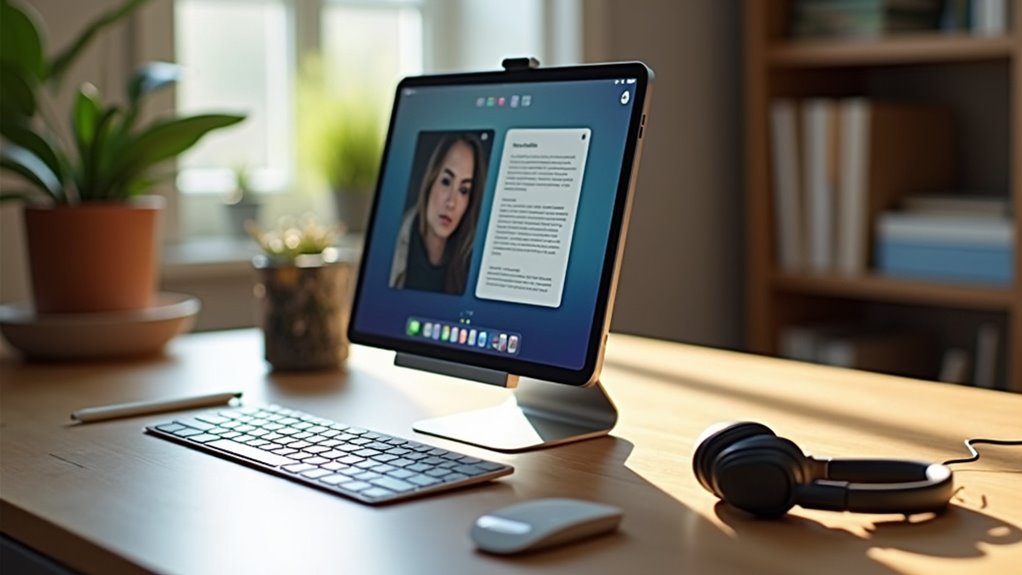
Jednym z głównych powodów, dla których iPad doskonale sprawdza się jako akcesorium do pracy zdalnej, jest jego połączenie mobilności i wydajności; oferuje w pełni funkcjonalne doświadczenie komputerowe w lekkiej, zasilanej bateryjnie formie, którą można używać wszędzie.
Urządzenie działa pod kontrolą iPadOS, który obsługuje gesty wielozadaniowości, widok podzielony oraz przeciągnij‑i‑upuść, pozwalając użytkownikom uruchamiać jednocześnie pocztę, edytory dokumentów i aplikacje do wideokonferencji bez opóźnień.
Jego wysokorozdzielczy wyświetlacz Retina zmniejsza zmęczenie oczu podczas długich sesji, a Apple Pencil dodaje precyzyjne możliwości robienia notatek i adnotacji.
Zintegrowane Wi‑Fi 6 i opcjonalne LTE zapewniają niezawodne łącze, a wbudowany mikrofon i zestaw głośników dostarczają czysty dźwięk do rozmów.
Dodatkowo ekosystem akcesoriów firm trzecich — takich jak podstawki, ochronne etui i zewnętrzne monitory — rozszerza funkcjonalność, nie naruszając wrodzonej mobilności iPada.
Jak wybrać najlepszą klawiaturę do pracy zdalnej na iPadzie?
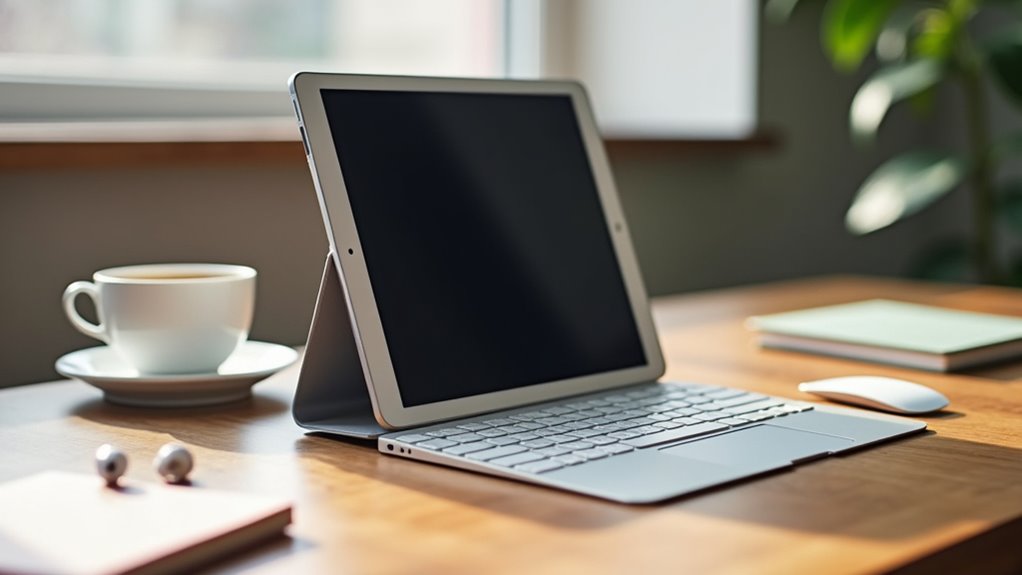
Wybór najlepszego klawiatury do pracy zdalnej na iPadzie zależy od trzech czynników: wygody pisania, łączności i zgodności z ekosystemem. Ergonomiczny układ, skok klawiszy i podświetlenie wpływają na długotrwałe pisanie, podczas gdy stabilność Bluetooth i opcjonalne opcje przewodowe zapobiegają opóźnieniom. Zgodność ze skrótami iPadOS oraz złącze Apple Smart Connector gwarantuje płynną integrację i automatyczne parowanie.
| Funkcja | Aspekt do rozważenia |
|---|---|
| Odczucie klawiszy | Typ nożycowy vs. mechaniczny, skok klawiszy |
| Łączność | Bluetooth LE, Smart Connector, USB‑C |
| Czas pracy na baterii | Akumulator ładowalny vs. wymienne baterie |
| Mobilność | Waga, konstrukcja składana, integracja z etui |
Ocena tych wymiarów pomaga profesjonalistom wybrać klawiaturę, która maksymalizuje produktywność bez poświęcania mobilności.
Który rysik zapewnia precyzję i wartość dla pracy zdalnej?
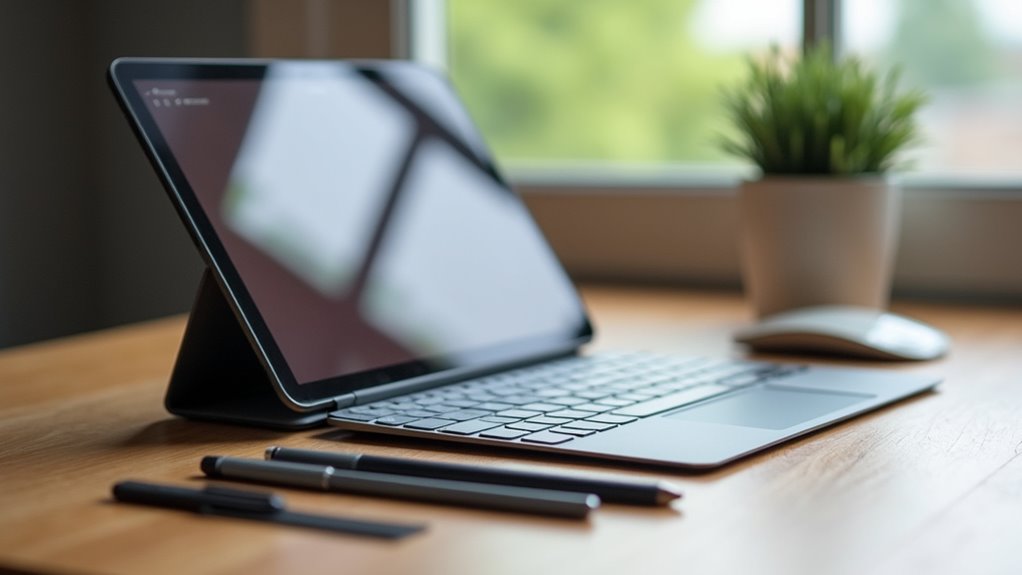
Jak osoby pracujące zdalnie mogą wybrać rysik, który łączy precyzję punktową z opłacalnością?
Na rynku są trzy propozycje, które spełniają oba kryteria.
Apple Pencil 2, choć premium, oferuje końcówkę 0,1 mm, niskie opóźnienie renderowania i ładowanie magnetyczne, co czyni go idealnym do szczegółowego tworzenia diagramów i notowania.
W średnim przedziale cenowym Logitech Crayon odwzorowuje funkcję wykrywania pochylenia znaną z produktów Apple, ale używa szerszej końcówki 0,5 mm, wystarczającej do większości biurowych szkiców i adnotacji.
Najbardziej budżetową opcją jest Adonit Note‑Plus — dostarcza 0,5 mm cienką końcówkę, czułość na nacisk oraz akumulator ładowalny, oferując porównywalną wydajność przy rutynowym oznaczaniu dokumentów.
Wybór między nimi zależy od wymaganej precyzji, kompatybilności z ekosystemem i akceptowalnego nakładu finansowego, co zapewnia, że praca zdalna pozostaje wydajna bez nadmiernych wydatków.
Który stojak zapewnia ergonomię na wysokości oczu do pracy z iPadem?
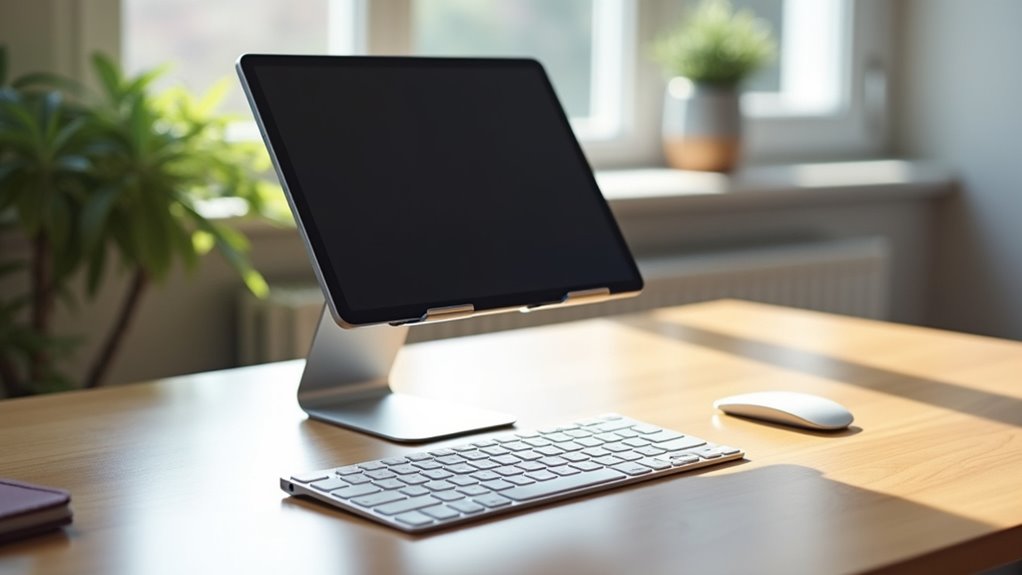
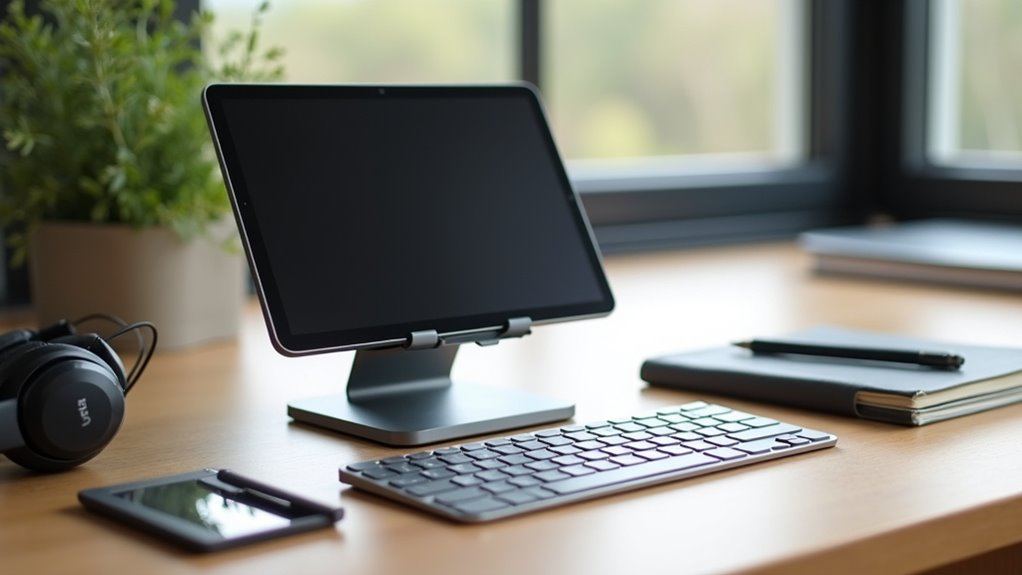
Dyskusja o precyzyjnych narzędziach naturalnie prowadzi do znaczenia stabilnego kąta widzenia, a stojak na wysokości oczu jest kluczowy dla zmniejszenia napięcia w szyi podczas długotrwałych sesji z iPadem.
Dobrze zaprojektowany stojak powinien zapewniać regulowaną wysokość, pochylenie i obrót, jednocześnie utrzymując solidną podstawę odporną na chwianie. Ramy z aluminium lub stali z gumowymi stopkami zapewniają trwałość i przyczepność na różnych powierzchniach biurka.
Zintegrowane prowadzenie kabli trzyma przewody zasilające i peryferyjne z dala od linii wzroku, zachowując czyste miejsce pracy.
Zintegrowane prowadzenie kabli ukrywa przewody, utrzymując miejsce pracy schludnym i wizualnie niezaśmieconym.
Modele magnetyczne lub oparte na zaciskach pozwalają na szybkie przymocowanie do metalowych biurek lub półek, podczas gdy wolnostojące konstrukcje polegają na szerokim rozstawie podstawy dla stabilności.
Użytkownicy priorytetowo traktują modele z zakresem pochylenia 0–90° oraz zakresem wysokości, który wyrównuje ekran z naturalną linią wzroku, zapewniając ergonomiczną postawę przez cały dzień pracy.
Jaki adapter utrzymuje przewodowe peryferia podłączone do iPada?
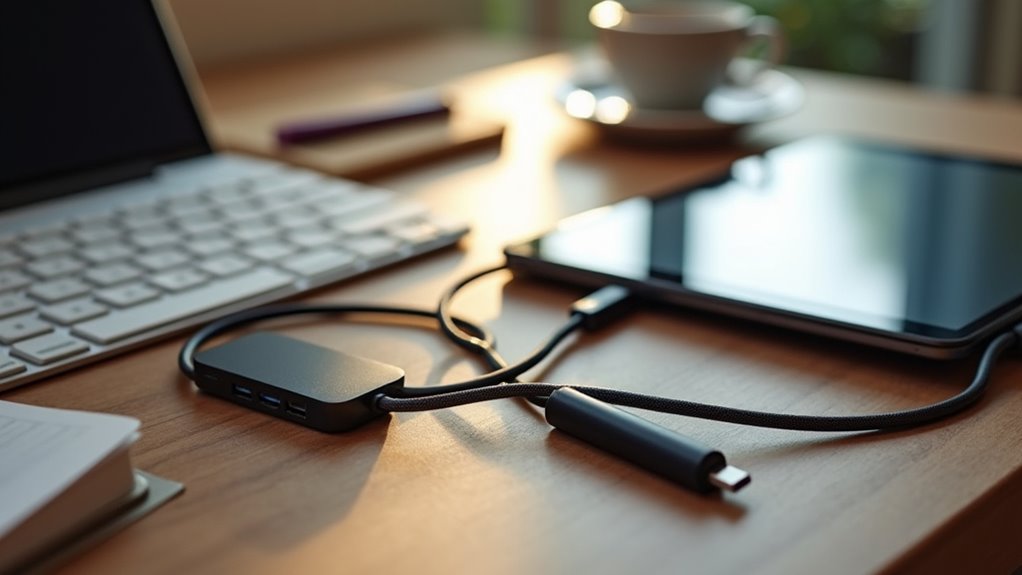
Dlaczego ograniczać się do jednego portu, skoro użytkownicy iPada muszą jednocześnie podłączać klawiatury, myszy i zewnętrzne dyski?
Wielopodstawowy koncentrator USB‑C z Power Delivery (PD) zapewnia niezbędny most, oferując porty USB‑A, HDMI, SD‑card i Ethernet, jednocześnie ładując iPada.
Szukaj hubów, które obsługują Thunderbolt 3/4 dla większej przepustowości, umożliwiając szybkie zewnętrzne dyski SSD i wyświetlacze o wysokiej rozdzielczości.
Zintegrowane PD o mocy co najmniej 18 W gwarantuje, że iPad pozostanie zasilany podczas intensywnych zadań.
Kompaktowe modele z odłączanym kablem zmniejszają bałagan na biurku, a aluminiowa konstrukcja pasuje do estetyki iPada.
Wybierając hub z certyfikatem Apple MFi, zapewniasz zgodność z akcesoriami takimi jak Magic Keyboard i Trackpad, co daje bezproblemowe przewodowe korzystanie z peryferiów.
Który zewnętrzny monitor współpracuje bezproblemowo z iPadOS?
Wybór odpowiedniego zewnętrznego monitora dla iPadOS zależy od zgodności z natywnymi protokołami wyświetlania urządzenia i wymagań dotyczących dostarczania zasilania.
> Wybór monitora do iPadOS wymaga zgodnych protokołów wyświetlania i wystarczającego dostarczania mocy.
iPadOS obsługuje tryb USB‑C Alt‑Mode, pozwalając jednemu kablowi przesyłać wideo, dane i ładowanie, dlatego monitory akceptujące wejście USB‑C i zapewniające co najmniej 15 W Power Delivery są optymalne.
Panele o wysokiej rozdzielczości z gamą kolorów P3 zachowują żywe odwzorowanie iPada, podczas gdy wbudowane głośniki zmniejszają bałagan na biurku.
Użytkownicy korzystają również na regulowanych stojakach, które dopasowują się do ustawień ergonomicznych przy dłuższej pracy zdalnej.
- Apple Studio Display – bezproblemowa integracja, 5K rozdzielczość, 96 W PD.
- LG UltraFine 27 in – 4K, 60 Hz, 85 W PD, hub USB‑C.
- Dell UltraSharp 32 in – 4K, USB‑C, 90 W PD, ergonomiczny pochylany stojak.
Który zestaw słuchawkowy zapewnia wyraźny dźwięk podczas rozmów w zdalnych spotkaniach?
Gdy zdalne spotkania wymagają krystalicznie czystej transmisji głosu, słuchawki łączące aktywną redukcję szumów, wysokiej jakości mikrofon oraz niezawodne połączenie Bluetooth lub przewodowe stają się niezbędne.
Bose QuietComfort 35 II oferuje układ z dwoma mikrofonami, który izoluje mowę, jednocześnie tłumiąc szumy tła, zapewniając spójne audio zarówno na macOS, jak i iPadOS. Jego łącze Bluetooth 5.1 gwarantuje niskie opóźnienia, a opcjonalny przewodowy adapter USB‑C zapewnia stabilne połączenie, gdy Wi‑Fi jest niestabilne.
Dla użytkowników preferujących bardziej ekonomiczną opcję, Jabra Evolve 40 posiada redukujący szumy mikrofon na wysięgniku oraz wtyk 3,5 mm, kompatybilny z adapterami do iPada, oferując wyraźne zbieranie głosu bez polegania na parowaniu bezprzewodowym.
Oba modele obsługują łatwą kontrolę wyciszenia i wygodne nauszniki na długie spotkania.
Które rozwiązanie zasilania utrzymuje iPada naładowanego przez cały dzień?
Niezawodne źródło zasilania jest równie ważne jak wyraźny dźwięk dla nieprzerwanej pracy zdalnej, a żywotność baterii iPada można wydłużyć odpowiednim rozwiązaniem do ładowania. Wybór opcji zasilania, która równoważy szybkość, pojemność i przenośność, zapobiega przerwom w ciągu dnia i podtrzymuje produktywność. Ładowarka USB‑C o dużej mocy zapewnia szybkie doładowanie, powerbank oferuje elastyczność w podróży, a dedykowana stacja dokująca do ładowania tworzy stabilne stanowisko pracy.
- Adapter zasilania USB‑C (30 W+) – szybkie ładowanie, minimalny bałagan z kablami.
- Przenośny powerbank (10 000 mAh+) – swoboda pracy w dowolnym miejscu, utrzymuje iPada przy życiu podczas podróży.
- Stacja dokująca do ładowania z zintegrowanym stojakiem – jednoczesne ładowanie i ergonomiczne ustawienie do oglądania, idealne dla stałego biura domowego.
Te rozwiązania razem gwarantują, że iPad pozostanie naładowany podczas długich rozmów wideo, edycji dokumentów i zadań kreatywnych.
Ktry przenośny dysk obsługuje duże pliki i kopie zapasowe dla iPada?
Jak użytkownicy iPada mogą efektywnie przechowywać i tworzyć kopie zapasowe ogromnych bibliotek multimediów bez poświęcania szybkości czy przenośności? Optymalne rozwiązanie to dysk zewnętrzny SSD z USB‑C obsługujący protokół NVMe, taki jak Samsung T7 lub SanDisk Extreme Portable SSD.
Te dyski zapewniają prędkości odczytu/zapisu rzędu 1 000 MB/s, umożliwiając montaż wideo 4K i szybkie tworzenie kopii zapasowych projektów o wielkości wielu gigabajtów bezpośrednio z iPada Pro lub Air.
Ich kompaktowe, odporne na wstrząsy obudowy mieszczą się łatwo w torbie na laptopa i zasilane są z portu USB‑C iPada, eliminując konieczność dodatkowych adapterów.
Dla użytkowników potrzebujących większej pojemności model 2 TB oferuje wystarczającą przestrzeń przy zachowaniu tych samych parametrów wydajności.
Kompatybilność jest zapewniona przez aplikację Pliki, która rozpoznaje dysk jako wolumin wymienny, umożliwiając przeciąganie i upuszczanie plików oraz tworzenie kopii zapasowych w stylu Time Machine za pomocą aplikacji firm trzecich.
Który pakiet budżetowy oferuje najlepszy stosunek jakości do ceny dla pracy na iPadzie?
Zalety prędkości i przenośności dysku SSD NVMe z USB‑C naturalnie prowadzą do kolejnego rozważenia: skompletowania przystępnego cenowo zestawu akcesoriów, który maksymalizuje produktywność na iPadzie.
Dobrze zrównoważony budżetowy pakiet powinien łączyć niezbędne urządzenia wejściowe, ochronę i łączność, nie zawyżając ceny.
Ocena kosztów w stosunku do efektu ujawnia trzy podstawowe elementy, które razem zapewniają profesjonalne odczucie podczas pracy zdalnej, jednocześnie zachowując smukły profil iPada.
Ocena kosztów w stosunku do efektu ujawnia trzy podstawowe elementy, które razem zapewniają profesjonalne odczucie podczas pracy zdalnej, jednocześnie zachowując smukły profil iPada.
- Hub USB‑C z HDMI i Ethernet – eliminuje bałagan z adapterami, gwarantuje stabilne przewodowe połączenie z internetem oraz obsługę zewnętrznego wyświetlacza.
- Magnetyczna klawiatura z okładką – oferuje dotykowe pisanie, wbudowaną podstawę i ochronę ekranu w jednym elemencie.
- Kompaktowe etui ochronne z wbudowaną podstawką – zabezpiecza urządzenie i zapewnia ergonomiczne kąty widzenia.
Razem te przedmioty tworzą spójne, niedrogie rozwiązanie, które zwiększa wydajność i komfort podczas codziennych zadań na iPadzie.
Najczęściej zadawane pytania
Czy mogę użyć iPada jako drugiego monitora do mojego laptopa?
iPad może pełnić funkcję drugiego monitora dla laptopa przy użyciu aplikacji takich jak Sidecar, Duet Display lub Luna Display, pod warunkiem że laptop działa na macOS lub Windows, a iPad spełnia wymagane wersje iOS.
Czy aktualizacje iPadOS wpływają na kompatybilność z zewnętrznymi akcesoriami?
Aktualizacje iPadOS mogą zmieniać zgodność akcesoriów; nowsze wydania mogą wprowadzać zmiany sterowników, przestarzałe protokoły lub rozszerzać wsparcie dla nowszych urządzeń, co skłania użytkowników do sprawdzania wersji oprogramowania układowego i specyfikacji akcesoriów po każdej aktualizacji.
Jakie funkcje zabezpieczeń chronią dane firmowe na iPadzie używanym do pracy zdalnej?
Dane korporacyjne na iPadzie używanym zdalnie są chronione przez sprzętowe szyfrowanie Secure Enclave, zabezpieczenie urządzenia kodem dostępu lub uwierzytelnianiem biometrycznym, Apple ID zarządzane z wymuszonymi zasadami, szyfrowane kopie zapasowe iCloud, ruch sieciowy tunelowany przez VPN oraz możliwość zdalnego wymazania za pomocą Mobile Device Management.
Czy możliwe jest uruchamianie aplikacji Windows na iPadzie za pomocą wirtualizacji?
Jest to możliwe tylko za pomocą pulpitu zdalnego lub usług w chmurze; natywna wirtualizacja Windows na iPadzie nie jest obsługiwana, wymagając zewnętrznych serwerów lub rozwiązań streamingowych dostarczających środowisko Windows na urządzenie.
Jak stan baterii iPada wpływa na długoterminowe użytkowanie zdalnej pracy?
Stan baterii iPada decyduje o tym, jak długo może on utrzymać ciągłe sesje pracy zdalnej; zmniejszona pojemność skraca czas pracy, wymagając częstego ładowania lub zewnętrznego zasilania, co może przerywać produktywność i zwiększać zależność od dodatkowych akcesoriów.