Użytkownicy iPhone’ów często odkrywają, że alerty przestają przychodzić bez wyraźnej przyczyny. Tryb Focus ustawiony na wyciszenie, przełącznik uprawnień, który został pominięty, lub przestarzała wersja systemu mogą wszystkie wyciszyć oczekiwane wiadomości. Nawet reset sieci lub uszkodzone procesy mogą być winowajcą. Zrozumienie, która warstwa — oprogramowanie, ustawienia czy sprzęt — jest kluczem, jest niezbędne przed przejściem do kolejnego kroku rozwiązywania problemów.
Typowe powody, dla których powiadomienia na iPhonie znikają
Zidentyfikuj ustawienia, które mogą wyciszać lub blokować alerty, ponieważ to często powoduje, że powiadomienia iPhone’a znikają niezauważone.
Zidentyfikuj ustawienia, które wyciszają alerty: Tryb Nie przeszkadzać, Focus (Koncentracja), Ukryj alerty, style powiadomień, tryb niskiego zużycia energii lub przestarzały iOS.
Częstą przyczyną jest włączenie trybu „Nie przeszkadzać” lub trybu Focus (Koncentracja), który wycisza alerty dla wybranych aplikacji lub kontaktów, co może być jednym z objawów problemów wymagających rozwiązań dla wypadających aplikacji.
Innym czynnikiem jest przełącznik „Ukryj alerty” w ustawieniach powiadomień każdej aplikacji, zapobiegający wyświetlaniu banerów i dźwięków, podczas gdy odznaki nadal są zliczane.
Nieprawidłowo skonfigurowane style powiadomień — na przykład ustawienie alertów na „Brak” dla ekranu blokady, banerów lub centrum powiadomień — także tłumią widoczność.
Dodatkowo tryb niskiego zużycia energii może ograniczać aktywność w tle, powodując opóźnienia w działaniu aplikacji, a nawet uniemożliwiając możliwość wysłać iMessage z opóźnieniem.
Wreszcie błędy oprogramowania lub przestarzałe wersje iOS mogą zakłócać mechanizm dostarczania powiadomień, co wymaga aktualizacji lub resetu, aby przywrócić prawidłowe działanie.
Sprawdź ustawienia iPhone’a: Nie przeszkadzać i tryby skupienia najpierw
Jednym z najszybszych sposobów zdiagnozowania brakujących alertów jest sprawdzenie, czy aktywny jest tryb Nie przeszkadzać lub którykolwiek tryb Skupienie.
Użytkownik powinien otworzyć Ustawienia, wybrać Skupienie i przejrzeć każdy profil — Nie przeszkadzać, Sen, Praca lub tryby niestandardowe, co może pomóc w rozwiązaniu problemu z baterią w iPhone’ie.
W każdym profilu lista Dozwolone powiadomienia pokazuje, które aplikacje i kontakty są dozwolone; jeśli aplikacja jest pominięta, jej alerty są tłumione.
Dodatkowo przełącznik stanu Skupienia w Centrum sterowania wskazuje, czy tryb jest obecnie włączony.
Użytkownik może tymczasowo wyłączyć profil, dotykając przełącznika lub przesuwając baner Skupienia w Centrum sterowania, co jest jednym ze sposobów na to, by włączyć tryb cichy w iPhonie.
Po dezaktywacji trybu powinien przetestować powiadomienie, aby potwierdzić, że to ustawienie było powodem braku dźwięku.
Włącz powiadomienia dla każdej aplikacji
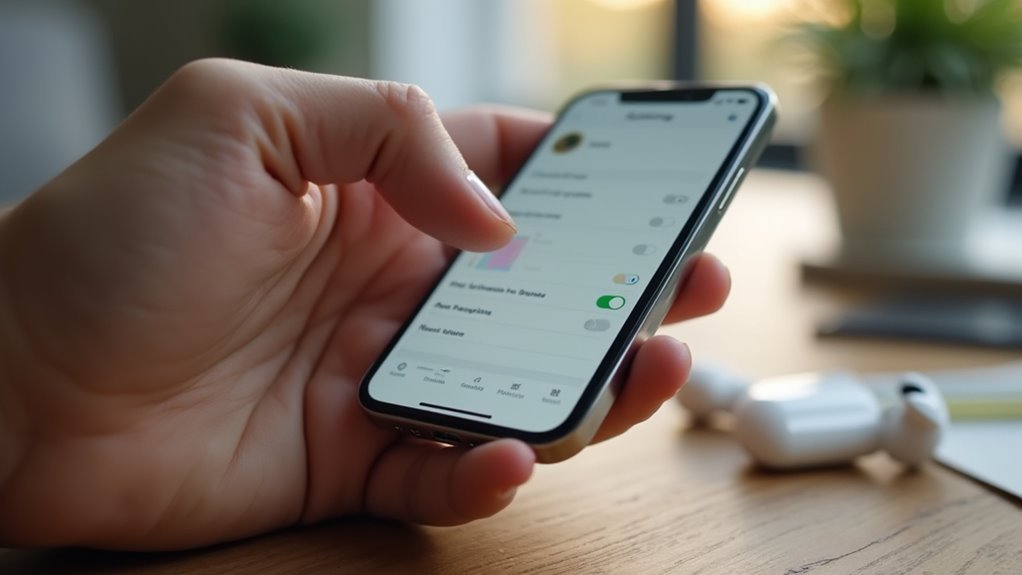
Chociaż iPhone może być ustawiony na odbieranie alertów, każdej aplikacji trzeba przyznać uprawnienie do ich wysyłania; bez tego uprawnienia nie pojawi się żaden dźwięk, baner ani odznaka. Użytkownicy powinni otworzyć Ustawienia → Powiadomienia, wybrać żądaną aplikację i włączyć Zezwalaj na powiadomienia. W ustawieniach powiadomień danej aplikacji mogą wybrać styl alertu (Banery, Alerty lub Brak), dźwięk, odznakę oraz widoczność na zablokowanym ekranie. Dostosowanie tych opcji dla każdej aplikacji gwarantuje, że ważne wiadomości nie zostaną przeoczone, a aplikacje o niskim priorytecie pozostaną ciche. Poniższa tabela podsumowuje typowe wybory:
| Ustawienie | Skutek |
|---|---|
| Zezwalaj na powiadomienia | Włącza wszystkie typy alertów |
| Styl alertów | Określa wizualną prezentację |
| Dźwięki | Kontroluje sygnał dźwiękowy |
| Odznaki | Pokazuje liczbę na ikonie aplikacji |
| Pokaż na zablokowanym ekranie | Pozwala na widoczność, gdy urządzenie jest zablokowane |
Zaktualizuj iOS i aplikacje, aby naprawić uporczywe błędy powiadomień
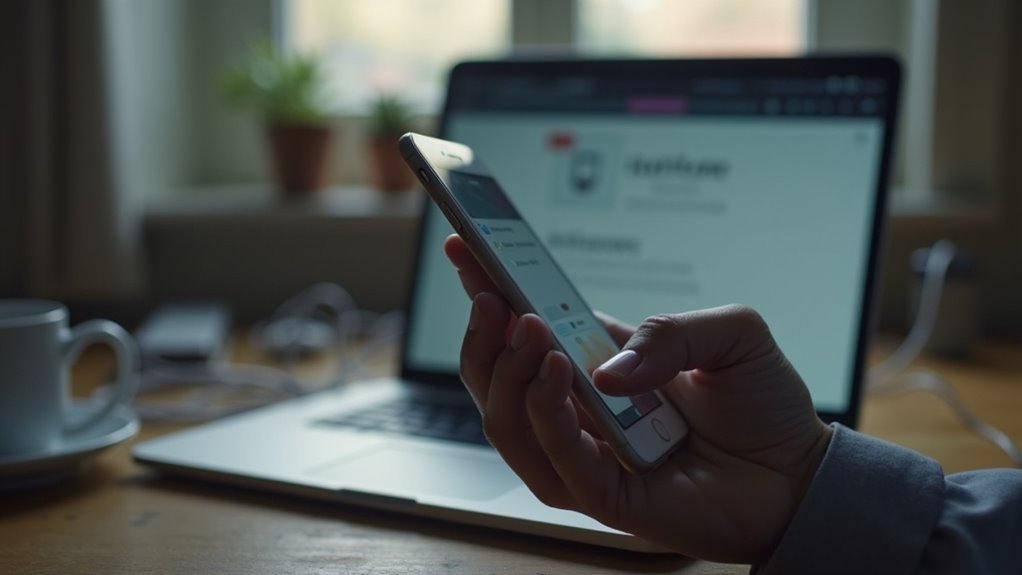
Utrzymywanie iPhone’a w najnowszej wersji oprogramowania to podstawowy krok w rozwiązywaniu uporczy
Użytkownicy powinni otworzyć Ustawienia → Ogólne → Uaktualnienia oprogramowania i zainstalować dostępną wersję, a następnie uruchomić urządzenie ponownie, aby mieć pewność, że zmiany zaczęły obowiązywać.
Podobnie deweloperzy aplikacji publikują aktualizacje w App Store, aby poprawić błędne użycie API lub niezgodności z najnowszym iOS. Aktualizowanie każdej aplikacji przez Ustawienia → App Store → Aktualizacje (lub automatycznie) zapewnia, że działa najnowszy kod, minimalizując ryzyko utrzymujących się awarii powiadomień.
Takie systematyczne podejście zmniejsza konieczność przechodzenia do bardziej inwazyjnych kroków rozwiązywania problemów.
Zresetuj ustawienia sieci i lokalizacji iPhone’a, aby odblokować alerty
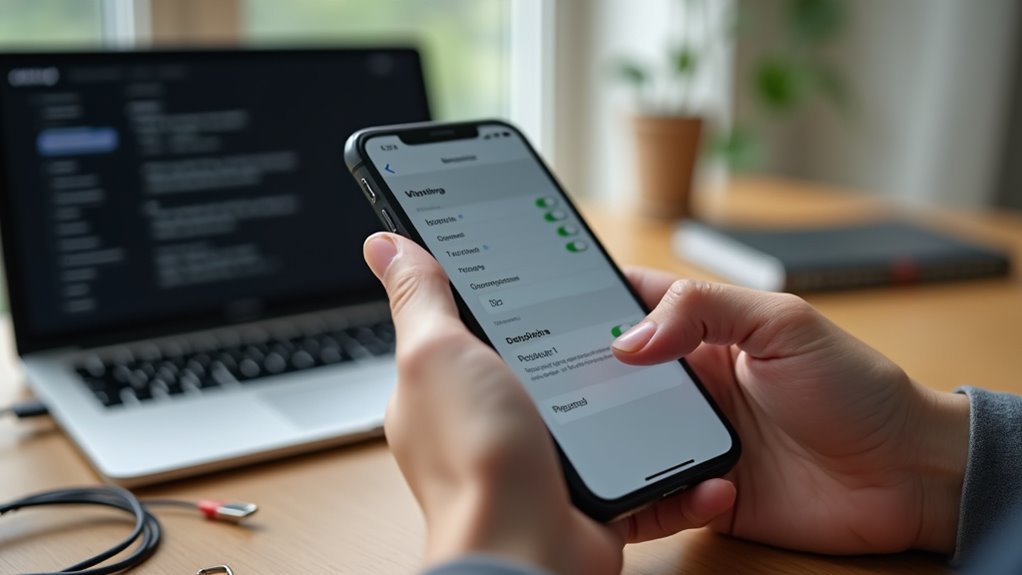
Dlaczego powiadomienia czasami znikają mimo niedawnych aktualizacji? Przyczyną często są uszkodzone konfiguracje sieciowe lub lokalizacyjne, które uniemożliwiają urządzeniu dotarcie do usługi Apple Push Notification (APNs).
Resetowanie tych ustawień przywraca parametry domyślne bez usuwania danych osobowych.
Aby wykonać reset, użytkownik otwiera Ustawienia → Ogólne → Resetuj → Resetuj ustawienia sieciowe; usuwa to hasła do sieci Wi‑Fi, profile VPN i ustawienia komórkowe, wymuszając ponowne nawiązanie połączenia.
Następnie Ustawienia → Ogólne → Resetuj → Resetuj lokalizację i prywatność kasuje wszystkie uprawnienia aplikacji związane z lokalizacją i prywatnością, powodując ponowne wyświetlenie próśb o ich przyznanie.
Po obu resetach iPhone ponownie ustanawia bezpieczne kanały do APNs, co pozwala na normalne dostarczenie oczekujących alertów.
Ten krok często rozwiązuje problemy z „cichymi” powiadomieniami, które utrzymują się po aktualizacjach oprogramowania.
Uruchom ponownie, zresetuj ustawienia lub przeinstaluj iOS w razie potrzeby
Gdy po resetach sieci i prywatności powiadomienia nadal nie pojawiają się, proste ponowne uruchomienie często usuwa procesy resztkowe blokujące usługę Apple Push Notification.
Wymuszone ponowne uruchomienie powoduje ponowne załadowanie demonów systemowych i może naprawić uszkodzone pamięci podręczne.
Jeśli problem będzie się utrzymywał, zresetowanie wszystkich ustawień przywraca domyślne konfiguracje bez usuwania danych osobistych, eliminując ukryte konflikty.
W uporczywych przypadkach czysta reinstalacja iOS zapewnia nieskazitelne środowisko operacyjne, usuwając wszelkie utrzymujące się anomalie oprogramowania, które mogłyby zakłócać dostarczanie powiadomień push.
Każdy krok należy wykonać po kolei, sprawdzając działanie powiadomień po zakończeniu, aby uniknąć zbędnych procedur.
- Wymuś ponowne uruchomienie urządzenia
- Zresetuj wszystkie ustawienia: Ustawienia → Ogólne → Resetowanie
- Wykonaj kopię zapasową danych przed pełną reinstalacją iOS
- Użyj iTunes/Finder do reinstalacji najnowszej wersji iOS
- Sprawdzaj ustawienia powiadomień po każdej czynności
Przetestuj swój iPhone, aby potwierdzić, że powiadomienia działają
Szybki sposób, aby zweryfikować, czy powiadomienia działają, to wysłanie testowego alertu z zaufanego źródła, takiego jak aplikacja do wiadomości lub systemowo wygenerowane powiadomienie testowe w Ustawienia → Powiadomienia.
Użytkownik otwiera Ustawienia, stuknięciem wybiera Powiadomienia, wybiera aplikację i aktywuje „Zezwól na powiadomienia”. Następnie, w tym samym menu, stuknięciem wybiera „Test”, jeśli jest dostępne, lub wysyła do siebie wiadomość z tej aplikacji.
Urządzenie powinno wyświetlić baner, odtworzyć dźwięk i pokazać odznakę zgodnie z ustawionym stylem. Jeśli alert się pojawi, pipeline powiadomień jest nienaruszony; jeśli nie, użytkownik powinien ponownie sprawdzić uprawnienia aplikacji, sprawdzić tryby Focus i upewnić się, że urządzenie nie jest w trybie Nie przeszkadzać.
To proste sprawdzenie pozwala ustalić, czy problem leży w systemie, czy w konkretnej aplikacji.
Frequently Asked Questions
Czy mogę otrzymywać powiadomienia podczas korzystania z trybu samolotowego?
Nie może otrzymywać powiadomień w trybie samolotowym, ponieważ wszystkie moduły łączności są wyłączone; dopiero po ponownym włączeniu sieci komórkowej, Wi‑Fi lub Bluetooth usługi push wznowią dostarczanie alertów.
Dlaczego powiadomienia przestają działać po aktualizacji oprogramowania?
Aktualizacje oprogramowania mogą zresetować ustawienia powiadomień, wyłączyć odświeżanie aplikacji w tle lub wprowadzić błędy; użytkownicy muszą sprawdzić uprawnienia, ponownie włączyć alerty i czasami ponownie zainstalować dotknięte aplikacje, aby przywrócić prawidłowe działanie powiadomień.
Czy VPN-y wpływają na dostarczanie powiadomień na iPhone’a?
VPN-y mogą opóźniać lub blokować powiadomienia iPhone’a, jeśli przekierowują ruch przez serwery, które filtrują porty usług push, szyfrują dane lub stosują surowe reguły zapory, co może uniemożliwiać dotarcie komunikatów APNs do urządzenia.
Czy ustawienie niskiego poziomu baterii może blokować powiadomienia?
Tryb niskiego poziomu baterii może ograniczać nieistotne aktywności działające w tle, w tym powiadomienia push, jeśli system uzna je za niskiego priorytetu; jednak alerty krytyczne zazwyczaj omijają to ograniczenie i pozostają dostarczalne pomimo tego ustawienia.
Czy złamanie zabezpieczeń (jailbreaking) mojego iPhone’a wpłynie na działanie powiadomień?
Jailbreaking może zakłócać działanie powiadomień, ponieważ zmienione pliki systemowe lub nieautoryzowane modyfikacje mogą ingerować w usługę push iOS, procesy działające w tle lub ustawienia bezpieczeństwa, co potencjalnie powoduje opóźnione, brakujące lub całkowicie zablokowane alerty.