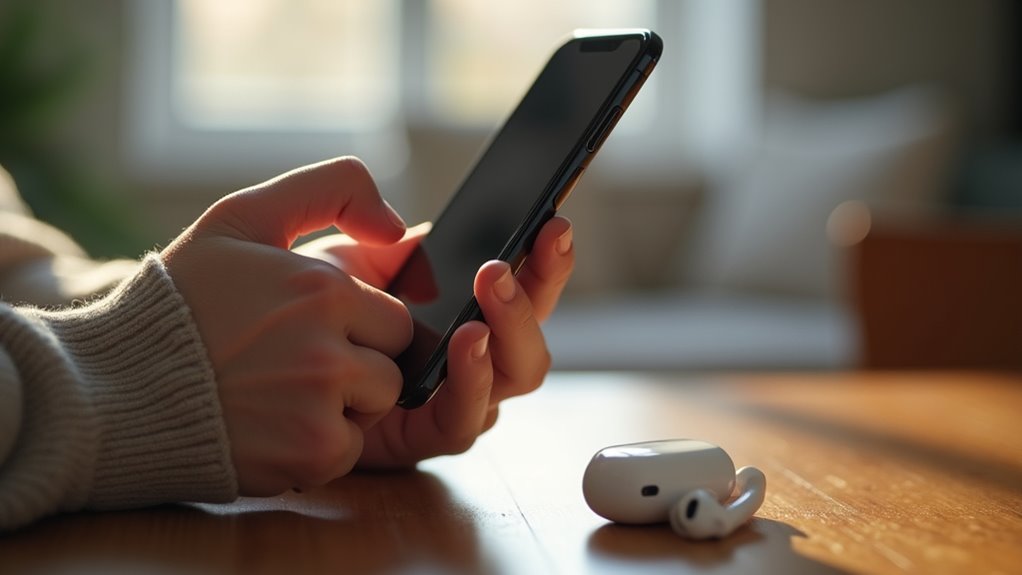
Funkcja Live Listen zamienia iPhone’a w pilotowany zdalnie mikrofon, wysyłając dźwięk otoczenia bezpośrednio do AirPods do dyskretnego odsłuchu. Jej włączenie wymaga kilku kroków: aktywowania Live Listen w ustawieniach dostępności, sparowania AirPods i wybrania odpowiedniego źródła dźwięku. Właściwe umieszczenie telefonu i regulacja głośności są niezbędne dla czystego, niskoopóźnieniowego dźwięku. Zrozumienie tych szczegółów pokazuje, jak proste korekty mogą znacząco poprawić doświadczenie.
Włącz funkcję Live Listen w ustawieniach dostępności iPhone’a
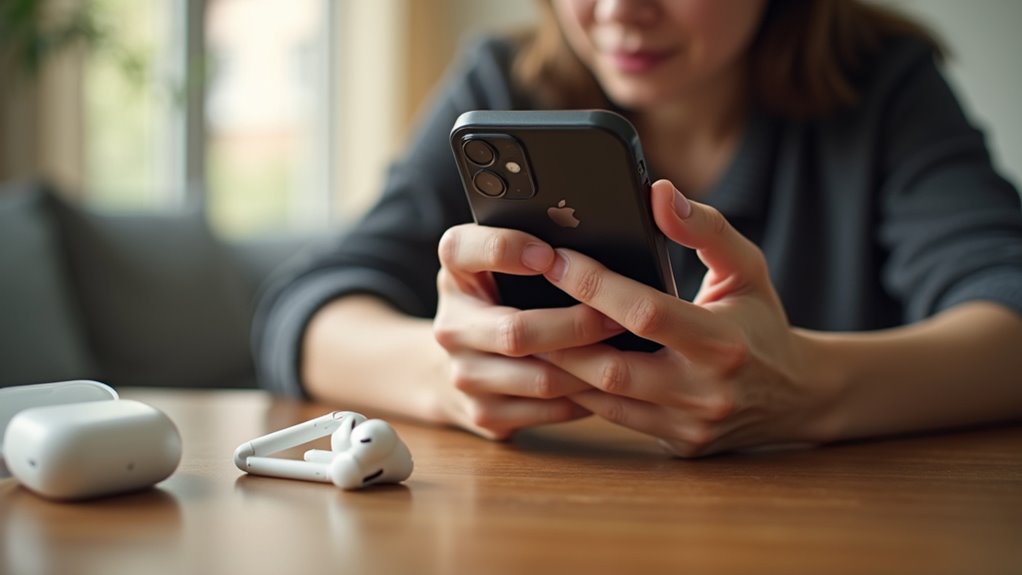
Włącz funkcję Live Listen na iPhonie, otwierając Ustawienia, wybierając Dostępność, stukając Audio/Wideo i przełączając przełącznik Live Listen.
> Otwórz Ustawienia → Dostępność → Audio/Wideo, następnie przełącz Live Listen.
Po aktywacji urządzenie jest gotowe do odbierania dźwięku z sparowanych słuchawek Bluetooth.
Użytkownik musi następnie połączyć AirPods, upewniając się, że pojawiają się jako aktywne wyjście audio.
Po połączeniu w Centrum sterowania pojawi się ikona mikrofonu; stuknięcie jej aktywuje Live Listen, przesyłając dźwięki otoczenia do głośników AirPods.
Głośność można regulować za pomocą przycisków bocznych lub suwaka na ekranie.
Funkcja działa najlepiej, gdy iPhone jest umieszczony blisko źródła dźwięku, co pozwala AirPods przesyłać dźwięk z minimalnym opóźnieniem.
Użytkownicy powinni monitorować poziom baterii, ponieważ ciągłe strumieniowanie może szybciej rozładowywać iPhone’a niż typowe użycie.
Paruj swoje AirPody z iPhonem
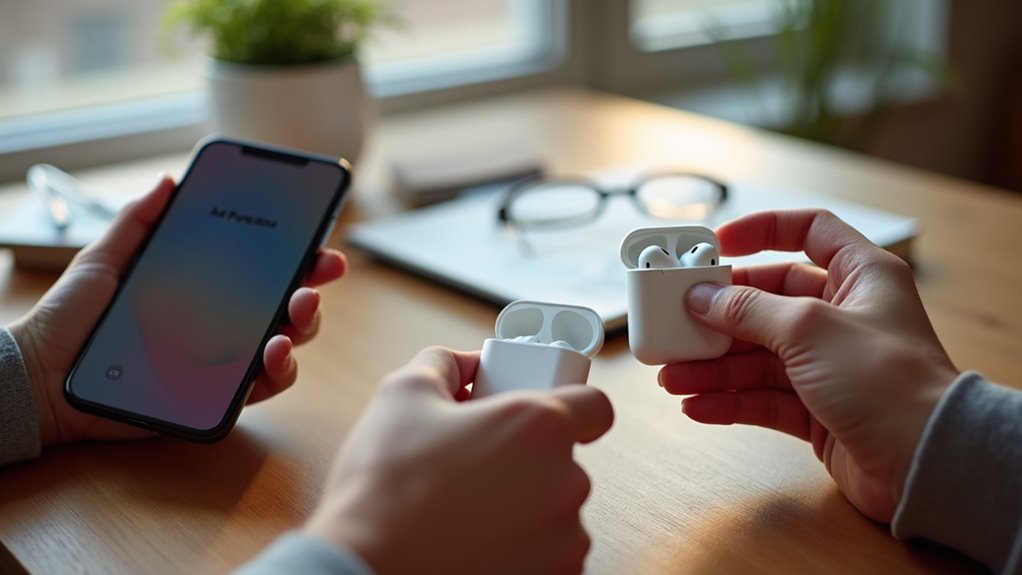
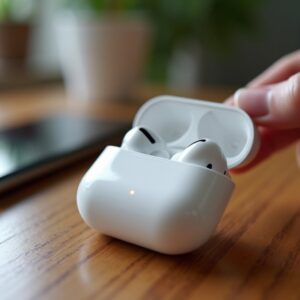
Jak sparować AirPods z iPhonem? Użytkownik otwiera etui, przytrzymuje przycisk z tyłu, aż lampka stanu zacznie migać na biało, następnie przechodzi do Ustawienia → Bluetooth na iPhonie. AirPods pojawiają się w sekcji „Moje urządzenia”; stuknięcie „Połącz” kończy parowanie. iPhone zapisuje skojarzenie, umożliwiając automatyczne ponowne połączenie, gdy oba urządzenia są w zasięgu. Po sparowaniu użytkownik może wybrać AirPods jako wyjście audio dla funkcji Live Listen, zamieniając telefon w zdalny mikrofon.
| Krok | Działanie |
|---|---|
| 1 | Otwórz etui AirPods, przytrzymaj przycisk parowania |
| 2 | Otwórz iPhone Ustawienia → Bluetooth |
| 3 | Stuknij nazwę AirPods, następnie „Połącz” |
Ustaw iPhone’a tak, aby mikrofon odbierał dźwięk optymalnie
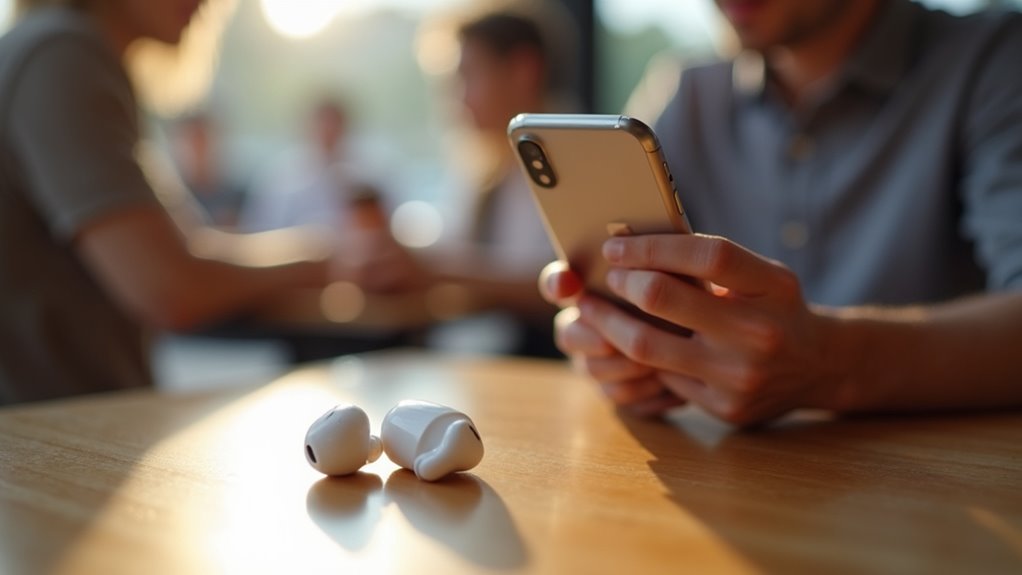
Umieszczenie iPhone’a na wysokości klatki piersiowej i lekkie nachylenie do góry kieruje wbudowany mikrofon w stronę ust mówcy, co pozwala na uzyskanie wyraźniejszego dźwięku przy jednoczesnym zminimalizowaniu hałasu tła.
Umieszczenie na wysokości klatki piersiowej z lekkim nachyleniem ku górze kieruje mikrofon w stronę ust dla wyraźniejszego dźwięku.
Urządzenie powinno spoczywać na stabilnej powierzchni lub być trzymane delikatnie, aby uniknąć dźwięków powstałych przy obchodzeniu się z nim.
Trzymanie ekranu zwróconego od jasnego światła zmniejsza odblaski, które mogą rozpraszać użytkownika podczas korzystania z funkcji Live Listen.
Lekki kąt nachylenia — około 10–15 stopni — zapewnia wyrównanie mikrofonu z traktatem głosowym bez zasłaniania twarzy mówcy.
Unikaj zakrywania dolnej krawędzi, gdzie znajduje się zestaw mikrofonów; cienkie etui lub pokrowiec materiałowy są dopuszczalne, jeśli nie blokują przepływu powietrza.
Utrzymanie umiarkowanej odległości 20–30 cm zapewnia równowagę między klarownością głosu a tłumieniem otoczenia, dostarczając optymalne zbieranie dźwięku do zdalnego odsłuchu.
Dostosuj głośność mikrofonu i ustawienia dźwięku
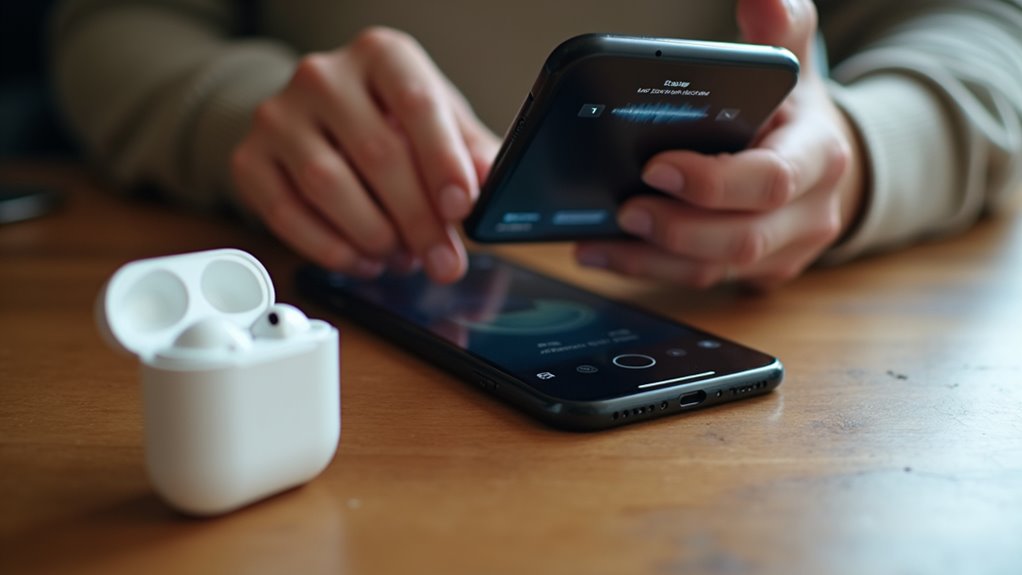
Po ustawieniu iPhone’a w celu najlepszego zbierania dźwięku, następnym krokiem jest dopracowanie poziomu wyjściowego mikrofonu i powiązanych parametrów audio.
Użytkownik otwiera Ustawienia → Dostępność → Dźwięk/wizualizacja, a następnie reguluje przełącznik „Redukcja hałasu podczas rozmów”, aby zmniejszyć zakłócenia tła.
Na suwaku „Balans dźwięku” rozkład lewo‑prawo jest wyśrodkowany, aby zapobiec faworyzowaniu jednego z AirPodów.
Kontrola głośności odbywa się za pomocą Centrum sterowania: przesuwanie paska głośności podczas aktywnego „Słuchania na żywo” zmienia wzmacnianie przesyłanego dźwięku.
Dla precyzyjnej kalibracji użytkownik aktywuje „Słuchanie na żywo” w Centrum sterowania, mówi z typowej odległości i obserwuje wskaźnik poziomu w sekcji „Słuch” w Ustawieniach.
Jeśli wskaźnik osiąga szczyt, użytkownik zmniejsza głośność; jeśli pozostaje niski, podnosi ją, aż miernik pokaże stały, umiarkowany poziom.
To gwarantuje czyste, niezaszumione przesyłanie dźwięku przed nawiązaniem połączenia.
Przetestuj mikrofon zdalny AirPods przed rozmową
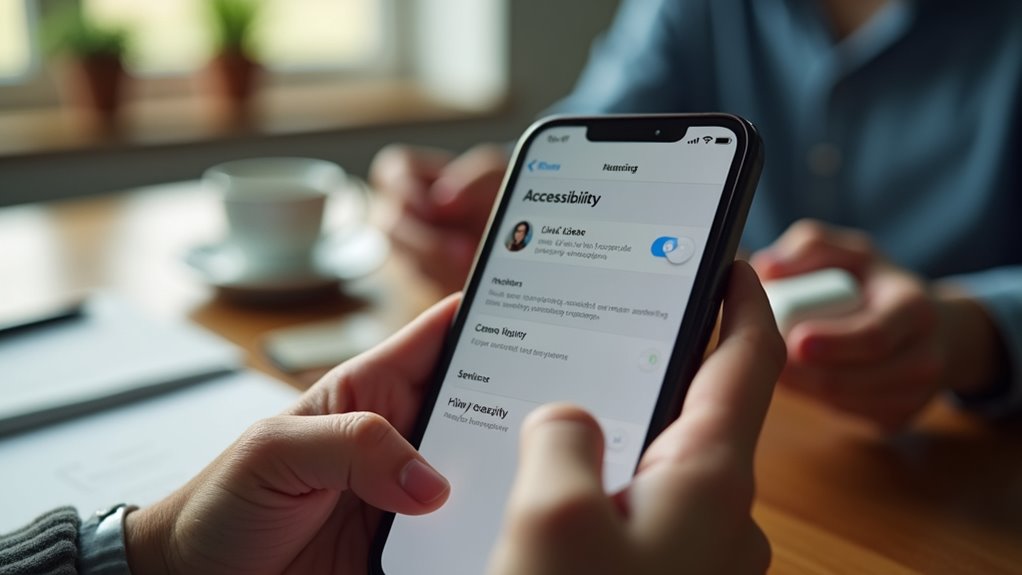
Potwierdź zdalny mikrofon AirPods, aktywując Live Listen, wypowiadając krótką frazę i sprawdzając wskaźnik poziomu w sekcji Słuch w Ustawieniach.
Użytkownik otwiera Ustawienia → Słuch → Live Listen, naciska przełącznik i trzyma AirPods blisko źródła dźwięku. Gdy fraza jest wypowiadana, wskaźnik powinien wzrastać proporcjonalnie, potwierdzając, że mikrofon przekazuje dźwięk. Jeśli pasek pozostaje płaski, połączenie może być uszkodzone, co wymaga ponownego połączenia lub sprawdzenia baterii.
Po udanym wizualnym sygnale użytkownik może zakończyć Live Listen i wrócić do aplikacji rozmów, mając pewność, że zdalny mikrofon będzie wyraźnie rejestrował głos. Ta krótka weryfikacja zapobiega niespodziewanej ciszy podczas ważnych rozmów.
Napraw częste problemy z pilotem‑mikrofonem AirPods
Dlaczego problemy z mikrofonem zdalnym w AirPods utrzymują się pomimo prostych kroków konfiguracji? Problem często wynika ze starego oprogramowania układowego, zakłóceń Bluetooth lub źle skonfigurowanych ustawień ułatwień dostępu iOS.
Po pierwsze, upewnij się, że iPhone lub iPad działa na najnowszej wersji iOS, następnie sprawdź oprogramowanie układowe AirPods w Ustawienia → Ogólne → Informacje → AirPods; zaktualizuj je w razie potrzeby.
Po drugie, wyeliminuj zakłócenia, wyłączając pobliskie sieci Wi‑Fi lub urządzenia Bluetooth i utrzymując urządzenie w wyraźnej linii widzenia.
Po trzecie, zweryfikuj, czy Live Listen jest aktywne: Ustawienia → Ułatwienia dostępu → Audio/Wideo → Live Listen, potem stuknij ikonę AirPods w Centrum sterowania.
Jeśli dźwięk nadal jest przerywany, zresetuj AirPods, przytrzymując przycisk konfiguracyjny przez 15 sekund, ponownie połącz i ponownie włącz Live Listen.
Na koniec przetestuj z innym urządzeniem iOS, aby odizolować usterkę sprzętową od programowej.
Najczęściej zadawane pytania
Czy funkcja Live Listen działa z urządzeniami z systemem Android?
Live Listen natywnie nie obsługuje urządzeń z Androidem; wymaga iOS na iPhonie lub iPadzie. Użytkownicy Androida muszą polegać na aplikacjach firm trzecich lub alternatywnych rozwiązaniach z mikrofonem Bluetooth, aby uzyskać podobną funkcjonalność.
Czy funkcja Live Listen szybciej rozładowuje baterię niż podczas normalnego użytkowania?
Funkcja Live Listen zwiększa zużycie energii, powodując szybsze rozładowywanie baterii iPhone’a niż przy zwykłym trybie bezczynności lub odtwarzaniu muzyki, ponieważ nieustannie przesyła dźwięk do AirPods i przetwarza dane z mikrofonu, co skutkuje większą aktywnością procesora i łączności Bluetooth.
Czy mogę korzystać z funkcji Live Listen podczas grania na iPhonie?
Użytkownik może włączyć Live Listen podczas grania na iPhonie, ale opóźnienie dźwięku może wzrosnąć, a zużycie baterii się zwiększy; wydajność zależy od modelu urządzenia, wersji iOS oraz tego, czy przetwarzanie dźwięku w tle jest dozwolone.
Czy istnieje limit, ile zestawów AirPods może być jednocześnie podłączonych?
Tylko dwie pary AirPods mogą być sparowane jednocześnie z jednym iPhonem lub iPadem; próba podłączenia więcej niż dwóch naraz przekracza limit Bluetooth urządzenia, uniemożliwiając działanie dodatkowych AirPods.
Czy funkcja Live Listen wpłynie na stan baterii AirPodsów z upływem czasu?
Funkcja Live Listen nieznacznie zwiększa zużycie energii, więc długotrwałe używanie może przyspieszyć zużycie baterii, ale efekt jest minimalny; regularne cykle ładowania i okazjonalne przerwy pomagają zachować ogólną kondycję baterii.