AirPods, które odmawiają połączenia, często kryją proste rozwiązanie za serią pominiętych kroków. Szybki reset może usunąć zaległe usterki, jednak wielu użytkowników przerywa procedurę przed jej pełnym ukończeniem, pozostawiając problem nierozwiązany. Zrozumienie, dlaczego parowanie nie powodzi się i jak prawidłowy reset przywraca urządzenia, jest niezbędne, zanim przejdzie się do bardziej inwazyjnych metod rozwiązywania problemów. W następnej sekcji opisane są dokładne działania potrzebne do przywrócenia słuchawek do czystego stanu.
Jak zresetować AirPodsy w 30 sekund
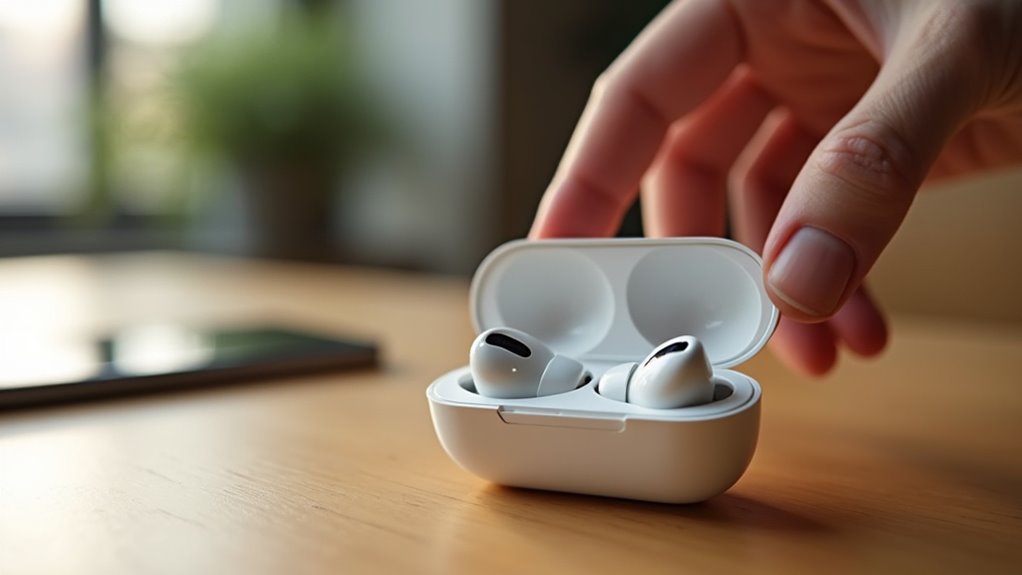
Resetowanie AirPods w 30 sekund polega na szybkim, jednoczesnym naciśnięciu przycisku konfiguracji na etui ładującym, gdy słuchawki pozostają wewnątrz.
Szybko naciśnij przycisk konfiguracji etui ze słuchawkami w środku, aby zresetować AirPods w kilka sekund.
Użytkownik przytrzymuje przycisk przez około piętnaście sekund, aż kontrolka statusu zacznie migać na bursztynowo, a następnie na biało, co wskazuje, że urządzenie weszło w tryb parowania.
Po miganiu etui jest otwierane, a AirPods są wyjmowane, co pozwala iPhone’owi wykryć je jako nowe akcesorium.
Jeśli kontrolka nie zmienia się, użytkownik powtarza naciśnięcie, upewniając się, że przycisk jest w pełni wciśnięty.
Gdy pojawi się biały błysk, można poprosić iPhone’a o ponowne połączenie, co kończy reset.
Ten proces przywraca ustawienia domyślne, usuwa tymczasowe usterki i przygotowuje AirPods do nowego połączenia bez utraty danych.
Dlaczego AirPods nie łączą się z iPhonem (częste przyczyny)
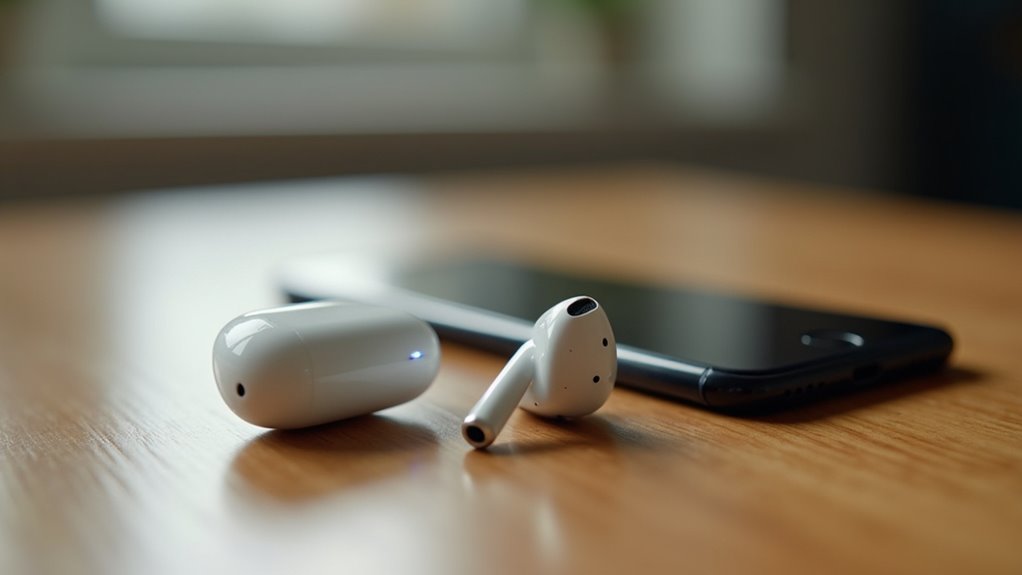
Nawet po szybkim zresetowaniu AirPodsy mogą nadal odmawiać parowania z iPhonem, często z powodu kilku powtarzających się problemów.
Jedną z częstych przyczyn jest rozładowana bateria zarówno w AirPods, jak i w etui ładującym, co uniemożliwia nadawanie sygnału Bluetooth.
Niezgodności firmware’u mogą również blokować parowanie; przestarzały system iPhone’a lub stary firmware AirPods mogą się nawzajem nie rozpoznawać.
Zakłócenia ze strony pobliskich urządzeń bezprzewodowych — routerów Wi‑Fi, mikrofalówek czy innych akcesoriów Bluetooth — tworzą szum sygnału, który uniemożliwia stabilne połączenie.
Dodatkowo uszkodzone ustawienia Bluetooth na iPhonie, takie jak zawieszona pozycja urządzenia na liście sparowanych, mogą przerwać proces nawiązywania połączenia.
Wreszcie fizyczne uszkodzenie anteny AirPodów lub wewnętrznych obwodów etui może spowodować, że urządzenie nie będzie reagować na żądania parowania.
Wykonaj pełną procedurę resetu dla dowolnego modelu AirPods
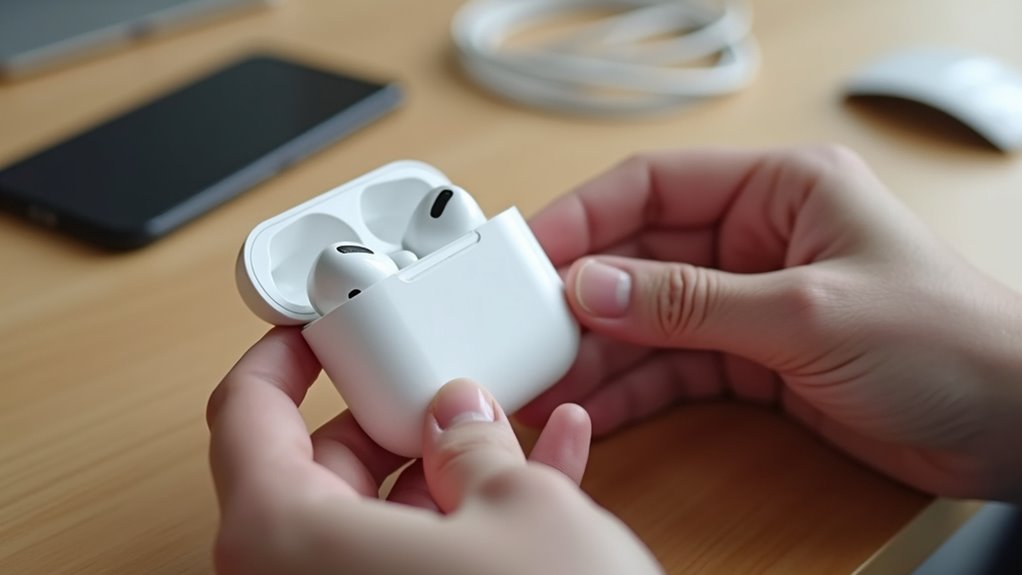
Jak przywrócić dowolny model AirPods do ustawień fabrycznych, gdy odmawia połączenia? Użytkownik musi najpierw umieścić oba wkładki w etui ładującym, upewnić się, że pokrywa jest zamknięta, i odczekać dziesięć sekund. Następnie otworzyć pokrywę, nacisnąć i przytrzymać przycisk konfiguracji na tylnej części etui przez około piętnaście sekund, aż lampka stanu zacznie migać na bursztynowo, a potem na biało. Zwolnić przycisk; AirPodsy zostały zresetowane i pojawią się jako nowe urządzenia gotowe do parowania. Ta metoda działa dla wszystkich generacji, w tym AirPods 1, 2, Pro, Pro 2 i Max.
| Krok | Działanie |
|---|---|
| 1 | Włóż wkładki, zamknij etui, odczekaj 10 s |
| 2 | Otwórz etui, przytrzymaj przycisk konfiguracji 15 s |
| 3 | Zwolnij, gdy lampka miga bursztynowo → biało |
Ponowne parowanie AirPods po resecie: Krótki przewodnik po konfiguracji
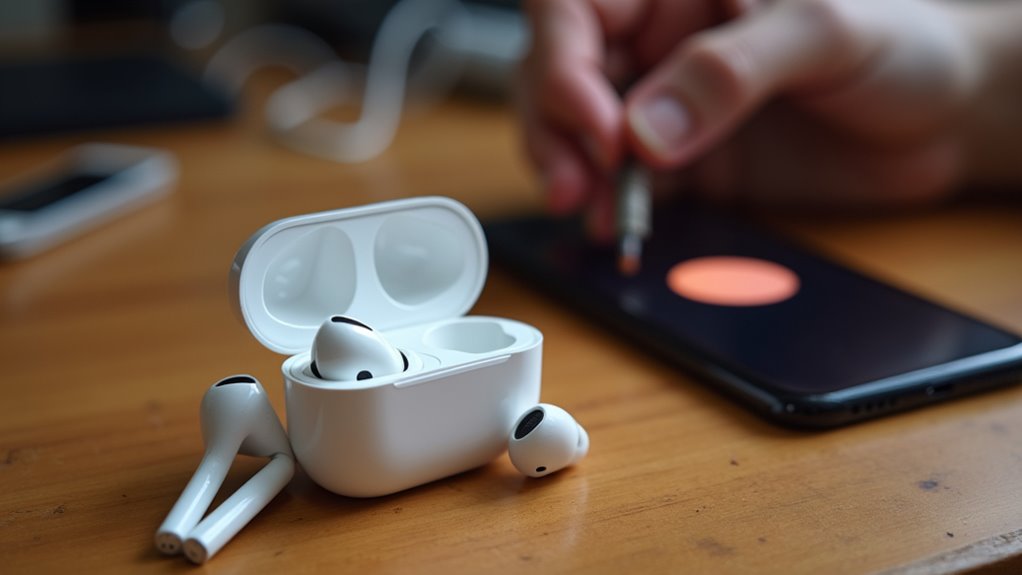
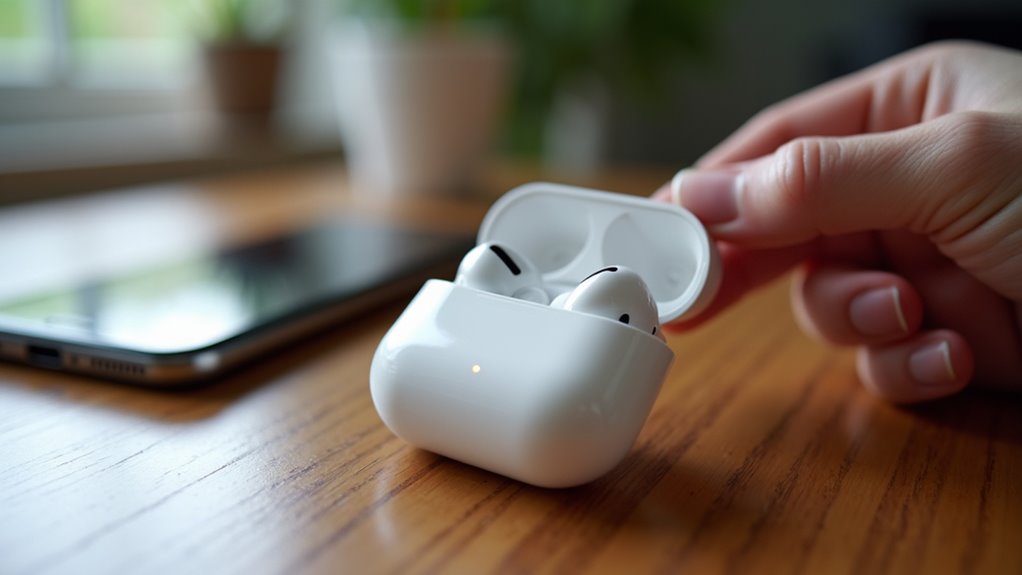
Podłączanie świeżo zresetowanych AirPods do iPhone’a polega na otwarciu etui w pobliżu urządzenia, odczekaniu na pojawienie się monitu „Połącz” i potwierdzeniu parowania stuknięciem na ekranie.
Po zniknięciu monitu AirPods automatycznie pojawiają się na liście w ustawieniach Bluetooth, a użytkownik może je przemianować lub przypisać do określonej grupy urządzeń.
System przechowuje informacje o parowaniu lokalnie, więc kolejne połączenia odbywają się natychmiast bez dodatkowych kroków.
Jeśli iPhone jest zablokowany, odblokowanie go przed rozpoczęciem połączenia zapobiega opóźnieniom.
Gdy monit nie pojawia się, zapewnienie, że pokrywa etui jest całkowicie otwarta i że AirPods mają wystarczający poziom naładowania, rozwiązuje większość problemów z wyświetlaniem.
- Otwórz etui w odległości kilku centymetrów od iPhone’a.
- Stuknij „Połącz”, gdy na ekranie pojawi się wyskakujące okienko.
- Sprawdź, czy AirPods są wyświetlone w Ustawienia → Bluetooth.
Rozwiązywanie problemów z utrzymującym się łączem AirPods (oprogramowanie układowe, Bluetooth, iOS)
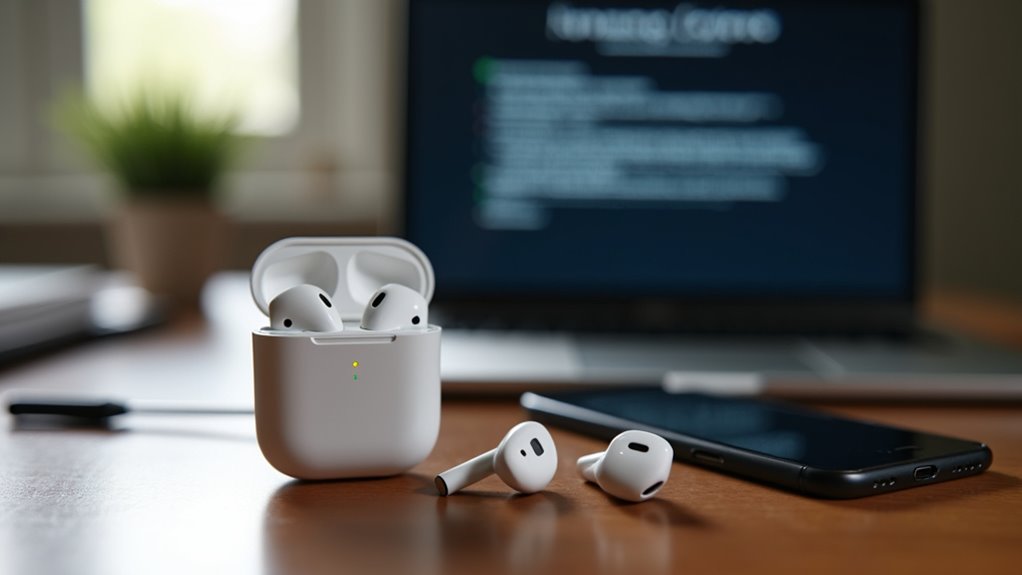
Problemy z utrzymaniem połączenia AirPods często wynikają z niezgodności oprogramowania układowego, zakłóceń Bluetooth lub przestarzałej wersji iOS.
Użytkownicy powinni najpierw sprawdzić, czy oprogramowanie układowe AirPods odpowiada wersji iOS iPhone’a; Apple wydaje przyrostowe aktualizacje, które synchronizują się automatycznie, gdy etui jest ładowane i znajduje się blisko urządzenia.
> Sprawdź, czy oprogramowanie AirPods odpowiada iOS iPhone’a; aktualizacje synchronizują się automatycznie, gdy etui jest ładowane i w pobliżu.
Jeżeli oprogramowanie jest aktualne, przeskanowanie otoczenia pod kątem zatłoczenia pasma 2,4 GHz — routery Wi‑Fi, mikrofalówki lub inne urządzenia Bluetooth — może zmniejszyć utratę pakietów; wyłączenie pobliskich źródeł lub tymczasowe przełączenie iPhone’a w tryb samolotowy pomaga wyizolować problem.
Aktualizacja iPhone’a do najnowszej wersji iOS eliminuje znane błędy i odświeża stos Bluetooth.
Po tych krokach prosty zabieg „Zapomnij to urządzenie” i ponowne sparowanie często przywraca stabilne połączenie bez konieczności przywracania ustawień fabrycznych.
Kiedy użyć pełnego przywracania ustawień fabrycznych w AirPods
Po potwierdzeniu, że firmware, środowisko Bluetooth i iOS są aktualne, a proste „Zapomnij to urządzenie” nie rozwiązuje problemu, kolejnym logicznym krokiem staje się pełny reset fabryczny.
Pełny reset jest wskazany, gdy AirPodsy wielokrotnie nie chcą się parować po wszystkich kontrolach oprogramowania, gdy wykazują niestabilne zachowanie, takie jak jedno słuchawka nie odtwarzająca dźwięku, lub gdy urządzenie było przenoszone między wieloma Apple ID i zachowuje konfliktowe dane parowania.
Proces usuwa wszystkie zapisane ustawienia, przywraca domyślne konfiguracje i zmusza AirPodsy do ponownego negocjowania połączenia z iPhonem, często rozwiązując głęboko zakorzenione błędy oprogramowania, których prostsze kroki naprawcze nie potrafią usunąć.
- Uporczywe problemy z parowaniem po aktualizacjach oprogramowania
- Jednostronny dźwięk lub przerywane połączenie
- Wielokrotne przenoszenia między Apple ID powodujące uszkodzone rekordy parowania
Zapobieganie przyszłym problemom z parowaniem AirPods
Wdrażanie proaktywnych nawyków może utrzymać parowanie AirPodsów w płynnym stanie przez lata.
Regularne aktualizowanie oprogramowania układowego przez Ustawienia iPhone’a gwarantuje zgodność z najnowszym stosem Bluetooth.
Regularnie aktualizuj oprogramowanie AirPods przez Ustawienia iPhone’a, aby pozostać zgodnym z najnowszym stosem Bluetooth.
Użytkownicy powinni przechowywać etui w suchym, o stabilnej temperaturze środowisku, aby zapobiec degradacji akumulatora, która może zakłócać sygnał parowania.
Okresowe czyszczenie styków ładowania bez włókienną ściereczką zmniejsza występowanie przerywanych połączeń spowodowanych zanieczyszczeniami.
Przed każdym użyciem szybkie sprawdzenie, czy pokrywa etui jest całkowicie zamknięta, a AirPodsy osadzone, zapobiega fałszywym powiadomieniom „niska bateria”, które mogą wywołać automatyczne rozłączenie.
Włączenie automatycznego przełączania urządzeń w ustawieniach iCloud konsoliduje dane parowania, zmniejszając konieczność ręcznego ponownego parowania.
Wreszcie, unikanie jednoczesnych połączeń z wieloma urządzeniami bez wyraźnego przełączania minimalizuje konflikty i utrzymuje stabilną relację Bluetooth.
Najczęściej zadawane pytania
Czy mogę zresetować AirPody przy użyciu aplikacji iPhone’a?
iPhone nie oferuje dedykowanej funkcji resetowania AirPods; resetowanie wymaga ręcznego przytrzymania przycisku na etui aż kontrolka stanu zacznie migać, a następnie ponownego sparowania przez ustawienia Bluetooth.
Czy resetowanie AirPods usuwa zapisane ustawienia equalizera?
Resetowanie AirPods usuwa wszystkie zapisane konfiguracje, w tym niestandardowe ustawienia korektora, dzięki czemu urządzenie wraca do ustawień fabrycznych. Użytkownicy muszą ponownie skonfigurować wszelkie preferowane profile dźwięku po zakończeniu resetu.
Czy PopełOwaniu Airpods Znikają Moje Niestandardowe Skróty Siri?
Resetowanie AirPods nie usuwa niestandardowych skrótów Siri; te skróty pozostają zapisane na iPhonie i są ponownie dostępne po ponownym połączeniu, pod warunkiem że synchronizacja iCloud użytkownika pozostaje aktywna.
Czy resetowanie AirPods wpływa na ich zdolność do wykrywania otoczenia?
Resetowanie AirPods nie zmienia ich zdolności wykrywania otoczenia; czujniki i oprogramowanie odpowiadające za świadomość przestrzenną pozostają niezmienione, więc funkcje takie jak aktywna redukcja hałasu i tryb przezroczystości nadal działają normalnie po przywróceniu ustawień.
Czy mogę użyć jednego przycisku, aby przywrócić domyślne ustawienia?
Tak, przytrzymanie przycisku na etui AirPods przez około pięć sekund przywraca domyślne ustawienia, resetując połączenia, parowanie i konfiguracje bez konieczności użycia dodatkowych przycisków.