Przewodnik opisuje niezbędne kroki dla początkujących, chętnych przenieść swoje pomysły na iPada z Apple Pencil. Zaczyna się od konfiguracji sprzętu, przechodzi przez wybór aplikacji i kalibrację nacisku, a następnie omawia podstawowe techniki szkicowania. Zarządzanie warstwami, dostosowywanie pędzli i gesty skrótów są wprowadzane, aby usprawnić przepływ pracy. Na koniec wyjaśnione zostają opcje eksportu i metody udostępniania, pozostawiając czytelnika gotowego do zgłębiania każdego etapu szczegółowo.
Skonfiguruj Apple Pencil i iPada
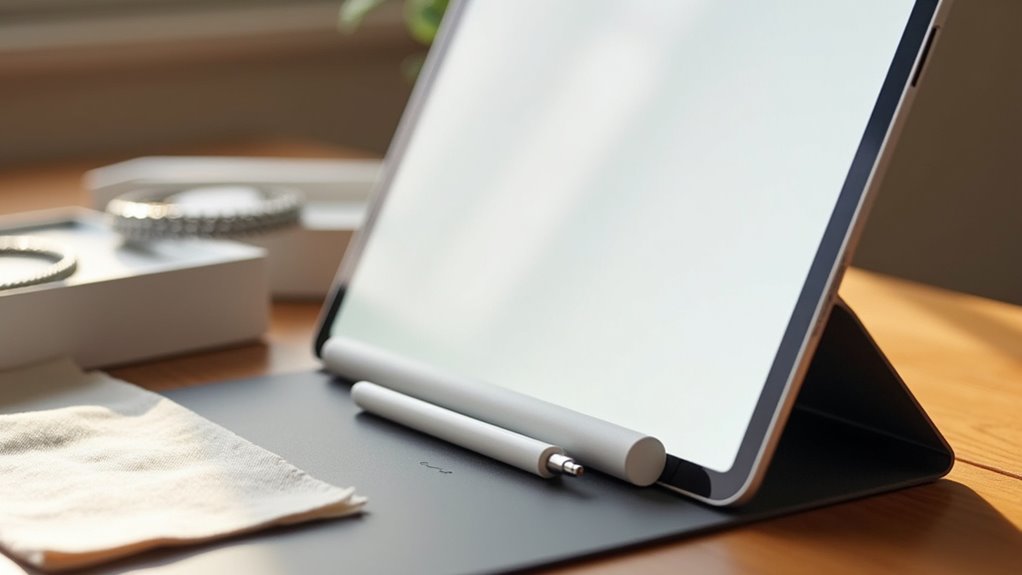
Pierwszym krokiem w przygotowaniach do rysowania na iPadzie za pomocą Apple Pencil jest upewnienie się, że oba urządzenia są poprawnie sparowane i w pełni naładowane.
Upewnienie się, że iPad i Apple Pencil są sparowane i w pełni naładowane, to podstawowy pierwszy krok.
Parowanie różni się w zależności od generacji Pencila: model drugiej generacji przyczepia się magnetycznie do boku iPada i rozpoczyna parowanie automatycznie, podczas gdy model pierwszej generacji wymaga włożenia końcówki do złącza Lightning lub użycia adaptera dla USB‑C.
Po potwierdzeniu połączenia w Ustawieniach → Bluetooth użytkownik powinien sprawdzić stan baterii za pomocą widżetu lub dymka Pencila.
Pełne naładowanie, zazwyczaj 15 minut na 30‑minutową sesję, zapobiega przerwom.
Warto także zaktualizować iPada do najnowszej wersji iOS, ponieważ aktualizacje oprogramowania wewnętrznego mogą poprawić opóźnienia i czułość nacisku.
Na koniec skalibruj czułość nacisku w preferencjach aplikacji do rysowania, aby dopasować ją do siły nacisku ręki artysty.
Wybierz najlepszą aplikację do rysowania Apple Pencil dla początkujących
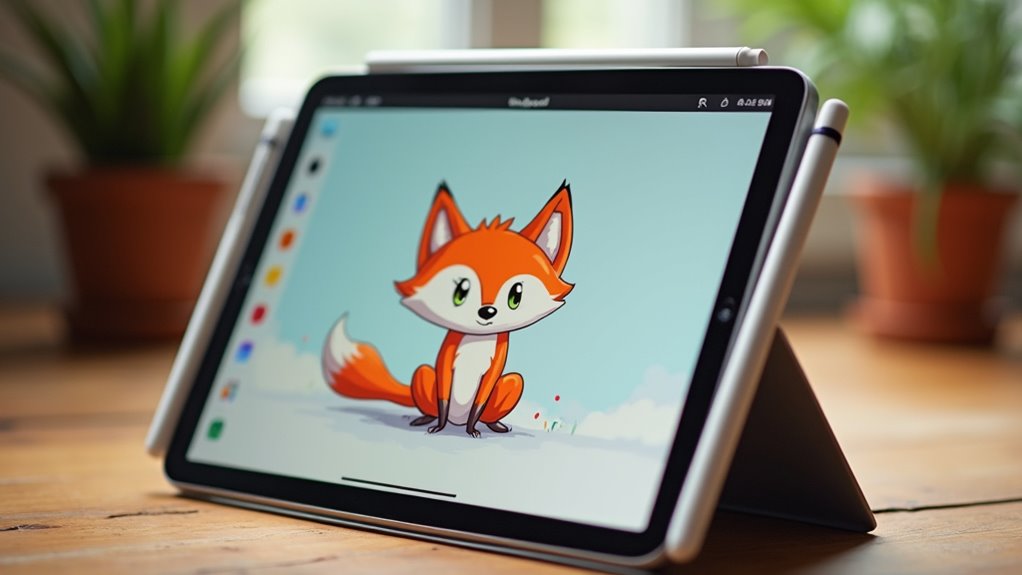
Po potwierdzeniu, że Apple Pencil jest sparowany, naładowany i skalibrowany, następnym krokiem jest wybór aplikacji odpowiadającej potrzebom początkującego.
Dla nowicjuszy Procreate Pocket oferuje intuicyjny interfejs, niewielką krzywą uczenia się i hojną bibliotekę pędzli dostępnych w bezpłatnym okresie próbnym, co czyni ją idealną do eksperymentowania.
Adobe Fresco zapewnia płynne narzędzia hybrydowe wektorowo‑rastrowe oraz synchronizację w chmurze, co przynosi korzyści uczącym się, którzy planują przejść do pracy na komputerze stacjonarnym.
Concepts to kolejny mocny kandydat, z modułową paletą i prostym w obsłudze systemem warstw, który sprzyja stopniowemu rozwijaniu umiejętności.
Przy ocenie opcji priorytetowo traktuj aplikacje z jasnymi samouczkami, regulowanymi ustawieniami pędzli oraz niskokosztowym lub bezpłatnym wejściem.
Wybór odpowiedniego środowiska do rysowania stanowi fundament dla systematycznego rozwoju i pewności siebie z Apple Pencil.
Kalibruj czułość nacisku Apple Pencil, aby uzyskać naturalne pociągnięcia
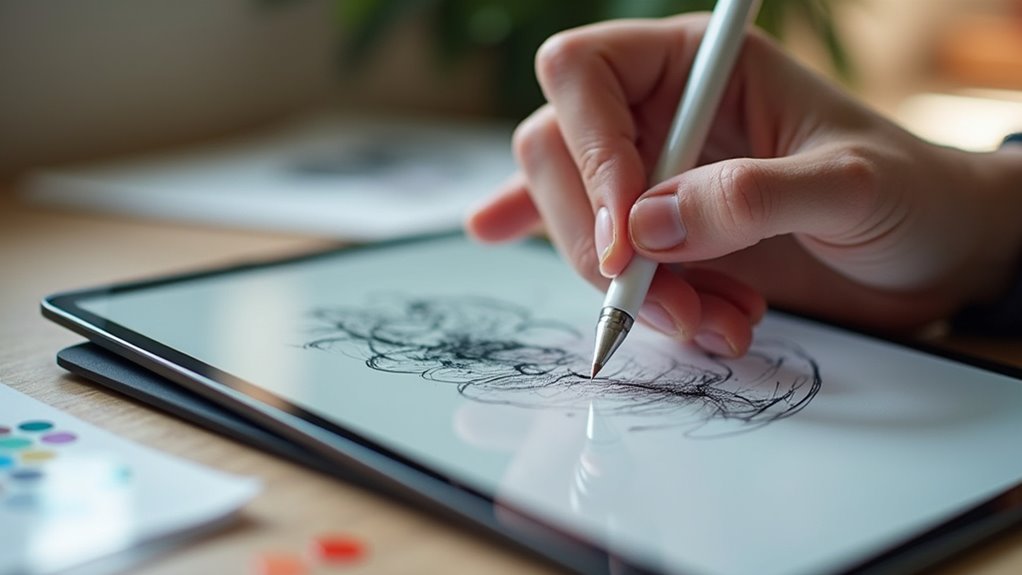
Chociaż iPad automatycznie wykrywa poziomy nacisku, dopracowanie czułości Apple Pencil zapewnia, że pociągnięcia będą naturalne i responsywne.
W Ustawieniach otwórz panel pędzla lub narzędzia w aplikacji do rysowania i znajdź suwak krzywej nacisku lub czułości. Dostosuj krzywą tak, aby lekkie stuknięcie dawało cienką linię, a mocne naciśnięcie — grubą, nieprzezroczystą kreskę; wiele aplikacji pokazuje podgląd w czasie rzeczywistym, aby ułatwić to kalibrowanie.
Przetestuj ustawienia na pustym płótnie, rysując serię kółek i stopniowo zmieniając nacisk. Jeśli grubość linii zmienia się zbyt gwałtownie, spłaszcz krzywą; jeśli reaguje opornie, stroma ją.
Zapisz niestandardowy profil, a następnie powtórz test po każdej aktualizacji aplikacji lub po przełączeniu na inną fakturę papieru, aby zapewnić spójne działanie w różnych warunkach.
Opanuj podstawowe techniki szkicowania na iPadzie
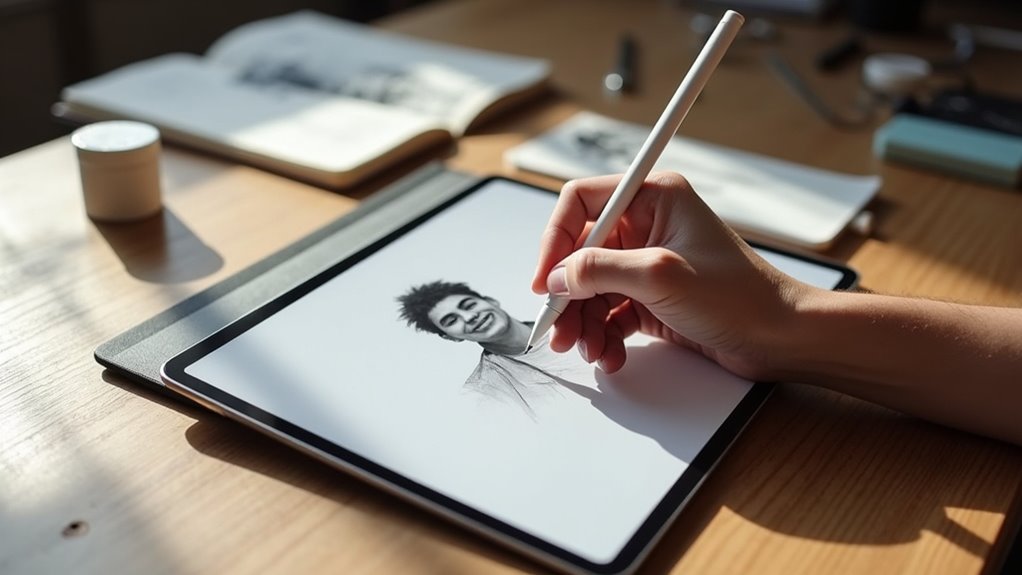
Dobrze wyregulowane ustawienia czułości nacisku pozwalają Apple Pencil reagować przewidywalnie, umożliwiając początkującym skupienie się na podstawowych metodach szkicowania.
Pierwszym krokiem jest wybranie prostego pędzla o jednolitej kryciu i niewielkim rozmiarze, który zachowuje klarowność linii, jednocześnie naśladując grafit.
Użytkownicy powinni ćwiczyć pociągnięcia prostymi liniami, stopniowo zmieniając nacisk, aby tworzyć subtelne zmiany grubości, a następnie przejść do linii krzywych podążających za naturalnym ruchem ręki.
Powtarzanie podstawowych kształtów — okręgów, kwadratów, trójkątów — pomaga utrwalić kontrolę nad ruchem i proporcjami przestrzennymi.
Następnie nakładanie prostych konturów buduje pewność siebie: narysuj lekką obwiednię, a potem dodaj linie wtórne, aby zasugerować głębię.
Wreszcie cieniowanie za pomocą kreskowania krzyżowego lub kropkowania, przy stosowaniu regularnych odstępów, wprowadza wariację tonalną bez przytłaczania płótna.
Te ćwiczenia tworzą solidne podstawy szkicowania na iPadzie.
Używaj warstw i masek, aby uporządkować swoją pracę artystyczną
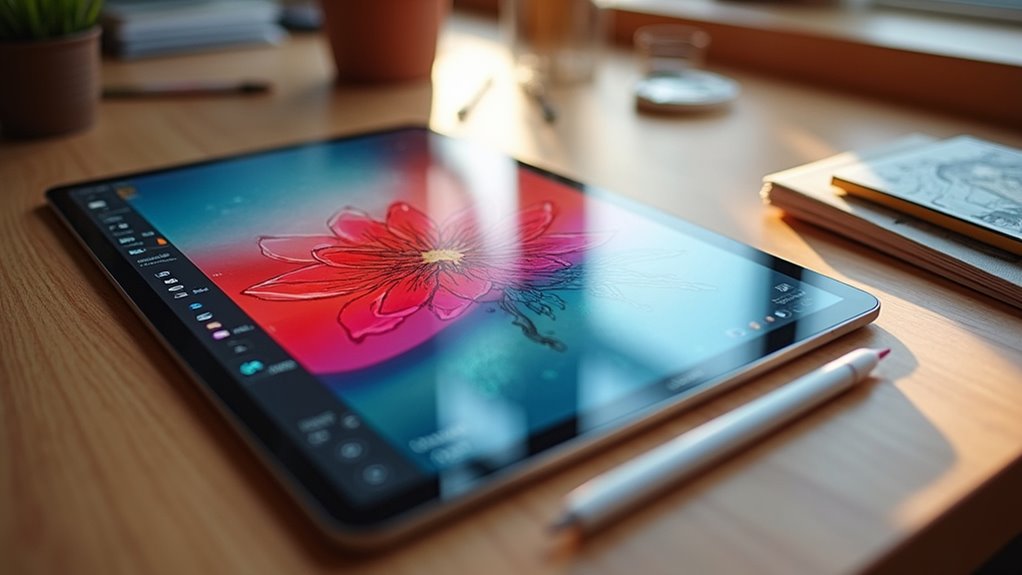
Jak artysta może utrzymać cyfrowe płótno w porządku przy swobodnym eksperymentowaniu? Poprzez rozdzielenie elementów na warstwy twórca izoluje kreskę, wypełnienia kolorem, cieniowanie i adnotacje.
Każdą warstwę można przemianować, przestawić lub ukryć, co pozwala szybko skupić się na konkretnym komponencie bez naruszania reszty kompozycji.
> Przemianowanie, przestawienie lub ukrycie warstw pozwala natychmiast skupić się na dowolnym elemencie bez zaburzania całej kompozycji.
Maski dodają nieniszczącą kontrolę: maska definiuje obszary przezroczyste, zachowując warstwę bazową przy jednoczesnym ukrywaniu niechcianych fragmentów. Artysta nakłada maskę na warstwę kolorystyczną, a następnie maluje bezpośrednio na masce, aby odsłaniać lub ukrywać sekcje, eliminując trwałe wymazywanie.
Grupowanie powiązanych warstw ułatwia nawigację, a regulacja krycia lub trybów mieszania dla poszczególnych warstw dopracowuje hierarchię wizualną.
Taka systematyczna organizacja przyspiesza poprawki, zmniejsza ryzyko przypadkowych edycji i utrzymuje czysty przepływ pracy przez cały proces twórczy.
Łączenie warstw w celu uzyskania efektów kompozytowych
Scalanie wielu warstw pozwala artystom tworzyć złożone efekty wizualne bez zmieniania oryginalnych elementów. Poprzez nakładanie warstw i stosowanie różnych trybów mieszania mogą symulować oświetlenie, teksturę i głębię, które w przeciwnym razie wymagałyby obszernego ręcznego malowania.
To podejście zachowuje również edytowalność; każdy składnik można modyfikować niezależnie, zapewniając nieniszczący przepływ pracy. W połączeniu z maskami daje to potężne narzędzie do tworzenia wyrafinowanych kompozycji na iPadzie.
- Ustaw warstwę bazową na Normal i dodaj warstwę tekstury z trybem Multiply, aby pogłębić cienie.
- Użyj Screen na warstwie rozświetleń, aby rozjaśnić obszary bez wybielania kolorów.
- Zastosuj Overlay na warstwie korekcji kolorów dla subtelnych regulacji kontrastu.
- Eksperymentuj z Soft Light na warstwie winiety, aby skupić uwagę widza.
Dostosuj ustawienia pędzla Apple Pencil dla różnych stylów
Dlaczego pojedynczy pędzel wydaje się płaski, gdy ustawienia nacisku i nachylenia Apple Pencil są ignorowane? Utrata reakcji dynamicznej usuwa naturalne zróżnicowanie, które nadaje liniom głębię i teksturę. Poprzez dostosowanie parametrów pędzla — rozmiaru, krycia i przepływu — artyści mogą naśladować akwarelowe rozmycia, węglem rysowane pociągnięcia lub kontury atramentowe. Eksperymentowanie z krzywymi czułości nacisku i kątami pochylenia dalej usprawnia interakcję między końcówką a płótnem.
| Styl | Rozmiar | Krycie |
|---|---|---|
| Akwarela | Mały‑do‑Średniego | Niskie‑Średnie |
| Węgiel | Duży | Wysokie |
| Atrament | Drobny | Pełne |
| Szkic | Zmienny | Średnie |
Dopracowanie tych ustawień dla każdego stylu przywraca wyrazistą niuansowość i zapobiega płaskiej, jednolitej linii, która utrudnia twórczą pracę.
Skróty gestów Apple Pencil, które przyspieszą twoje rysowanie
Zastanawiałeś się kiedyś, jak kilka szybkich gestów może skrócić czas rysowania o połowę? Apple Pencil obsługuje zestaw skrótów gestami, które usprawniają pracę bez opuszczania płótna. Opanowując te ruchy, początkujący mogą zmieniać narzędzia, cofać pociągnięcia pędzla i dostosowywać powiększenie przy minimalnych przerwach, sprzyjając bardziej płynnemu procesowi twórczemu.
- Podwójne stuknięcie końcówką – przełącza między aktualnym pędzlem a gumką.
- Przytrzymanie przycisku bocznego – natychmiast otwiera paletę kolorów.
- Przesunięcie w lewo dwoma palcami – cofa krok w historii.
- Szczypanie pędzlem i kciukiem – powiększa lub pomniejsza przy zachowaniu czułości nacisku.
Te gesty są zgodne z większością głównych aplikacji do rysowania na iPadOS, pozwalając artystom skupić się na swojej pracy zamiast na menu.
Eksportuj i udostępniaj swoje szkice wykonane Apple Pencil bezproblemowo
Po opanowaniu gestów skrótów, następnym krokiem jest przeniesienie gotowych prac z iPada.
Wbudowana funkcja eksportu w większości aplikacji do rysowania pozwala użytkownikom stuknąć ikonę udostępniania, a następnie wybrać format pliku — PNG dla rastrowych, SVG dla wektorowych lub PDF dla projektów wielostronicowych.
Wybranie „Zapisz w Plikach” przechowuje obraz w iCloud Drive, umożliwiając dostęp z różnych urządzeń.
Dla mediów społecznościowych to samo menu oferuje bezpośrednie publikowanie na Instagramie, Twitterze lub Facebooku bez wychodzenia z aplikacji.
Załącznik do e‑maila działa przez wybór „Mail” z karty udostępniania, automatycznie dołączając wybrany plik.
AirDrop umożliwia natychmiastowy transfer do pobliskich Maców lub iPhone’ów; wystarczy włączyć AirDrop na obu urządzeniach, a następnie stuknąć ikonę odbiorcy.
Te opcje gwarantują, że szkice stworzone za pomocą Apple Pencil mogą być archiwizowane, edytowane lub wyświetlane tam, gdzie są potrzebne.
Najczęściej zadawane pytania
Czy mogę używać Apple Pencila z etui ochronnym?
Apple Pencil można używać z większością etui ochronnych, pod warunkiem że etui ma wycięcie lub elastyczne otwarcie na końcówkę i port ładowania; w przeciwnym razie etui może utrudniać funkcjonowanie i uniemożliwiać prawidłowe działanie.
Jak wyczyścić końcówkę Apple Pencila bez uszkodzenia?
Końcówkę należy delikatnie przetrzeć miękką, niepuszczającą włókien ściereczką lekko zwilżoną wodą; unikać materiałów ściernych, nadmiernej wilgoci i rozpuszczalników, a przed ponownym użyciem pozostawić do całkowitego wyschnięcia.
Czy aplikacja wymaga połączenia internetowego?
Aplikacja nie wymaga stałego połączenia z internetem; działa w trybie offline po zainstalowaniu, chociaż niektóre funkcje, takie jak synchronizacja w chmurze, aktualizacje czy samouczki online, mogą wymagać okazjonalnego połączenia.
Jak przechowywać Apple Pencil, gdy nie jest używany?
Apple Pencil powinien być przechowywany pionowo w magnetycznym złączu iPada lub w dedykowanym etui, chroniąc końcówkę za pomocą nakładki lub osłonki, aby zapobiec uszkodzeniu i przypadkowemu rozładowaniu.
Czy Mogę Rysować W Trybie Ciemnym Na iPadzie?
Tak, iPad umożliwia rysowanie w trybie ciemnym; aplikacje obsługujące ciemny interfejs pozwalają na użycie Apple Pencil przy zachowaniu kontrastu i wygody oczu.