Podłączenie iPada do zewnętrznego monitora i dodanie myszy przekształca tablet w quasi‑stacjonarne stanowisko robocze, jednak proces obejmuje kilka wyborów sprzętowych i dostosowań programowych. Użytkownicy muszą wybrać odpowiedni adapter, sprawdzić limity rozdzielczości oraz skonfigurować ustawienia iPadOS dotyczące skalowania obrazu i zachowania kursora. Zrozumienie tych kroków zapobiega typowym problemom, takim jak opóźnienia w działaniu czy nieobsługiwane rozdzielczości. W następnej sekcji omówione zostaną niezbędne urządzenia i precyzyjne metody połączeń potrzebne do uzyskania bezproblemowego doświadczenia na dwóch ekranach.
Jakiego sprzętu potrzebujesz, aby podłączyć iPada do zewnętrznego monitora
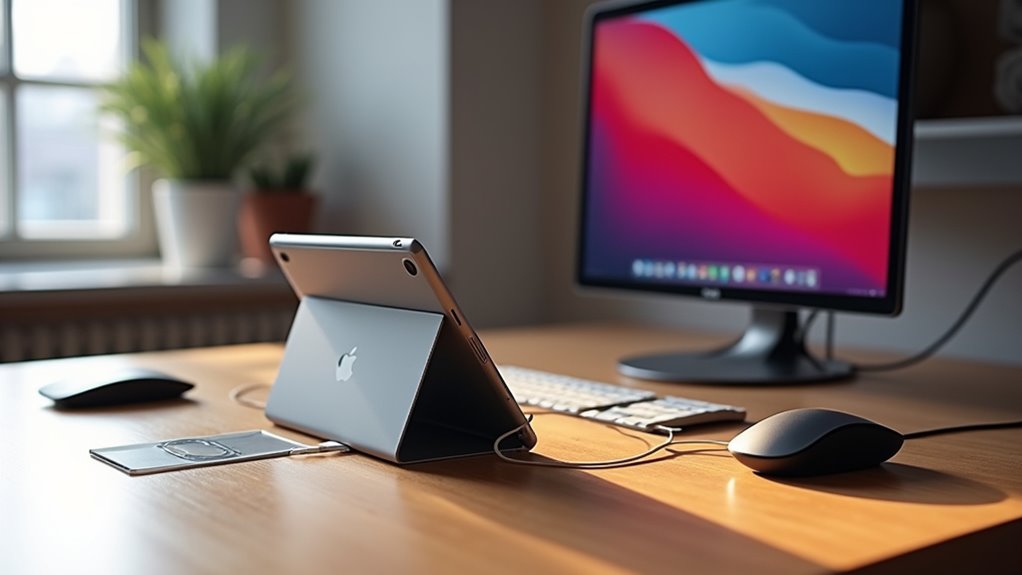
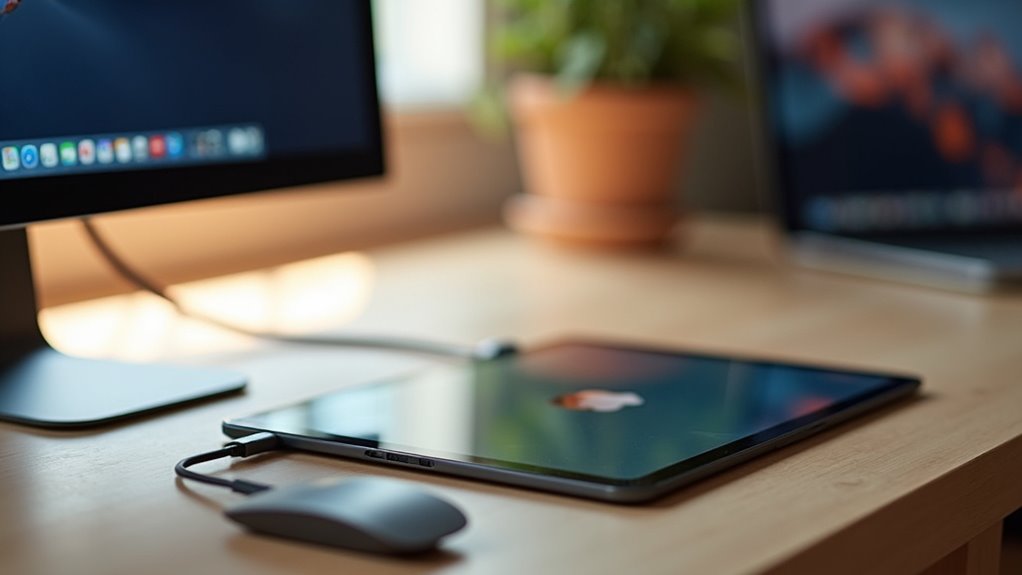
Podłączenie iPada do zewnętrznego monitora wymaga zgodnego adaptera wideo lub kabla, takiego jak USB‑C do HDMI lub USB‑C do DisplayPort, oraz monitora obsługującego ten sam standard wejścia.
Adapter USB‑C do HDMI lub DisplayPort pozwala na połączenie iPada z kompatybilnym monitorem, co może być przydatne podczas pracy z narzędziami takimi jak Apple Pencil Pro.
iPad musi mieć port USB‑C ze wsparciem dla trybu DisplayPort Alternate Mode; starsze modele polegają na adapterze Lightning‑to‑HDMI.
Długość kabla powinna odpowiadać przestrzeni roboczej, a rozdzielczość monitora nie powinna przekraczać maksymalnego wyjścia iPada (zazwyczaj 1080p lub 4K przy 60 Hz).
Do integracji myszy konieczna jest mysz Bluetooth lub mysz USB‑C podłączona przez hub, co może być pomocne w sytuacjach, gdy potrzebna jest naprawa klawiatury w MacBooku.
Zasilany hub USB‑C może dostarczać zasilanie, obsługiwać urządzenia peryferyjne i jednocześnie utrzymywać wyjście wideo, zapewniając stabilną wydajność bez rozładowywania baterii iPada.
Jak podłączyć iPada do zewnętrznego monitora przez HDMI lub USB-C
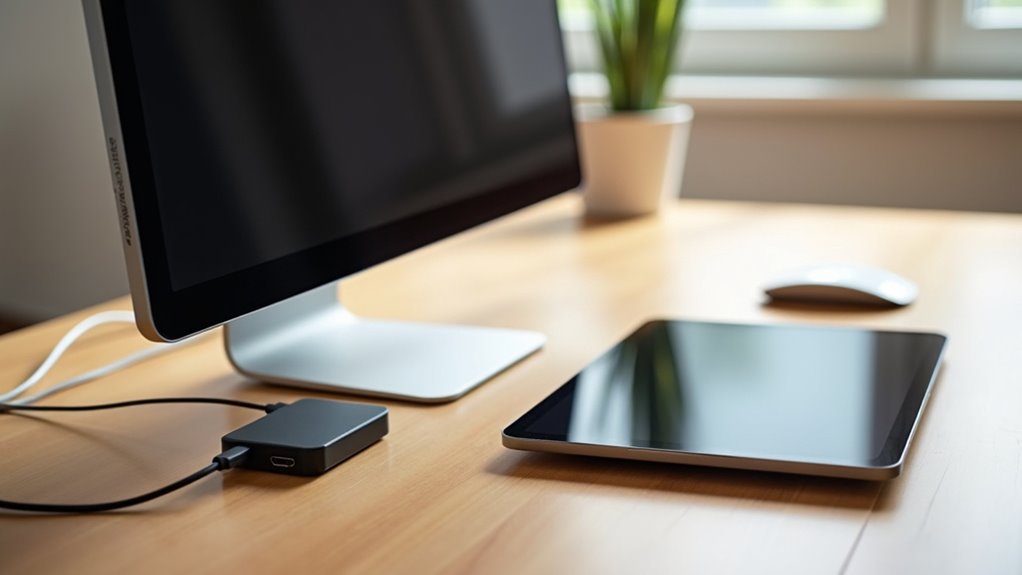
Kompatybilny adapter wideo lub kabel to pomost, który pozwala iPadowi wyprowadzać obraz na zewnętrzny ekran, a to samo urządzenie obsługuje także podłączenie myszy.
Dla HDMI użytkownik podłącza adapter USB‑C na HDMI, a następnie łączy kabel HDMI od adaptera do monitora; iPad automatycznie klonuje lub rozszerza ekran, co jest niezwykle przydatne, gdy rozważamy iPad dla studentów w kontekście nauki i organizacji pracy.
W przypadku monitorów z bezpośrednim USB‑C pojedynczy kabel USB‑C przesyła wideo, audio i zasilanie, eliminując dodatkowe adaptery.
Ustawienia są konfigurowane w Ustawienia → Ekran i jasność, gdzie użytkownik może wybrać skalowanie rozdzielczości i włączyć tryb „Zewnętrzny ekran”.
Mysz paruje się przez Bluetooth lub przez hub USB‑C, umożliwiając kontrolę kursora na obu ekranach, co czyni ją użytecznym narzędziem, gdy rozważamy iPad Pro jako tablet graficzny.
- Wybierz monitor HDMI lub USB‑C.
- Podłącz adapter lub kabel pewnie.
- Skonfiguruj opcje wyświetlania w ustawieniach iPada.
Jak podłączyć iPada do zewnętrznego monitora bezprzewodowo (AirPlay lub Sidecar)
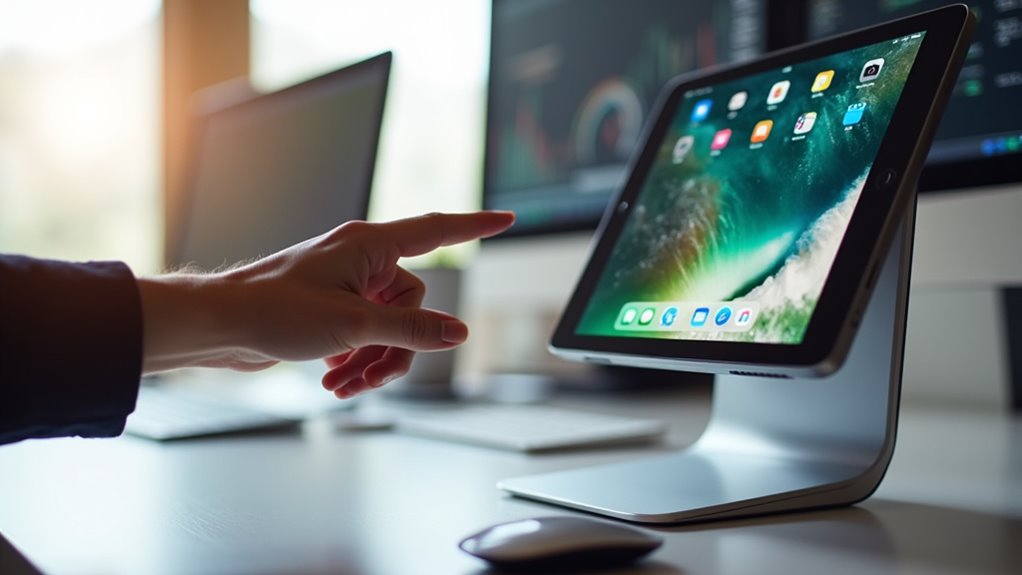
Jednym lub dwoma krokami wystarczy, aby bezprzewodowo wyświetlić ekran iPada, czy to używając AirPlay do Apple TV lub zgodnego smart TV, czy też korzystając z Sidecar, aby rozszerzyć wyświetlacz na Macu.
W przypadku AirPlay iPad i docelowy ekran muszą korzystać z tej samej sieci Wi‑Fi; użytkownik otwiera Centrum sterowania, dotyka ikony Odbicie ekranu i wybiera żądane urządzenie. iPad następnie strumieniuje obraz i dźwięk w czasie rzeczywistym, automatycznie zachowując proporcje i rozdzielczość.
Sidecar wymaga Maca z systemem macOS Catalina lub nowszym oraz iPada z iPadOS 13 lub nowszym; użytkownik włącza Sidecar w Ustawieniach systemowych, wybiera iPada z menu AirPlay i może przełączać się między trybem lustrzanym a rozszerzonym, co stanowi jedno z rozwiązań umożliwiających zwiększenie przestrzeni roboczej, podobnie jak podłączenie 3 monitorów do MacBooka z procesorem serii M.
Obie metody obsługują interakcję dotykową na iPadzie, podczas gdy zewnętrzny ekran pokazuje tę samą lub dodatkową zawartość.
Jak włączyć mysz lub gładzik dla iPada
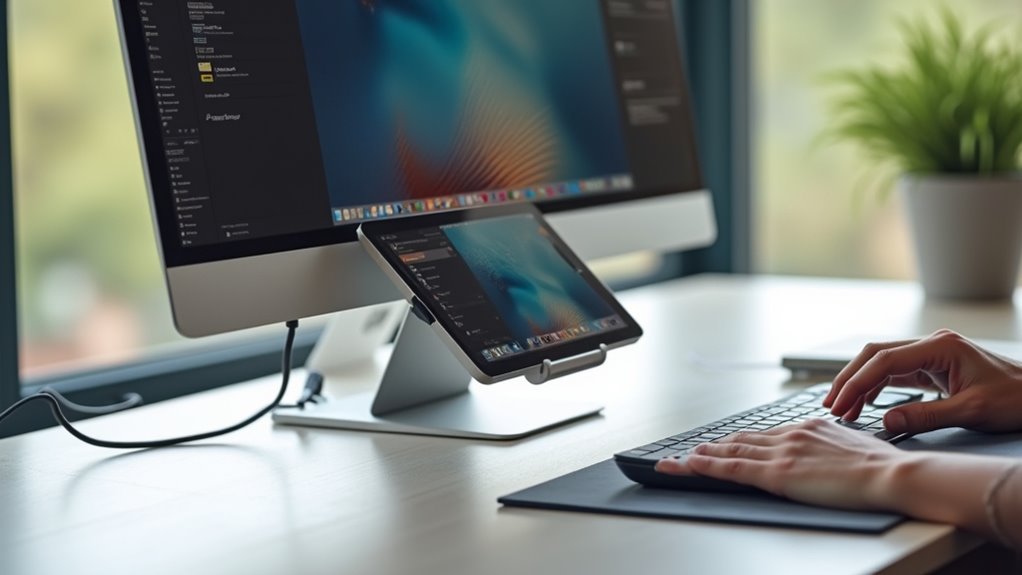
Po skonfigurowaniu bezprzewodowego wyświetlacza użytkownicy iPada mogą dodatkowo zwiększyć produktywność, dodając mysz lub gładzik. iPadOS 13.4 i nowsze zapewniają natywne wsparcie dla kursora, umożliwiając sterowanie kursorem za pomocą urządzeń podłączonych przez Bluetooth lub USB‑C.
Aby włączyć peryferium, użytkownik powinien zastosować się do instrukcji opisujących, jak pracować jak na laptopie na iPadzie.
- Otworzyć Ustawienia → Ogólne → Gładzik i mysz, a następnie włączyć „AssistiveTouch”, jeśli fizyczna mysz nie zostanie wykryta automatycznie.
- Sparować mysz Bluetooth lub gładzik przez Ustawienia → Bluetooth, upewniając się, że urządzenie pojawia się jako „Połączono”.
- Podłączyć mysz USB‑C przez kompatybilny hub lub adapter, a następnie dostosować czułość kursora i funkcje przycisków w tym samym menu Gładzik i mysz.
Te kroki aktywują responsywny kursor, umożliwią gesty prawego przycisku oraz operacje przeciągnij i upuść, sprawiając, że iPad zachowuje się jak tradycyjne stanowisko stacjonarne, przy jednoczesnym zachowaniu obrazu na zewnętrznym monitorze.
Jak dostosować ustawienia wyświetlania dla optymalnej rozdzielczości i skalowania
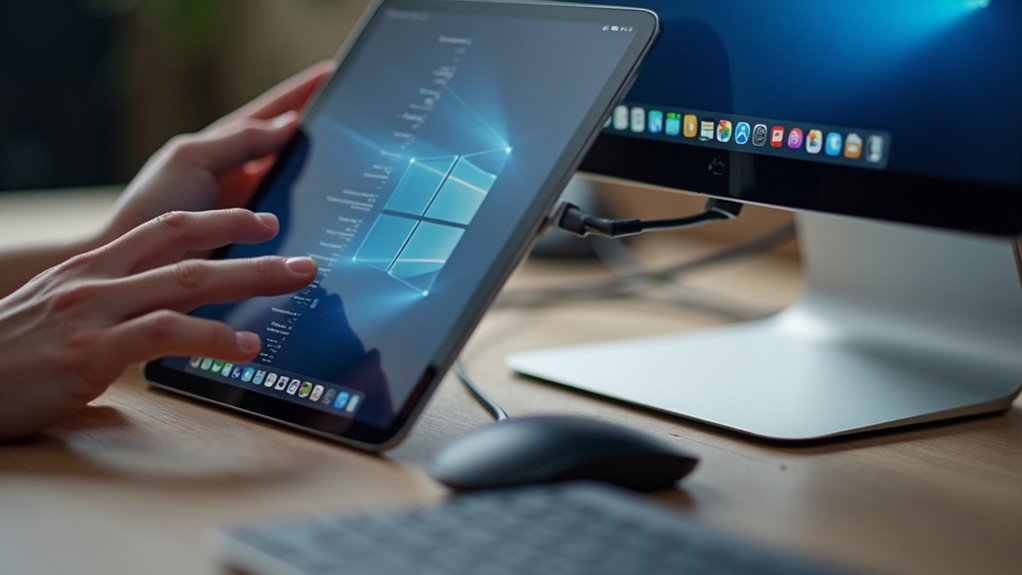
Podłączenie zewnętrznego monitora do iPada wprowadza nowy zestaw parametrów wizualnych, które można dostroić dla większej ostrości i użyteczności. iPadOS automatycznie wykrywa natywną rozdzielczość wyświetlacza, ale użytkownicy mogą nadpisać opcje skalowania w Ustawienia → Ekran i jasność → Monitor zewnętrzny, aby wyważyć rozmiar tekstu, czytelność ikon i wydajność. Wybranie „Skalowane” ujawnia trzy presety — Standardowy, Większy tekst i Niestandardowy — z których każdy dostosowuje efektywną gęstość pikseli. Dla monitorów o wysokim DPI preset Standardowy zachowuje natywną ostrość, podczas gdy Większy tekst poprawia czytelność kosztem lekkiego rozmycia. Skalowanie niestandardowe pozwala użytkownikom wprowadzić wartość procentową, umożliwiając precyzyjne kompromisy między klarownością a przestrzenią roboczą. Poniższa tabela podsumowuje typowe przypadki użycia.
| Przypadek użycia | Zalecane ustawienie |
|---|---|
| Edycja zdjęć | Standardowy (100%) |
| Czytanie dokumentów | Większy tekst (125%) |
| Programowanie | Niestandardowe 110% |
| Gry | Standardowy (100%) |
| Przeglądanie internetu | Większy tekst (115%) |
Jak skonfigurować czułość myszy i gesty na iPadzie
Dostosuj czułość myszy i włącz gesty na iPadzie przez Ustawienia → Ogólne → Trackpad i Mysz, gdzie suwaki i przełączniki pozwalają użytkownikom precyzyjnie regulować prędkość kursora, przyspieszenie oraz działanie stuknięcia w celu kliknięcia, kliknięcia pomocniczego i gestów przewijania, co może być szczególnie przydatne podczas korzystania z aplikacji do robienia notatek na iPada.
Interfejs oddziela podstawowe śledzenie od konfiguracji gestów, umożliwiając niezależne dostosowanie precyzji wskaźnika i bezwładności przewijania.
Użytkownicy mogą także przypisać stuknięcie trzema palcami do wywołania Docka lub przesunięcie czterema palcami do Mission Control, co zwiększa wielozadaniowość bez dotykania ekranu.
- Przesuń suwak „Szybkość śledzenia”, aby dopasować go do ruchu ręki.
- Przełącz „Stuknij, aby kliknąć” i ustaw preferencję „Kliknięcie pomocnicze”.
- Włącz „Kierunek przewijania” i dostosuj „Szybkość przewijania” dla płynnej nawigacji.
Najlepsze aplikacje do produktywnej pracy z myszą na iPadzie
Po dopracowaniu czułości myszy i ustawień gestów, użytkownicy mogą teraz odkrywać aplikacje, które wykorzystują precyzyjną kontrolę kursora do efektywnych przepływów pracy na iPadzie, a także korzystać z dedykowanych klawiatur do iPada. Pakiety produktywne takie jak Microsoft Office, Google Docs i Apple Pages reagują natychmiast na kliknięcia, umożliwiając szybkie edytowanie tekstu, manipulowanie arkuszami kalkulacyjnymi i projektowanie slajdów. Narzędzia graficzne takie jak Affinity Designer i Procreate korzystają z drobnej selekcji pędzli za pomocą kursora, podczas gdy aplikacje do notowania, takie jak GoodNotes i Notability, pozwalają na szybkie wstawianie kształtów i tabel. Platformy do zarządzania zadaniami — w tym Todoist, Things i Notion — obsługują przeciąganie i upuszczanie w celu organizacji, przekształcając iPada w centrum dowodzenia przypominające pulpit.
| Aplikacja | Główne zastosowanie | Funkcja myszy |
|---|---|---|
| Microsoft Office | Dokumenty i arkusze | Precyzyjna nawigacja po komórkach |
| Notion | Baza wiedzy | Przeciąganie i upuszczanie bloków |
| Affinity Designer | Grafika wektorowa | Podpowiedzi narzędzi przy kursorze |
| GoodNotes | Notatki odręczne | Wstawianie kształtów |
| Todoist | Listy zadań | Szybkie zmienianie kolejności |
Częste problemy z połączeniem i kursorem: i jak je naprawić
Jednym z najczęstszych zmartwień użytkowników po sparowaniu iPada z zewnętrznym monitorem i myszą jest przerywany zanik sygnału lub nieregularne zachowanie kursora. Te objawy często wynikają z połączeń kablowych, zakłóceń Bluetooth lub ustawień oprogramowania. Ich rozwiązanie wymaga systematycznych kontroli i regulacji.
- Sprawdź integralność adaptera i kabla; wymień wszelkie przetarte lub niskiej jakości elementy i upewnij się, że port USB‑C jest czysty.
- Ponownie sparuj mysz Bluetooth po wyłączeniu pobliskich urządzeń bezprzewodowych, a następnie zaktualizuj oprogramowanie iPada do najnowszej wersji iPadOS.
- Dostosuj prędkość kursora i przyspieszenie w Ustawienia → Ogólne → Gładzik i Mysz, i wyłącz „Potrząśnij, aby odnaleźć kursor”, jeśli powoduje drgania.
Wykonanie tych kroków zwykle przywraca stabilny obraz na wyświetlaczu i płynną kontrolę kursora.
Wskazówki dotyczące utrzymania płynnej wydajności podczas korzystania z zewnętrznego monitora
Po ustabilizowaniu połączenia i zachowania kursora, uwaga skupia się na zachowaniu płynnej pracy, gdy iPad steruje zewnętrznym monitorem. Regularnie zamykaj nieużywane aplikacje, utrzymuj system iPadOS zaktualizowany oraz wyłącz odświeżanie w tle dla usług nieistotnych. Wybierz wysokiej jakości kabel lub hub, aby uniknąć utraty sygnału, oraz ustaw rozdzielczość monitora zgodną z natywnym wyjściem iPada, aby zmniejszyć obciążenie związane ze skalowaniem. Monitoruj stan baterii; niski poziom może ograniczać wydajność. Wreszcie używaj „Trybu niskiego zużycia energii” tylko gdy jest to konieczne, ponieważ ogranicza zasoby CPU i GPU.
| Aspekt | Działanie |
|---|---|
| Aplikacje | Zamykaj aplikacje działające w tle |
| Aktualizacje | Instaluj poprawki iPadOS |
| Kabel | Używaj certyfikowanego USB‑C |
| Rozdzielczość | Dopasuj do natywnego wyjścia |
| Zasilanie | Utrzymuj poziom baterii powyżej 20% |
Frequently Asked Questions
Czy mogę korzystać z zewnętrznej klawiatury z iPadem podczas podłączania go do monitora?
Tak, iPad obsługuje zewnętrzne klawiatury przez Bluetooth lub USB‑C, umożliwiając jednoczesne korzystanie z zewnętrznego monitora; klawiatura działa normalnie, zapewniając wprowadzanie tekstu podczas rozszerzania lub dublowania obrazu.
Czy iPad będzie się ładował przez ten sam kabel USB‑C używany do wyjścia wideo?
iPad będzie się ładował przez ten sam kabel USB‑C, jeśli kabel i podłączone urządzenie obsługują Power Delivery; w przeciwnym razie kable tylko do przesyłu wideo nie dostarczą zasilania, wymagając osobnej ładowarki do jednoczesnego ładowania.
Czy potrzebuję specjalnego adaptera do monitorów 4K w starszych modelach iPada?
Starsze iPady wymagają adaptera USB‑C na HDMI lub DisplayPort obsługującego 4K; starsze modele z portami Lightning potrzebują przejściówki Lightning‑na‑HDMI, ale wyjście 4K jest ograniczone do kompatybilnych adapterów i wersji iPadOS.
Czy mogę mirrorować ekran iPada i nadal używać oddzielnego kursora myszy?
Tak, iPad może dublować swój ekran na zewnętrzny monitor, zachowując niezależny kursor myszy, pod warunkiem że urządzenie działa na iPadOS 13.4 lub nowszym, a mysz jest podłączona przez Bluetooth lub USB‑C.
Czy można dostosować profile kolorów dla zewnętrznych wyświetlaczy na iPadzie?
Tak, iPadOS obsługuje kalibrację kolorów wyświetlaczy zewnętrznych poprzez Ustawienia → Ekran i jasność → Profil kolorów, umożliwiając użytkownikom wybór lub tworzenie profili dla podłączonych monitorów, chociaż opcje są nadal ograniczone w porównaniu z macOS.