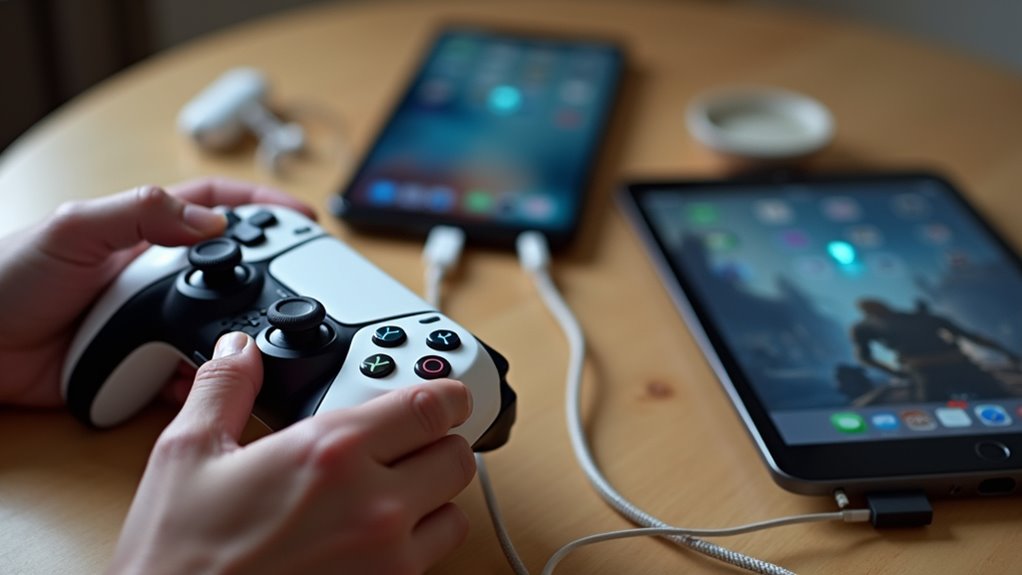
Podłączanie kontrolera PS5 DualSense lub Xbox Series X|S do iPhone’a lub iPada jest teraz proste, pod warunkiem że urządzenie działa na iOS 13/iPadOS 13 lub nowszym oraz że oprogramowanie układowe kontrolera jest aktualne. Proces polega na włączeniu trybu parowania kontrolera, wejściu w ustawienia Bluetooth i wybraniu odpowiedniego wpisu „Wireless Controller”. Po sparowaniu stan baterii pojawia się w Centrum sterowania, a dodatkowe opcje, takie jak haptyka i żyroskop, można włączać lub wyłączać. Zrozumienie tych kroków otwiera drogę do płynniejszego mobilnego grania.
Jakiej wersji iOS potrzebujesz?
Zgodność zależy od systemu operacyjnego urządzenia, a do parowania kontrolera PS5 lub Xbox przez Bluetooth wymagany jest system iOS 13 lub nowszy.
Wcześniejsze wersje iOS nie mają niezbędnego frameworka Game Controller, co uniemożliwia rozpoznanie DualSense ani adapterów Xbox Wireless, a tym samym korzystanie z zaawansowanych funkcji, które oferują emulatory konsol na iOS.
Użytkownicy z iPadOS 13 lub nowszym mają identyczne wsparcie, ponieważ system operacyjny korzysta z tych samych podstawowych interfejsów API.
Gdy urządzenie spełnia minimalną wersję, ekran Ustawienia → Bluetooth wyświetla kontroler jako akcesorium możliwe do połączenia, a system automatycznie instaluje wymagane profile.
Aktualizacje firmware’u kontrolera nie zmieniają tego podstawowego wymogu; dodają jedynie funkcje takie jak haptyka lub przypisywanie przycisków.
W konsekwencji weryfikacja wersji oprogramowania przed próbą połączenia eliminuje większość problemów z kompatybilnością.
Sparuj pada PS5 DualSense z iPhone’em/iPadem
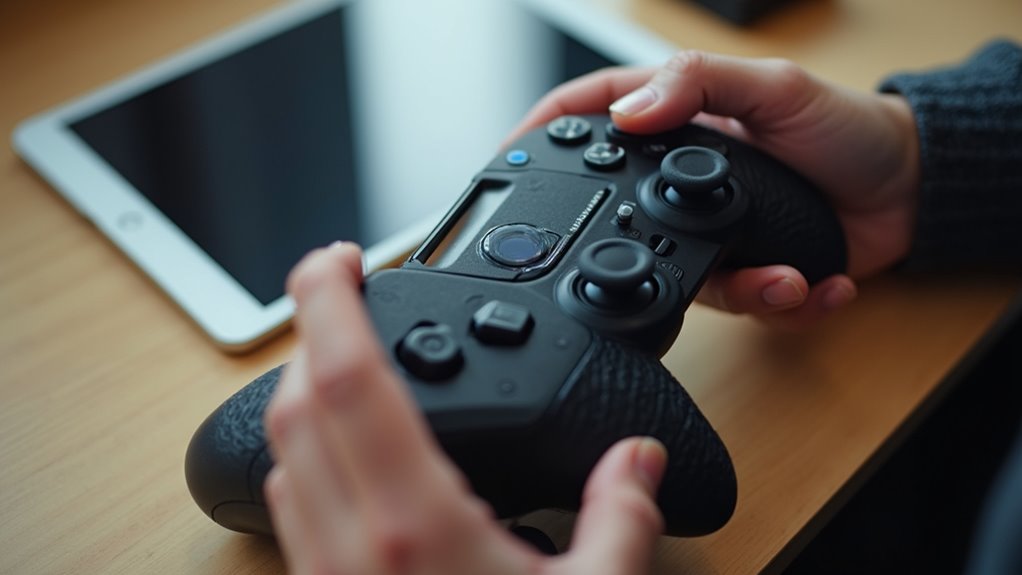
Z potwierdzonym wsparciem dla iOS 13 lub nowszego, DualSense można sparować z iPhonem lub iPadem przez Bluetooth.
Proces zaczyna się od przełączenia kontrolera w tryb parowania: przytrzymaj jednocześnie przycisk PS i przycisk Create, aż pasek świetlny zacznie szybko migać.
Następnie otwórz Ustawienia → Bluetooth na urządzeniu z iOS; DualSense pojawi się jako „Wireless Controller”. Stuknij nazwę, aby rozpocząć połączenie; gdy pasek świetlny ustabilizuje się, parowanie jest zakończone.
Użytkownicy mogą potrzebować udzielić zgody na wejście kontrolera w poszczególnych aplikacjach, ale większość współczesnych tytułów rozpoznaje DualSense automatycznie.
Stan baterii widoczny jest w Centrum sterowania, a kontroler można rozłączyć, wybierając „Ignoruj to urządzenie” w ustawieniach Bluetooth.
Sparuj kontroler Xbox Series X|S z iPhone’em/iPadem
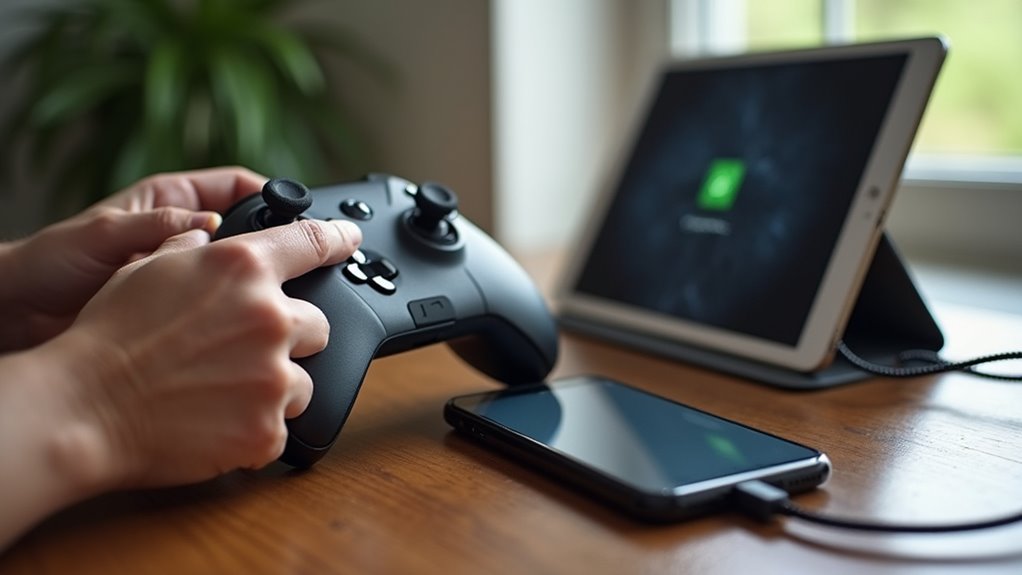
Chociaż iOS 13 i nowsze obsługują kontrolery do gier przez Bluetooth, sparowanie kontrolera Xbox Series X|S wymaga kilku specyficznych kroków.
Najpierw upewnij się, że oprogramowanie układowe kontrolera jest aktualne za pomocą aplikacji Xbox Accessories na komputerze z Windows lub konsoli. Następnie włącz kontroler i naciśnij przycisk Parowanie na jego górze, aż logo Xbox zacznie szybko migać.
Na iPhonie lub iPadzie otwórz Ustawienia → Bluetooth, odnajdź na liście urządzeń „Xbox Wireless Controller” i stuknij je, aby się połączyć. Po krótkim dźwięku potwierdzenia kontroler pojawi się jako „Połączono”.
Użytkownik może teraz poruszać się po menu iOS, uruchamiać wspierane gry oraz dostosowywać mapowanie przycisków w Ustawienia → Ogólne → Kontroler do gier. Do podstawowej funkcjonalności nie jest potrzebne żadne dodatkowe oprogramowanie.
Jak sprawdzić, czy twój kontroler działa
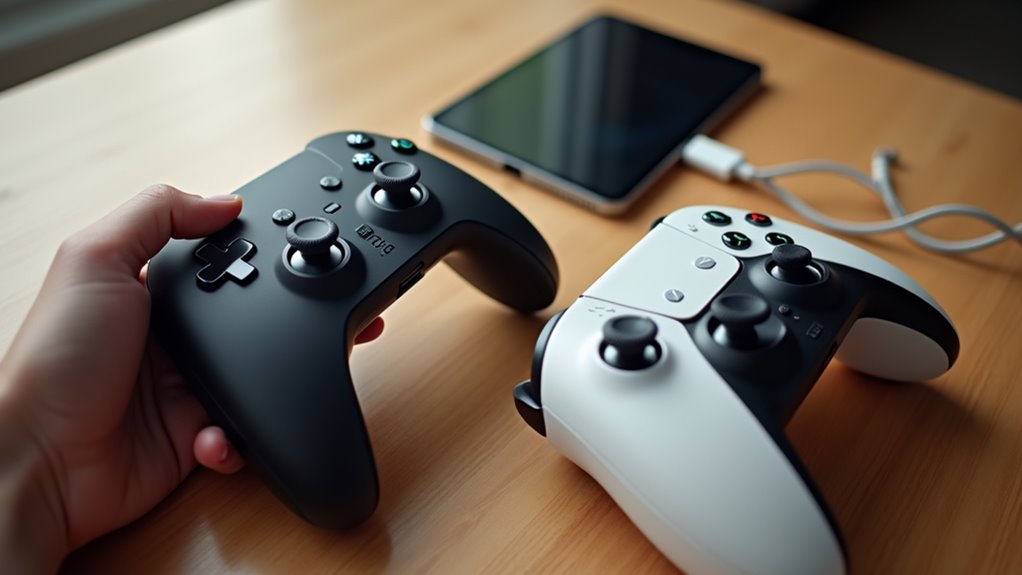
Po sparowaniu kontrolera Xbox Series X|S, następnym krokiem jest sprawdzenie, czy działa poprawnie na iPhonie lub iPadzie. Użytkownik powinien otworzyć Ustawienia → Bluetooth, znaleźć wpis kontrolera i potwierdzić, że status pokazuje „Połączono”. Uruchom grę lub wbudowany tester kontrolera w aplikacji Pilot Apple TV; naciśnięcie dowolnego przycisku powinno wywołać reakcję wizualną. Jeśli kontroler nie reaguje, rozłącz go i ponownie połącz, a następnie powtórz test. Poniższa tabela podsumowuje szybkie kontrole.
| Kontrola | Oczekiwany wynik |
|---|---|
| Status Bluetooth | Ikona „Połączono” |
| Naciśnięcie przycisku w aplikacji testowej | Natychmiastowa informacja zwrotna na ekranie |
| Ruch analogowego drążka | Kursor lub postać porusza się płynnie |
Wskazówki, jak dłużej utrzymać naładowanie kontrolera
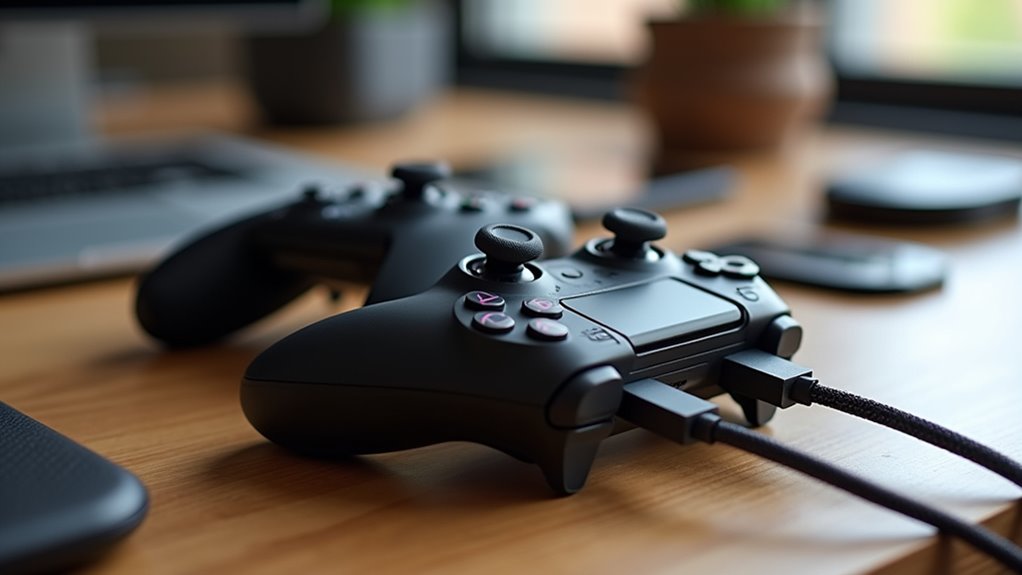
Oszczędzanie energii zaczyna się od wyłączania niepotrzebnych funkcji, takich jak wibracje i podświetlenie LED, gdy nie są potrzebne. Użytkownicy powinni także trzymać kontroler z dala od ekstremalnych temperatur, ponieważ ciepło przyspiesza rozładowywanie ogniwa. Gdy nie jest w aktywnym użyciu, wyłączenie kontrolera lub przełączenie go w tryb niskiego zużycia energii zapobiega upiornemu rozładowaniu.
> Wyłącz wibracje i diody LED, unikaj ekstremalnego ciepła i używaj trybu gotowości, aby zapobiec upiornemu rozładowaniu.
- Dostosuj ustawienia – Wyłącz sprzężenie zwrotne haptyczne i przyciemnij lub wyłącz pasek świetlny; te zmiany mogą obniżyć zużycie energii nawet o 30%.
- Optymalizuj ładowanie – Używaj dołączonego kabla USB‑C i zasilacza renomowanej marki dostarczającego 5 V/1 A; unikaj adapterów szybkiego ładowania, które generują nadmierne ciepło.
- Przechowuj odpowiednio – Trzymaj kontroler w chłodnym, suchym miejscu i ładuj go, zanim spadnie poniżej 20%, aby utrzymać zdrowie baterii przez wiele cykli.
Te praktyki wydłużają czas użytkowania między ładowaniami i zachowują ogólną żywotność baterii.
Rozwiązywanie częstych problemów z parowaniem Bluetooth
Dlaczego połączenia Bluetooth zrywają się wielokrotnie podczas parowania kontrolera PS5 lub Xbox z iPhonem lub iPadem? Najczęstsze przyczyny to zakłócenia, nieaktualne oprogramowanie układowe oraz niekompletne sekwencje parowania. Użytkownicy powinni najpierw sprawdzić, czy wersja iOS obsługuje profil Bluetooth kontrolera, a następnie zresetować pamięć podręczną Bluetooth kontrolera, przytrzymując przycisk parowania przez dziesięć sekund. Jeśli zakłócenia się utrzymują, przeniesienie urządzenia z dala od routerów Wi‑Fi lub mikrofalówek często przywraca stabilność. Aktualizacja oprogramowania kontrolera za pomocą konsoli lub komputera eliminuje znane błędy. Poniższa tabela podsumowuje działania zapobiegawcze i oczekiwane rezultaty.
| Problem | Działanie | Rezultat |
|---|---|---|
| Zakłócenia | Przenieś urządzenia dalej od routera Wi‑Fi | Zmniejszona utrata sygnału |
| Nieaktualne oprogramowanie | Zaktualizuj przez konsolę/komputer | Naprawione błędy parowania |
| Zła pamięć podręczna | Przytrzymaj przycisk parowania 10 s | Nowy profil połączenia |
Przełączaj się płynnie między kilkoma kontrolerami
Użytkownik może utrzymywać kilka kontrolerów podłączonych do iPhone’a lub iPada i przełączać się między nimi bez ponownego parowania za każdym razem.
System operacyjny utrzymuje listę sparowanych urządzeń, umożliwiając szybki wybór z ustawień Bluetooth lub z menu kontrolera w grze.
Gdy kontroler zostanie włączony, pojawia się jako aktywne źródło wejścia; przełączenie polega po prostu na stuknięciu wybranego urządzenia, po czym poprzedni kontroler zostaje przełączony w tryb czuwania.
- Utrzymuj każdy kontroler w pełni naładowany, aby uniknąć opóźnień spowodowanych niskim poziomem baterii.
- Przypisz unikalne nazwy kontrolerom w Ustawieniach → Bluetooth, aby łatwo je rozpoznać.
- Używaj opcji „Rozłącz” zamiast „Zapomnij”, aby zachować dane parowania na przyszłe sesje.
Te kroki gwarantują płynne zmiany, minimalizując zakłócenia podczas rozgrywki wieloosobowej lub przy zmianie gatunku gry.
Użyj kabla USB‑C do gry o niskich opóźnieniach
Ponieważ iOS i iPadOS obsługują sterowanie przewodowe, podłączenie kontrolera PS5 lub Xbox przez USB‑C eliminuje nawiązywanie połączenia Bluetooth i zmniejsza opóźnienie wejścia do kilku milisekund.
Wysokiej jakości kabel USB‑C do USB‑C lub USB‑C do USB‑A przesyła dane bezpośrednio do kontrolera urządzenia, umożliwiając reakcję idealnie zsynchronizowaną z klatkami w szybkich grach.
System operacyjny wykrywa kontroler natychmiast, przypisując mu ogólny profil gamepada bez dodatkowych kroków parowania.
Użytkownicy powinni sprawdzić, czy kabel obsługuje transfer danych, a nie tylko ładowanie, oraz czy iPhone lub iPad działają na iOS 16 lub nowszym dla optymalnej zgodności.
Takie ustawienie oszczędza również żywotność baterii zarówno kontrolera, jak i urządzenia mobilnego, ponieważ zasilanie pochodzi z połączenia przewodowego, a nie z radiowego połączenia bezprzewodowego.
Włącz zaawansowane funkcje kontrolera (wibracje, żyroskop, przypisywanie przycisków)
Aktywuj zaawansowane funkcje kontrolera — wibracje, żyroskop i przypisywanie przycisków — poprzez ustawienia iOS/iPadOS lub aplikacje firm trzecich, pod warunkiem że urządzenie działa na iOS 16 lub nowszym, a firmware kontrolera jest aktualny.
System udostępnia zwięzły interfejs, w którym użytkownicy przełączają haptykę, włączają czujniki ruchu i przypisują niestandardowe akcje do każdego przycisku. Po włączeniu wibracje zwiększają immersję, żyroskop umożliwia celowanie przez przechylenie, a przypisywanie przycisków dostosowuje układy pod kątem wygody lub dostępności.
Deweloperzy mogą sprawdzać obsługę funkcji za pomocą frameworka GameController, aby upewnić się, że kompatybilne tytuły odpowiednio reagują.
- Otwórz Ustawienia → Kontroler → Wibracje, aby włączyć lub wyłączyć haptykę.
- Aktywuj Żyroskop w tym samym menu, aby kontroler przesyłał dane orientacji.
- Użyj narzędzia takiego jak „Controller Mapper”, aby ponownie przypisać przyciski, zapisać profile i natychmiast przełączać się między nimi.
Najlepsze gry na iOS, które w pełni obsługują Twój kontroler
Wiele tytułów na iOS oferuje teraz natywne wsparcie dla kontrolerów, zapewniając rozgrywkę na poziomie konsolowym na iPhonie i iPadzie.
Wśród najbardziej dopracowanych doświadczeń są Fortnite, który mapuje wszystkie funkcje przycisków do układu PS5/Xbox i obsługuje haptyczne sprzężenie zwrotne; Call of Duty: Mobile, z możliwością dostosowywania przypisań klawiszy i precyzyjnym celowaniem analogowym; oraz Genshin Impact, gdzie kontroler umożliwia pełne sterowanie drużyną i płynne obracanie kamery.
Dead Cells i Hades oferują płynne mapowanie przycisków oraz responsywne ruchy analogowe, zachowując szybkie, dynamiczne walki.
Minecraft zyskuje dzięki pełnej nawigacji za pomocą joysticka i skrótom szybkiego dostępu.
Na koniec Asphalt 9: Legends i Ori and the Will of the Wisps prezentują wysokiej jakości grafikę połączoną z płynnym sterowaniem kontrolerem, czyniąc je tytułami wzorcowymi dla mobilnej rozgrywki w stylu konsolowym.
Najczęściej zadawane pytania
Czy mogę używać kontrolera PS5 na urządzeniach z Androidem?
Użytkownik może podłączyć kontroler PS5 do urządzeń z Androidem przez Bluetooth, sparowując go w ustawieniach urządzenia; kontroler działa w większości gier, choć niektóre tytuły mogą wymagać dodatkowej konfiguracji lub sprawdzenia zgodności.
Czy zewnętrzne adaptery Bluetooth zmniejszają opóźnienia kontrolera?
Adaptery Bluetooth firm trzecich mogą nieznacznie zmniejszyć opóźnienie kontrolera, zwłaszcza przy użyciu wyższej jakości układów i zoptymalizowanego oprogramowania układowego, ale poprawa jest skromna w porównaniu z natywnymi adapterami, a wyniki zależą od urządzenia i warunków sieciowych.
Czy kontroler będzie współpracował z funkcjami podziału iOS, takimi jak Game Center?
Kontroler może łączyć się z iOS, ale natywne tryby podzielonego ekranu i multiplayer Game Center wymagają kompatybilnych tytułów; w przeciwnym razie urządzenie działa wyłącznie jako ogólne wejście Bluetooth, pozbawione platformowej integracji multiplayer.
Czy mogę sparować wiele kontrolerów jednocześnie do gry kooperacyjnej?
Mogą sparować tylko jeden kontroler naraz; iOS nie obsługuje jednoczesnych połączeń Bluetooth dla wielu gamepadów, więc gra kooperacyjna wymaga naprzemiennych połączeń lub użycia gry obsługującej wieloosobowość.
Czy aktualizacja oprogramowania układowego jest wymagana dla kompatybilności kontrolera?
Aktualizacja oprogramowania układowego nie jest obowiązkowa do podstawowego parowania przez Bluetooth, ale nowsze wersje iOS często wymagają najnowszego oprogramowania kontrolera, aby zagwarantować pełne wsparcie funkcji, optymalizację opóźnień i zgodność z nowszymi profilami padów do gier.