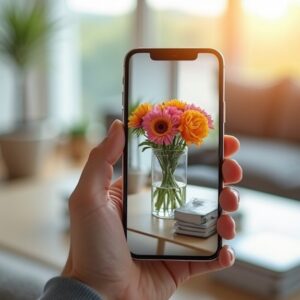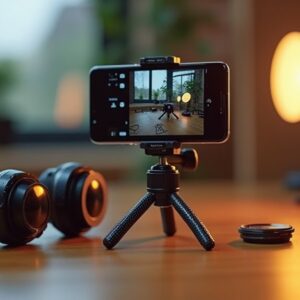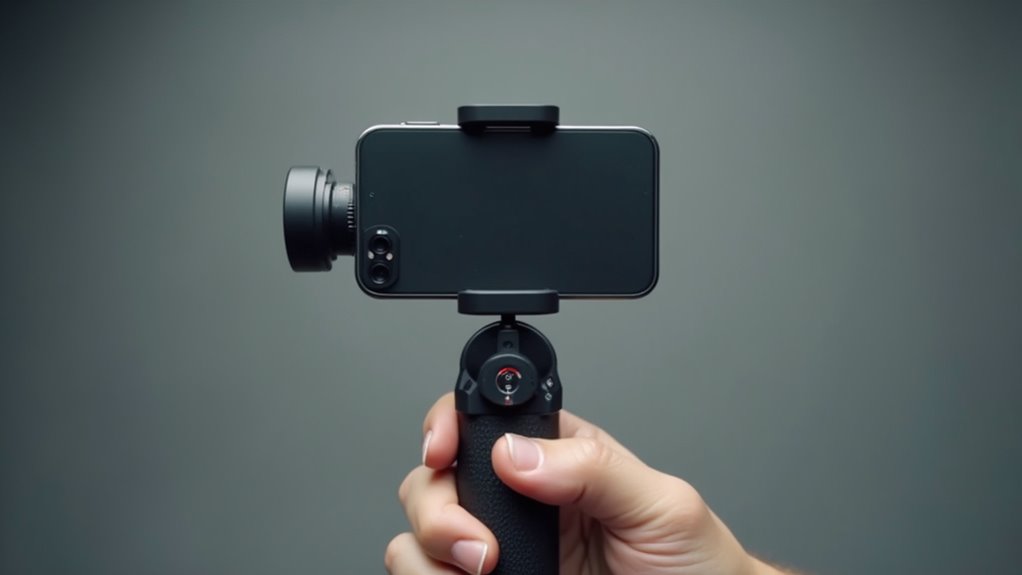
iPhone potrafi rejestrować prawdziwe materiały w formacie Log, ale wymaga to świadomego przygotowania. Włączenie ProRes Log w Ustawienia → Aparat → Nagrywanie wideo, wybranie rozdzielczości i klatkażu zgodnych z docelową dostawą oraz zablokowanie ekspozycji i balansu bieli to pierwsze kroki. Filtry ND i monitorowanie histogramu zachowują szczegóły w światłach, a zewnętrzny mikrofon z odpowiednim wzmocnieniem gwarantuje czysty dźwięk. Mając te podstawy, kolejną fazą jest opanowanie ostrości, stabilizacji i stosowania LUT‑ów w postprodukcji, aby uwolnić pełny kinowy potencjał.
Włącz ProRes Log na iPhonie lub dodaj aplikację z profilem Log
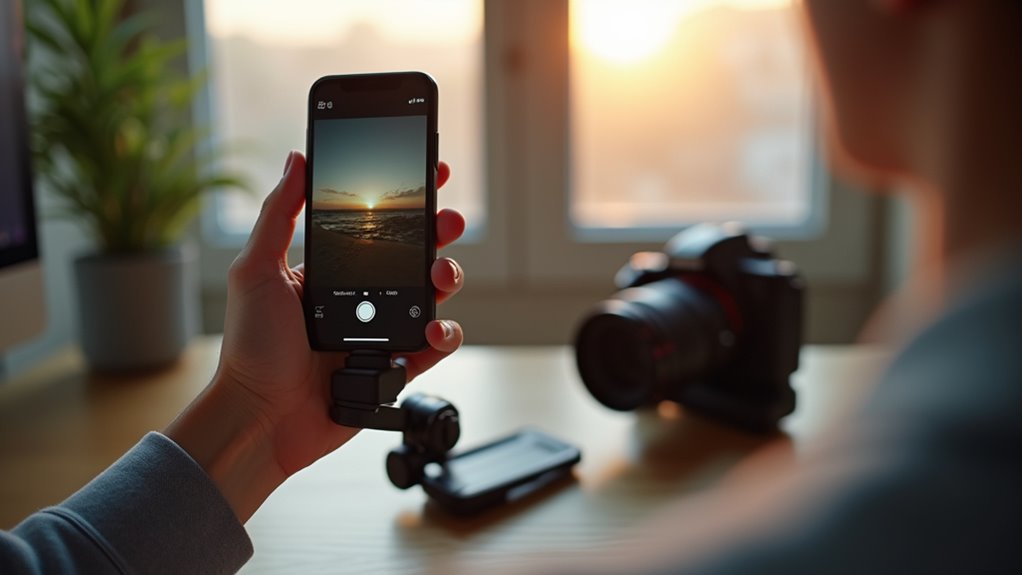
Można włączyć natywny tryb ProRes Log w iPhonie, przechodząc do Ustawienia → Aparat → Nagrywaj wideo i wybierając „Apple ProRes – Log”.
Jeśli urządzenie nie obsługuje tej funkcji, można zainstalować aplikację z profilem log, taką jak Filmic Pro lub Moment, aby uzyskać podobny płaski profil kolorów, co jest alternatywą dla tych, którzy chcą wiedzieć, jak używać formatu HEIC i zaoszczędzić miejsce bez utraty jakości.
Po aktywacji interfejs aparatu wyświetla subtelny histogram i oznaczenie „Log”, potwierdzające, że sensor rejestruje szeroki zakres dynamiczny z przytłumionym kontrastem.
Użytkownicy powinni sprawdzić, czy pojemność pamięci jest wystarczająca, ponieważ pliki Log zajmują znacznie więcej miejsca niż standardowe nagrania H.264.
Aplikacje te pozwalają również stosować niestandardowe LUT-y podczas odtwarzania, ułatwiając natychmiastowy podgląd przy zachowaniu niezsynchronizowanego materiału źródłowego do korekcji w postprodukcji, co jest szczególnie przydatne w przypadku korzystania z zaawansowanych aplikacji do edycji zdjęć RAW na iPhone i iPad.
Wybierz odpowiednią rozdzielczość, liczbę klatek na sekundę i HDR dla wideo iPhone w trybie Log
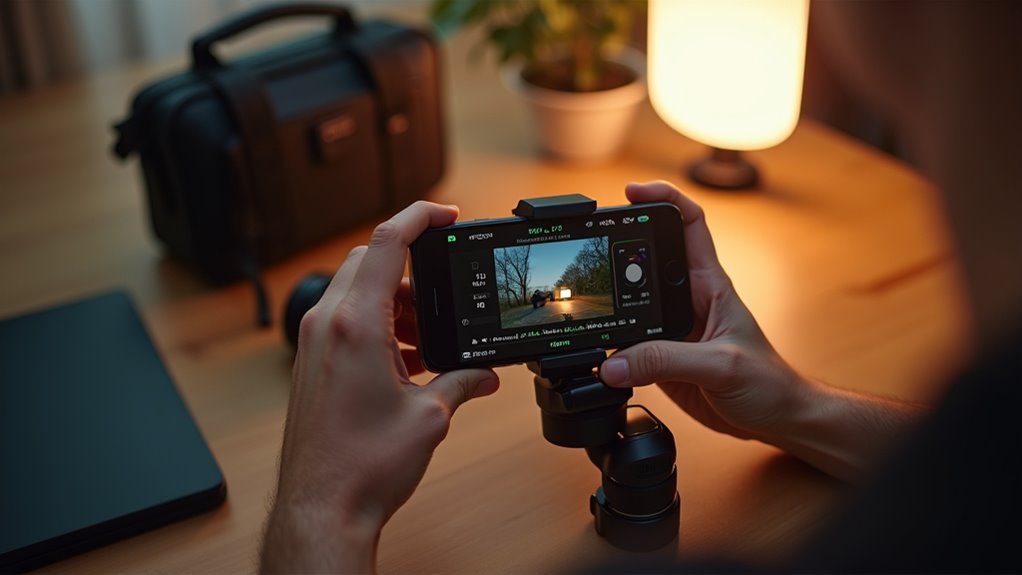
Po włączeniu ProRes Log lub aplikacji z profilem logarytmicznym od zewnętrznego dostawcy, następnym krokiem jest wybór optymalnej rozdzielczości, liczby klatek na sekundę i ustawienia HDR odpowiedniego dla zamierzonego przepływu pracy.
W większości projektów kinowych 4K przy 24 kl./s oferuje klasyczne rozmycie ruchu i maksymalną szczegółowość, podczas gdy 1080p przy 30 kl./s oszczędza miejsce na nośniku i nadaje się do treści przeznaczonych głównie do sieci.
Gdy rejestrowane są sceny z dużą akcją, 60 kl./s w 1080p lub 4K zachowuje płynność ruchu i umożliwia grading w zwolnionym tempie, co pozwala na uchwycenie najmniejszych szczegółów; co więcej, w wielu sytuacjach można używać iPhone’a jako aparatu dla Maca, co otwiera nowe możliwości edycyjne.
HDR powinno być włączone tylko wtedy, gdy linia postprodukcji obsługuje Dolby Vision lub HLG; w przeciwnym razie SDR zapewnia szerszy zakres dynamiki bez potrzeby mapowania tonalnego.
Dopasowanie wybranych parametrów do docelowego formatu dostawy zapobiega zbędnemu ponownemu kodowaniu i gwarantuje, że materiał w logu zachowa pełne informacje o kolorze i jasności do gradacji.
Uzyskaj idealną ekspozycję dzięki ręcznym ustawieniom, filtrom ND i histogramowi
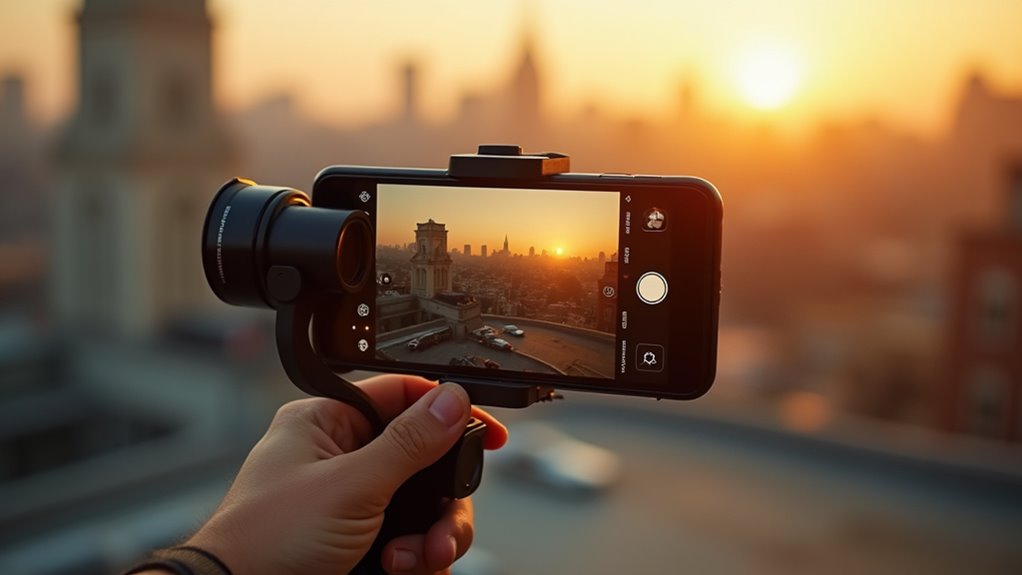
Niezawodny proces ustawiania ekspozycji na iPhonie opiera się na trzech narzędziach: manualnych kontrolach ekspozycji, odpowiednim filtrze ND oraz histogramie wyświetlanym na ekranie, co pozwala na uzyskanie wysokiej jakości zdjęć z iPhone’a.
Najpierw użytkownik dotyka ikony blokady ekspozycji, a następnie przesuwa suwak, aby ustawić bazowe wartości ISO i czasu naświetlania, które zachowają szczegóły w najjaśniejszych partiach.
Po drugie, filtr neutralnie szary o redukcji światła 1–2 stopni zmniejsza ilość wpadającego światła bez zmiany barwy, pozwalając na wolniejsze czasy migawki dla zamierzonego rozmycia ruchu, jednocześnie utrzymując matrycę w optymalnym zakresie.
Po trzecie, histogram daje informacje zwrotne w czasie rzeczywistym: szczyt powinien znajdować się na lewo od środka, co wskazuje na zapas dla świateł, podczas gdy cienie powinny pozostać nad dolną krawędzią, aby uniknąć utraty szczegółów.
Ustaw spójną ostrość i balans bieli dla dokładnego korygowania kolorów
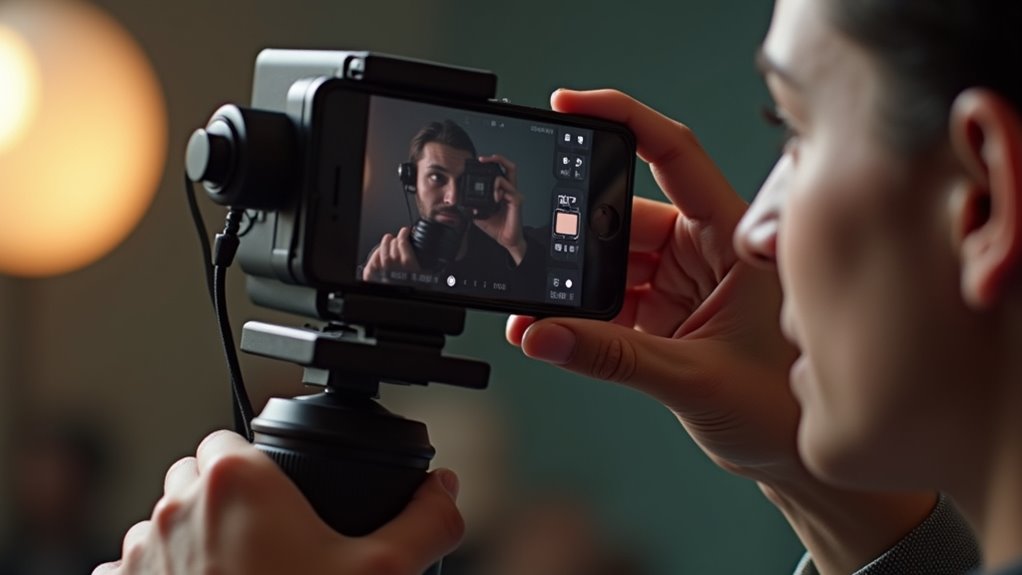
Dlaczego dryf ostrości i przesunięcie balansu bieli psują nagranie w formacie log? W materiale log każdy szczegół jest zachowany, ale każda niekonsekwencja w ostrości lub temperaturze barwowej zostaje powiększona podczas gradingu, powodując rozpraszającą miękkość lub niepożądane zabarwienia.
> Dryf ostrości i przesunięcie balansu bieli potęgują mankamenty gradingu, zamieniając szczegóły z formatu log w rozpraszającą miękkość i zabarwienia.
Utrzymanie zablokowanej ostrości zapobiega temu, by obiekt oddalał się od ostrości, podczas gdy stały balans bieli zapewnia, że tony skóry i sceneria zachowają zamierzone odniesienie chromatyczne. Należy włączyć blokadę ręcznej ostrości i balansu bieli w iPhonie przed nagrywaniem, a każda zmiana oświetlenia lub odległości musi być skompensowana przez ponowne ustawienie blokad, a nie przez poleganie na automatycznych korektach. Ta dyscyplina daje stabilną bazę, którą postprodukcja może modyfikować bez walki z leżącymi u podstaw fluktuacjami.
- Zamroź ostrość, aby zachować wyraźne krawędzie.
- Zablokuj balans bieli dla spójnej temperatury barwowej.
- Sprawdź blokady po każdej zmianie sceny, aby uniknąć koszmarów gradingu.
Podłącz mikrofon zewnętrzny i ustaw poziomy dla czystego dźwięku
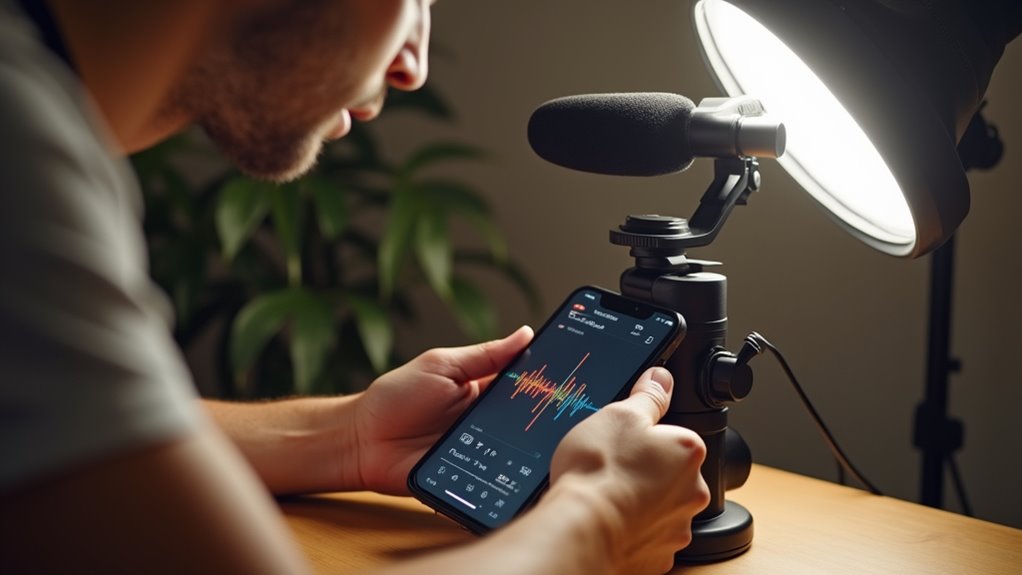
Utrzymanie zablokowanego ostrzenia i balansu bieli eliminuje niespójności wizualne, ale jakość dźwięku nadal może podkopać nagranie w formacie log, jeśli wbudowany mikrofon rejestruje szumy pomieszczenia i nierówne poziomy. Podłączenie zewnętrznego mikrofonu przez adapter Lightning–>3,5 mm lub interfejs audio USB‑C izoluje źródło, redukuje szum tła i zapewnia stały poziom wzmocnienia. Przed nagraniem operator powinien ustawić wzmocnienie mikrofonu tak, aby najgłośniejsze szczyty mowy osiągały –12 dBFS, a najcichsze dźwięki otoczenia pozostawały powyżej –30 dBFS, unikając przesterowania i zachowując szczegóły. Monitorowanie przez słuchawki jest niezbędne; wyświetlanie przebiegu fal w czasie rzeczywistym pomaga dopracować poziomy i zagwarantować czysty sygnał przez cały zapis.
| Typ mikrofonu | Złącze | Zalecane wzmocnienie |
|---|---|---|
| Shotgun | Lightning | szczyt –12 dBFS |
| Lavalier | USB‑C | szczyt –10 dBFS |
| Ręczny | 3,5 mm | szczyt –8 dBFS |
Stabilizuj film z iPhone’a za pomocą gimbali, statywów i oprogramowania
Jak iPhone może osiągnąć kinową stabilność podczas nagrywania wideo w logu? Mała obudowa urządzenia wymaga zewnętrznego wsparcia, aby zapobiec drganiom, które w przeciwnym razie zrujnowałyby płasko zakodowany obraz.
Trójosiowy gimbal wygładza ruch operatora, utrzymując stabilne kadrowanie przy jednoczesnym zachowaniu zakresu dynamicznego materiału w logu. Gdy gimbal nie jest dostępny, solidny statyw wyposażony w głowicę fluidową oferuje nieporuszoną precyzję dla statycznych ujęć i kontrolowanych panoram.
Stabilizacja programowa może dodatkowo dopracować ujęcia z ręki, stosując analizę wektorów ruchu, aby zmniejszyć drgania bez utraty detali.
- Płynny ruch gimbala zamienia chwiejne przejścia w kinowe płynięcia, wzbudzając zachwyt.
- Niezachwiana stabilność statywu daje pewność, budząc zaufanie do opowiadanej wizualnie historii.
- Korekcja programowa przywraca opanowanie, dając ulgę po niedoskonałych ujęciach.
Konwertuj materiał nagrany w log do Rec. 709 i zastosuj LUT do gradingu
Przekształcenie materiału nagranego w log do przestrzeni kolorów Rec. 709 i zastosowanie LUT‑a do korekcji przywraca kontrast, nasycenie i dokładność tonów skóry płaskiego obrazu, czyniąc go gotowym do emisji telewizyjnej lub strumieniowania.
Przepływ pracy zaczyna się od zaimportowania plików log do aplikacji do korekcji kolorów, która obsługuje LUT‑y, takiej jak DaVinci Resolve lub Final Cut Pro. Wybierany jest węzeł konwersji lub preset mapujący gamma log do Rec. 709, co rozszerza zakres dynamiczny do krzywej gotowej do wyświetlania.
Następnie stosuje się kreatywny LUT — często w postaci sześciennego pliku 3D — aby wprowadzić pożądany wygląd, upewniając się, że LUT jest skalibrowany do konkretnego profilu sensora iPhone’a. Korekty ekspozycji, cieni i świateł są wykonywane po nałożeniu LUT‑a, aby dopracować obraz, a końcowy plik jest renderowany w formacie zgodnym z Rec. 709 do dostarczenia.
Napraw częste problemy: pasmowanie, prześwietlenie i przesunięcia kolorów
Po przekonwertowaniu materiału z loga na Rec. 709 i zastosowaniu LUT-a gradingowego obraz może nadal wykazywać artefakty, takie jak banding, prześwietlenie i przesunięcia kolorów.
Aby poradzić sobie z bandingiem, można zwiększyć głębię bitową podczas eksportu, zastosować subtelny filtr ditheringu lub użyć wysokiej jakości kodeka, który zachowuje gładkość gradientów.
Prześwietlenia ogranicza się przez regulację krzywych ekspozycji, użycie narzędzi do odzyskiwania świateł oraz zapewnienie właściwej ekspozycji monitora podczas nagrywania.
Przesunięcia kolorów często wynikają z niedokładnego balansu bieli lub niezgodności LUT-a; ich korekta polega na ponownym wyważeniu punktów bieli, dopracowaniu nasycenia i weryfikacji zgodności LUT-a z profilem źródłowym.
- Dithering – przywraca ciągłość gradientu, redukując ostre przeskoki.
- Odzyskiwanie świateł – ratuje przepalone obszary, zachowując szczegóły.
- Dopracowanie balansu bieli – stabilizuje odcień, zapobiegając niechcianym zafarbom.
Najczęściej zadawane pytania
Jak edytować materiał nagrany w log bez użycia komputera na iPhonie?
Użytkownik może zainstalować mobilną aplikację do korekcji kolorów, zaimportować wideo nagrane w logu, zastosować LUT-y lub ręczne krzywe, dostosować ekspozycję i balans bieli, a następnie wyeksportować skorygowany klip — wszystko bezpośrednio na iPhonie, bez komputera.
Czy mogę używać obiektywów firm trzecich do nagrywania wideo w profilu Log na iPhonie?
Obiektywy firm trzecich można zamocować do iPhone’a do nagrywania w logu, ale natywne oprogramowanie telefonu nie rozpoznaje ich pod kątem profili kolorystycznych specyficznych dla logu; wymagane są aplikacje zewnętrzne lub postprodukcja, aby uzyskać prawdziwy zapis w logu.
Jaki wpływ na żywotność baterii ma nagrywanie w trybie log?
Nagrywanie w trybie Log zwykle zmniejsza wytrzymałość baterii o około piętnaście do dwudziestu procent w porównaniu z nagrywaniem standardowym, ze względu na zwiększone przetwarzanie przez sensor, obsługę wyższego bitrate’u oraz ciągłe obliczenia związane z korekcją kolorów, które wymagają dodatkowej mocy.
Czy istnieje sposób na automatyzację gradacji kolorów dla klipów w logu?
Automatyzacja istnieje dzięki LUT-om i narzędziom sterowanym przez sztuczną inteligencję; oprogramowanie może wykrywać materiał nagrany w logu, stosować zdefiniowane transformacje kolorystyczne oraz korygować ekspozycję i kontrast, umożliwiając spójne gradingowanie wielu klipów iPhone’a nagranych w log.
Czy potrzebuję specjalnego formatu przechowywania dla plików wideo z logów?
Użytkownik nie wymaga specjalnego formatu przechowywania; pliki wideo z logiem mogą być zapisywane w standardowych kontenerach, takich jak MP4 lub MOV, pod warunkiem że kodek obsługuje metadane dotyczące wysokiej głębi bitowej i przestrzeni kolorów.