
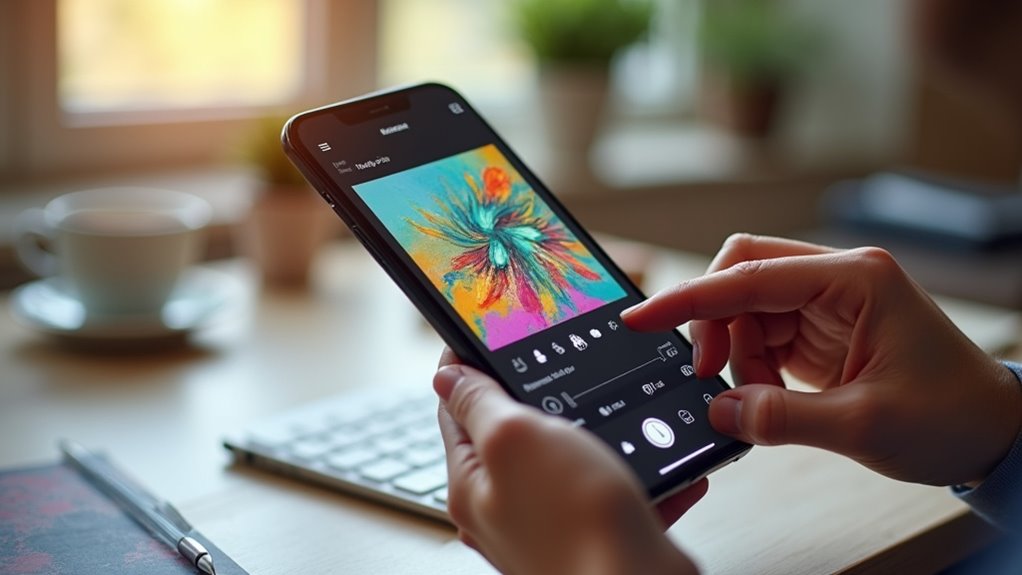
Image Playground na iPhone oferuje uproszczony przepływ pracy do tworzenia grafik, od wyboru szablonu po końcowy eksport. Użytkownicy zaczynają od zainstalowania aplikacji, przyznania dostępu do biblioteki zdjęć i wybrania układu odpowiadającego pożądanemu współczynnikowi proporcji. Interfejs pozwala następnie na importowanie obrazów, stosowanie masek i regulowanie trybów mieszania za pomocą intuicyjnych gestów. Można dodać tekst i stylizować go za pomocą różnych czcionek i efektów. Gdy projekt jest gotowy, plik można zapisać jako PNG, JPEG lub PDF do udostępniania lub drukowania.
Zainstaluj Image Playground na swoim iPhonie
Jak zacząć korzystać z Image Playground na iPhonie? Najpierw użytkownik otwiera App Store, wyszukuje „Image Playground” i dotyka przycisku instalacji.
Otwórz App Store, wyszukaj „Image Playground” i dotknij Zainstaluj, aby rozpocząć.
System pobiera pakiet, weryfikuje jego podpis i umieszcza ikonę na ekranie głównym, podobnie jak w przypadku instalacji aplikacji takich jak Canva na Macbooku.
Po instalacji użytkownik uruchamia aplikację, udziela żądanych uprawnień do biblioteki zdjęć i opcjonalnie loguje się za pomocą Apple ID lub dedykowanego konta.
Ekran powitalny przedstawia krótki samouczek, po czym pojawia się główny interfejs pokazujący płótno i paletę narzędzi.
Jeśli urządzenie działa w systemie iOS 15 lub nowszym, aktualizacje w tle utrzymują aplikację na bieżąco bez ręcznej interwencji, co ułatwia również na przykład tworzenie własnych emoji w iOS.
Proces kończy się w mniej niż dwie minuty, przygotowując iPhone’a do tworzenia grafiki.
Co potrafi Image Playground — krótki przegląd
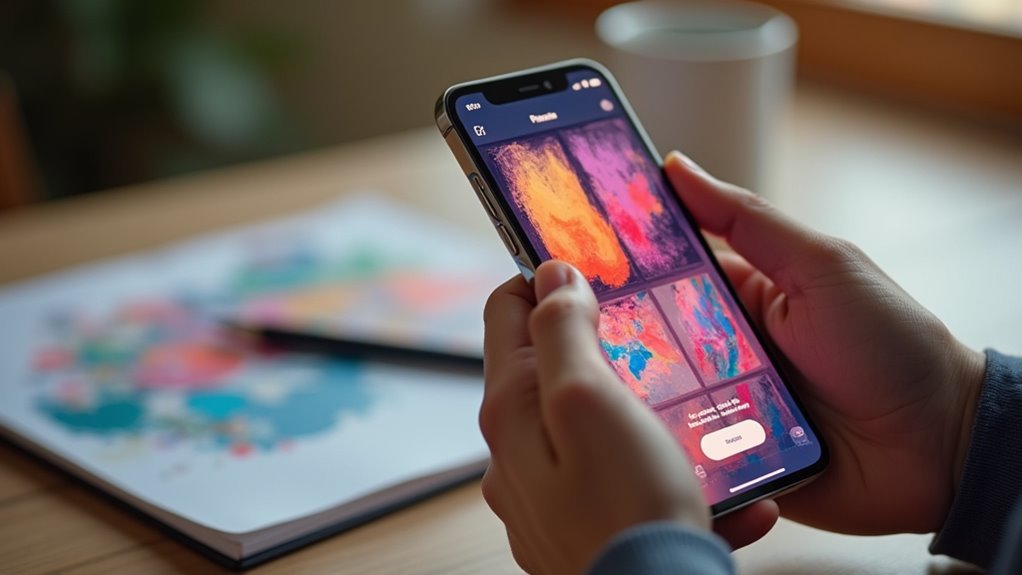
Po instalacji Image Playground udostępnia wszechstronne płótno, na którym użytkownicy mogą generować, edytować i łączyć elementy wizualne bezpośrednio na swoim iPhonie.
Aplikacja obsługuje kompozycję opartą na warstwach, umożliwiając niezależną regulację krycia, trybów mieszania i pozycjonowania, co jest elementem szerszego odświeżenia interfejsu użytkownika aplikacji.
Wbudowane generatory AI tworzą fotorealistyczne tła, stylizowane tekstury lub abstrakcyjne kształty na podstawie opisów tekstowych, podczas gdy narzędzia do ręcznego rysowania pozwalają na precyzyjne ścieżki wektorowe i pociągnięcia pędzla.
Użytkownicy mogą importować zdjęcia, ikony lub pliki SVG, a następnie stosować filtry, korekcję kolorów i przekształcenia perspektywy, nie opuszczając przestrzeni roboczej.
Opcje eksportu obejmują obrazy PNG o wysokiej rozdzielczości, JPEG i PDF, ułatwiając natychmiastowe udostępnianie lub integrację z innymi aplikacjami do projektowania na urządzenia mobilne, które coraz częściej wykorzystują zaawansowane funkcje, takie jak usuwanie niechcianych obiektów ze zdjęć.
Wybierz szablon Image Playground, który odpowiada Twojemu celowi
Rodzaj realizowanego projektu wizualnego determinuje, który szablon Image Playground usprawni przebieg pracy.
Dla postów w mediach społecznościowych kwadratowe lub pionowe płótno pasuje do wymiarów platform, podczas gdy ulotki korzystają z układu poziomego, który pomieści bloki tekstu.
Zestawy identyfikacji wizualnej często wykorzystują szablony oparte na siatce, aby zachować pozycjonowanie logo i hierarchię kolorów, a w kontekście tworzenia grafiki na urządzeniach mobilnych, kluczowe staje się porównanie narzędzi takich jak Procreate kontra Photoshop na iPadOS.
Tworząc zaproszenia na wydarzenia, minimalistyczny szablon z zastępczymi sekcjami na datę, godzinę i miejsce zmniejsza liczbę ręcznych poprawek.
Użytkownicy powinni dopasować proporcje szablonu do docelowego urządzenia wyświetlającego; rama 16:9 nadaje się do miniatur wideo, natomiast 1:1 działa na Instagramie.
Wybór szablonu, który odzwierciedla przeznaczenie końcowego materiału, eliminuje zbędne zmiany rozmiaru, gwarantuje spójne odstępy i przyspiesza proces projektowania na iPhonie, w tym także tworzenia naklejek AI w iMessage.
Importuj i łącz zdjęcia z rolki aparatu
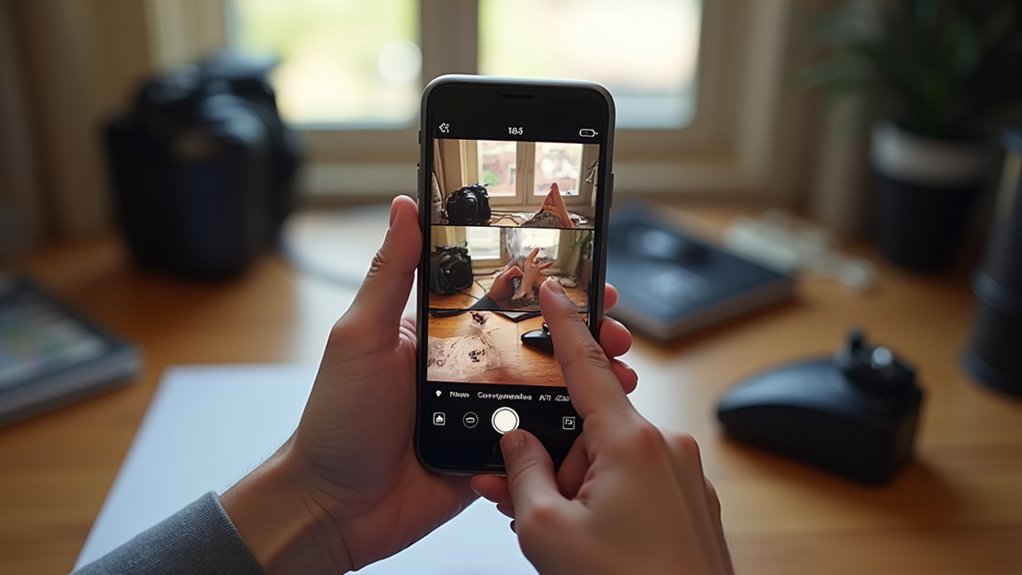
Ciekawie, że Image Playground pozwala użytkownikom pobierać zdjęcia bezpośrednio z rolki aparatu i łączyć je z istniejącymi elementami projektu.
Po stuknięciu ikony importu pojawia się biblioteka zdjęć; wybranie obrazu wstawia go jako ruchomą warstwę na płótnie.
> Po stuknięciu ikony importu pojawia się biblioteka zdjęć; wybranie obrazu wstawia go jako ruchomą warstwę na płótnie.
Aplikacja automatycznie generuje przezroczystą maskę, pozwalając obrazowi płynnie mieszać się z teksturami tła lub kształtami wektorowymi.
Użytkownicy mogą regulować przezroczystość, wybierać tryby mieszania takie jak multiply lub screen oraz przesuwać warstwę za pomocą gestów powiększania i przycinania (pinch‑to‑zoom).
Narzędzia do zmiękczania krawędzi łagodzą ostre obrysy, podczas gdy prowadnice wyrównania gwarantują spójne odstępy względem innych elementów.
Gdy zdjęcie jest ustawione, system zachowuje jego rozdzielczość, utrzymując szczegóły nawet po skalowaniu.
Ten sposób pracy umożliwia szybkie włączanie osobistych zdjęć do profesjonalnie wyglądającej grafiki bez opuszczania iPhone’a.
Zastosuj filtry i dopracuj układ za pomocą gestów
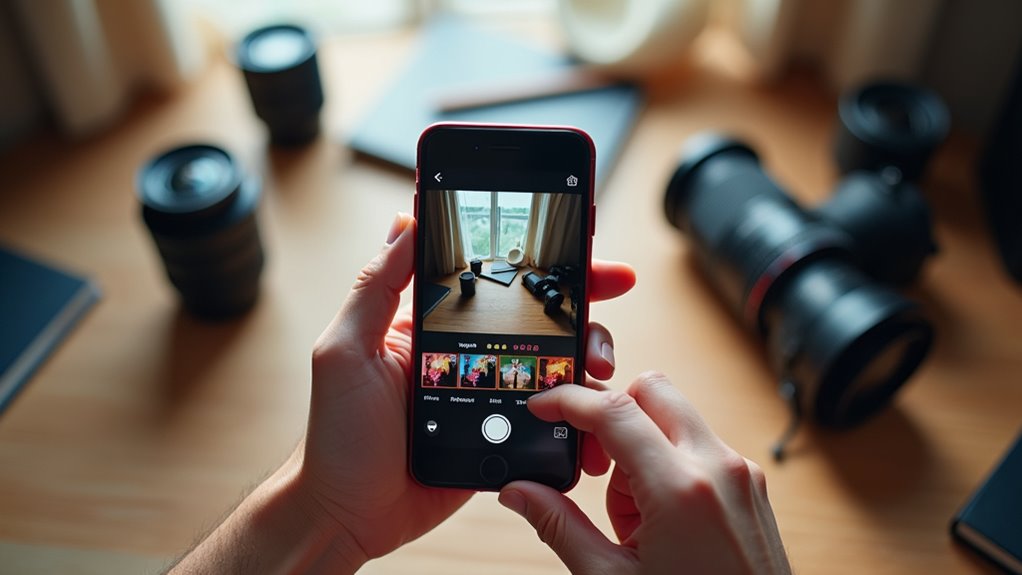
Zaimportowane zdjęcie służy teraz jako elastyczna warstwa, którą można dopracowywać za pomocą zestawu filtrów aplikacji i sterowania układem opartych na gestach. Użytkownicy przesuwają palcem w górę, by odsłonić karuzelę filtrów; każdy wybór stosuje niedestrukcyjny nakład, którego intensywność można regulować suwakiem.
Gest szczypania powiększa lub pomniejsza warstwę, natomiast obrót dwoma palcami wyrównuje ją do żądanego kąta. Przeciąganie przesuwa obraz w obrębie płótna, a podwójne stuknięcie resetuje pozycję do środka. Przytrzymanie aktywuje menu kontekstowe oferujące tryby mieszania, przełączniki krycia i opcje wzmocnienia krawędzi.
Interfejs aktualizuje się w czasie rzeczywistym, umożliwiając szybkie porównanie wizualne między korektami. Poprzez łączenie tych gestów twórcy osiągają precyzyjną równowagę kompozycyjną bez opuszczania ekranu edycji.
Dodaj i stylizuj tekst dla maksymalnego efektu
Jak projektant może zmienić prostą podpis w wizualny punkt centralny? Poprzez wybranie narzędzia Tekst, stuknięcie w płótno i wpisanie pożądanego zwrotu.
Interfejs oferuje paletę czcionek, grubości i stylów; wybór pogrubionego bezszeryfowego kroju do nagłówków lub eleganckiego pisma odręcznego na akcenty tworzy hierarchię.
Dostosowania rozmiaru wykonuje się gestami szczypania, podczas gdy suwaki wyrównania precyzyjnie pozycjonują tekst.
Opcje kolorów obejmują jednolite barwy, gradienty i kontrolę przezroczystości, umożliwiając kontrast względem tła obrazu.
Przełączniki cienia i obrysu dodają głębi, a przycisk „Style presetów” stosuje wstępnie skonfigurowane efekty, takie jak neonowy blask czy retro tłoczenie.
Kolejność warstw umieszcza tekst nad lub pod elementami wizualnymi w razie potrzeby, dostarczając dopracowaną, przyciągającą wzrok kompozycję.
Eksportuj lub udostępnij swój projekt Image Playground (PDF, JPEG, PNG)
Po dopracowaniu rozmieszczenia i stylizacji tekstu projektant może zachować kompozycję, eksportując ją w odpowiednim formacie. Image Playground oferuje trzy główne opcje eksportu, które równoważą jakość, rozmiar pliku i zgodność.
Wybór PDF tworzy dokument oparty na wektorach, idealny do drukowania i skalowania bez utraty szczegółów, podczas gdy JPEG zapewnia skompresowany obraz rastrowy odpowiedni do szybkiego udostępniania w mediach społecznościowych. PNG zachowuje przezroczystość i dostarcza jakość bezstratną, co sprawia, że jest preferowanym wyborem dla zasobów sieciowych i prezentacji. Arkusz udostępniania aplikacji integruje się z iOS, umożliwiając bezpośrednie wysyłanie do Mail, Wiadomości lub pamięci w chmurze, zapewniając efektywne dotarcie projektu do zamierzonego odbiorcy.
- PDF do wysokiej rozdzielczości druku i skalowalnej grafiki
- JPEG do lekkich obrazów gotowych do sieci
- PNG do jakości bezstratnej i przezroczystych teł
Frequently Asked Questions
Czy Image Playground działa offline bez połączenia z internetem?
Image Playground wymaga aktywnego połączenia z internetem; tryb offline nie jest obsługiwany, ponieważ wnioskowanie modelu i pobieranie zasobów zależą od usług w chmurze, które są niedostępne bez połączenia sieciowego.
Jakie Są Wymagania Systemowe iPhone’A, Aby Uruchomić Image Playground?
Image Playground wymaga iOS 15 lub nowszego, co najmniej 4 GB pamięci RAM, nowszego układu A‑series (A12‑B lub nowszy) oraz wystarczającej ilości miejsca na dysku dla plików modeli; zalecane jest stabilne połączenie z internetem w celu aktualizacji.
Czy mogę używać własnych czcionek w aplikacji?
Użytkownik może importować niestandardowe czcionki do aplikacji, pod warunkiem że czcionki są obsługiwane przez iOS i poprawnie dołączone do projektu; muszą być zadeklarowane w pliku Info.plist i odwoływane w kodzie.
Jakie formaty plików są obsługiwane przy importowaniu zdjęć?
Obsługiwane formaty importu obejmują JPEG, PNG, HEIC, TIFF i GIF. Aplikacja akceptuje te typy plików do wczytywania obrazów, zapewniając zgodność z powszechnymi standardami fotografii przy zachowaniu jakości wizualnej.
Czy aplikacja umożliwia tworzenie animacji GIF?
Aplikacja nie obsługuje tworzenia animacji GIF; koncentruje się wyłącznie na generowaniu i edytowaniu obrazów statycznych, ograniczając formaty wyjściowe do konwencjonalnych plików graficznych, a nie sekwencji animowanych.


