
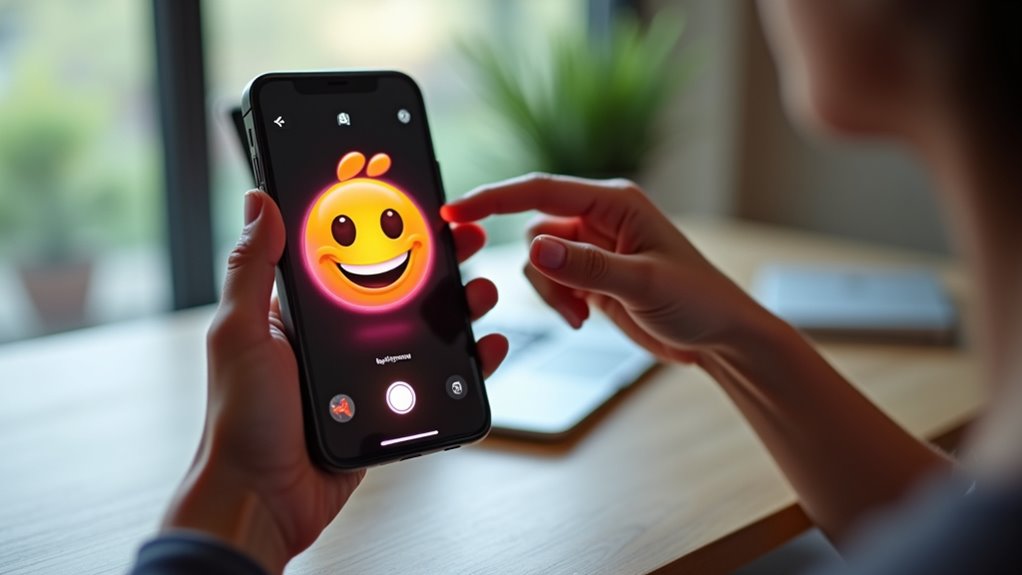
Genmoji na iOS obiecuje pięciosekundowy proces przekształcania selfie lub szkicu w spersonalizowaną emotikonę. Aplikacja otwiera się na czystym płótnie, gdzie szybkie stuknięcie uruchamia wykrywanie punktów charakterystycznych AI i odwzorowuje twarz na okrągłym kształcie. Użytkownicy wybierają następnie z minimalistycznego paska narzędzi kolory, wyrazy i filtry, regulując intensywność za pomocą suwaka. Jedno stuknięcie zapisuje wynik i oferuje natychmiastowy eksport jako pakiet naklejek iMessage. Następny krok ujawnia, jak subtelne poprawki mogą wpływać na prędkość renderowania i ostateczną jakość.
Otwórz Genmoji i rozpocznij nowe emoji
Trzy dotknięcia otwierają Genmoji i uruchamiają świece płótno, umożliwiając użytkownikowi natychmiastowe rozpoczęcie tworzenia nowego emoji.
Trzy dotknięcia otwierają Genmoji, uruchamiając świeże płótno do natychmiastowego tworzenia emoji.
Interfejs prezentuje minimalistyczny pasek narzędzi na dole, każda ikona reprezentuje odrębną funkcję projektową, taką jak kształt, kolor i wyraz, umożliwiając intuicyjne tworzenia grafik na iPhonie.
Wybranie narzędzia kształtu odsłania paletę kół, kwadratów i niestandardowych obrysów, podczas gdy wybierak kolorów oferuje gradientowe spektrum dla precyzyjnego dopasowania odcienia.
Użytkownicy mogą przeciągać i upuszczać elementy twarzy — oczy, usta, akcesoria — na bazowy kształt, przy czym każdy element przyciąga się do siatki dla wyrównania.
Renderowanie w czasie rzeczywistym pokazuje rozwijające się emoji, a pojedyncze dotknięcie ikony „Zapisz” przechowuje kreację w galerii urządzenia, gotową do natychmiastowego użycia w wiadomościach lub mediach społecznościowych, gdzie zaawansowane funkcje, takie jak sztuczna inteligencja w aplikacji Zdjęcia, mogą pomóc w dalszej obróbce.
Ten usprawniony przepływ pracy skraca czas projektowania do sekund, eliminując potrzebę korzystania z zewnętrznych edytorów graficznych.
Wybierz selfie Genmoji lub szkic dla optymalnych rezultatów
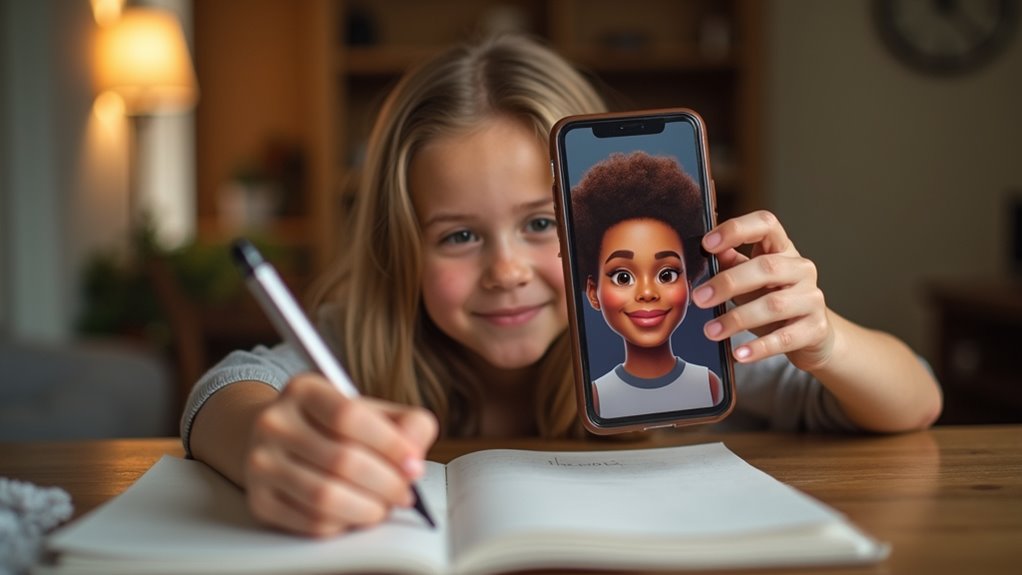
Po uruchomieniu pustego płótna użytkownicy mogą ulepszyć końcową emotikonę, wybierając obraz odniesienia — albo selfie, albo szkic — aby poprowadzić projekt.
Selfie dostarcza konturów twarzy, tonu skóry i fryzury, pozwalając algorytmowi zachować rozpoznawalne cechy osobiste, co może być wykorzystane na przykład w procesie tworzenia filmów z opisów tekstowych.
Szkice, w przeciwieństwie do tego, zapewniają stylizowane obrysy i przesadzone wyrazy, które system interpretuje jako wskazówki artystyczne.
Wybór wyraźnego, dobrze oświetlonego selfie zmniejsza szumy, podczas gdy prosty szkic z wyraźnymi liniami zwiększa wierność kształtów.
Aplikacja automatycznie przycina obraz wejściowy, aby skupić się na twarzy lub centralnym motywie, a następnie odwzorowuje kluczowe punkty orientacyjne na szablonie emotikony, co stanowi kluczowy etap w procesie <a href="https://centrumapple.pl/tworzenie-wlasnych-naklejek-ai-w-imessage-krok
Zastosuj filtry Genmoji AI i dostosuj intensywność
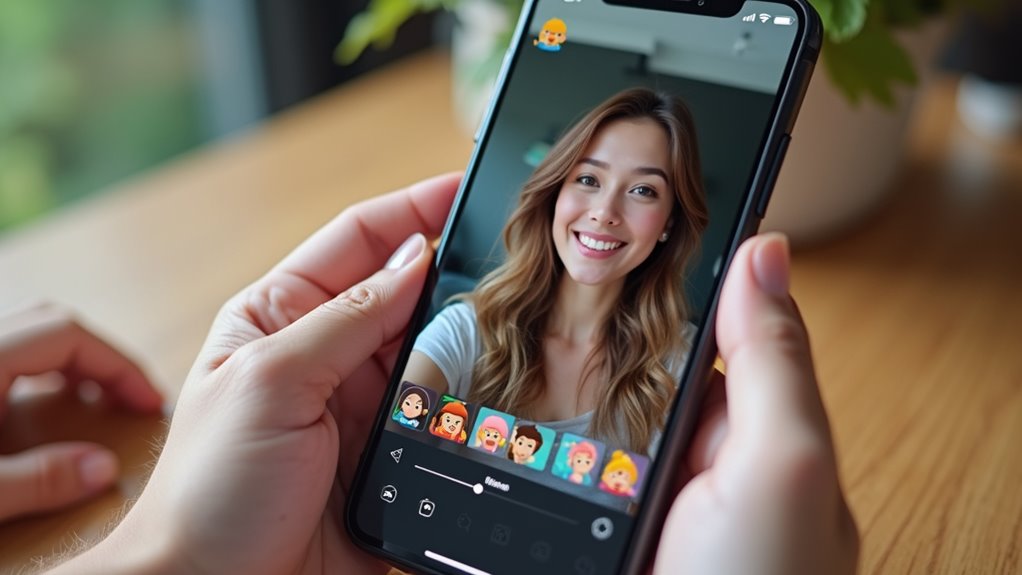
Aplikacja oferuje zestaw filtrów AI, które modyfikują kolor, fakturę i oświetlenie generowanego emoji, a każdy filtr zawiera regulowany suwak intensywności, pozwalający użytkownikom dopracować efekt od subtelnego cieniowania po wyrazistą stylizację, zapewniając, że końcowy rezultat odpowiada osobistym preferencjom estetycznym bez dodatkowych kroków edycyjnych.
Użytkownicy mogą wybierać spośród filtrów takich jak Neon Glow, Matte Finish czy Retro Grain, z których każdy stosuje odmienną transformację wizualną.
Wybierz Neon Glow, Matte Finish lub Retro Grain dla odrębnej transformacji wizualnej.
Suwak intensywności działa na skali liniowej, umożliwiając precyzyjną kontrolę stopnia zmiany; przesunięcie pokrętła w lewo zmniejsza efekt do delikatnej zmiany barwy, podczas gdy przesunięcie w prawo wzmacnia kontrast i nasycenie.
Podgląd w czasie rzeczywistym aktualizuje się natychmiast, umożliwiając szybkie eksperymentowanie.
Po zaakceptowaniu emoji zachowuje wybraną konfigurację filtra, gotowe do dalszego użycia w aplikacji.
Eksportuj, udostępnij lub dodaj pakiet naklejek Genmoji do iMessage
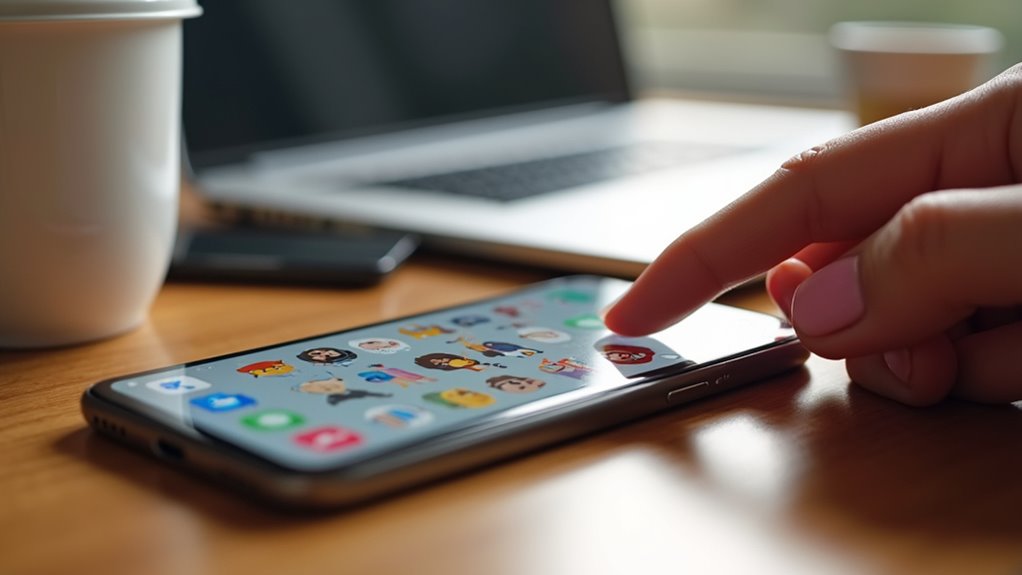
Eksportowanie pakietu naklejek Genmoji jest tak proste, jak stuknięcie ikony Udostępnij, która natychmiast generuje plik .stickerpack gotowy do iMessage.
Plik pojawia się w aplikacji Pliki, skąd można go otworzyć bezpośrednio w iMessage lub wysłać przez AirDrop, Mail lub inne usługi wiadomości.
Użytkownicy mogą również dodać pakiet do App Store iMessage do użytku osobistego lub współdzielonego, co pozwala na szybkie wstawianie naklejek w każdej rozmowie.
Proces szanuje ustawienia prywatności iOS, zapewniając, że po eksporcie żadne zewnętrzne serwery nie przetwarzają danych naklejek.
- Stuknij Udostępnij → Zapisz w Plikach → Znajdź .stickerpack
- Otwórz w iMessage → Dodaj do zakładki Naklejki
- AirDrop lub Mail do znajomych dla natychmiastowego udostępnienia
- Opublikuj w App Store iMessage dla szerszej dystrybucji
Popraw częste problemy z Genmoji i przyspiesz renderowanie
Udostępnianie pakietu naklejek Genmoji często ujawnia problemy z wydajnością, które mogą wpływać na responsywność aplikacji i szybkość renderowania.
Użytkownicy powinni najpierw zweryfikować, czy każdy plik naklejki przestrzega limitu rozmiaru 500 KB; zbyt duże zasoby powodują opóźnione ładowanie i przycinanie interfejsu użytkownika.
Sprawdź, czy każda naklejka ma mniej niż 500 KB, aby uniknąć opóźnionego ładowania i przycinania interfejsu użytkownika.
Zmniejszenie głębi kolorów z 32-bitowej do 24-bitowej lub zastosowanie bezstratnej kompresji może zmniejszyć rozmiar plików bez zauważalnej utraty jakości.
Włączenie opcji „Pamięć podręczna naklejek” w Ustawieniach przechowuje zdekodowane obrazy w pamięci RAM, skracając czas ponownego rysowania podczas przewijania przeglądarki naklejek.
Jeśli aplikacja zatrzymuje się podczas importu, wyczyszczenie folderu tymczasowej pamięci podręcznej usuwa uszkodzone miniatury, które utrudniają renderowanie.
Wreszcie, aktualizacja do najnowszego wydania iOS zapewnia zgodność z zoptymalizowanym przez Genmoji systemem renderowania, co skutkuje płynniejszą animacją i szybszym umieszczaniem naklejek.
Najczęściej zadawane pytania
Czy Genmoji działa na iPadzie?
Genmoji działa na iPadzie, pod warunkiem że urządzenie ma iOS 13 lub nowszy oraz aplikacja jest zainstalowana z App Store; działa podobnie jak wersja na iPhone’a, obsługując tworzenie niestandardowych emoji.
Czy mogę używać własnych czcionek w emoji?
Użytkownik nie może używać własnych czcionek w emoji, ponieważ aplikacja Genmoji ogranicza się do wbudowanych zestawów graficznych i nie obsługuje zewnętrznych fontów w procesie tworzenia emotikonów.
Jakie są wymagania pamięciowe dla aplikacji?
Aplikacja wymaga co najmniej 150 MB pamięci RAM do podstawowego działania, a 300 MB jest zalecane dla płynnej pracy przy obsłudze wielu niestandardowych emotikonów, a dodatkowa przestrzeń dyskowa jest proporcjonalna do liczby grafik generowanych przez użytkowników.
Czy aplikacja obsługuje tryb ciemny?
Aplikacja obsługuje tryb ciemny; jej interfejs automatycznie dostosowuje się do ogólnosystemowych ustawień motywu ciemnego, zapewniając spójność wizualną i zmniejszenie zmęczenia wzroku, gdy użytkownicy włączają opcję ciemnego wyglądu systemu operacyjnego.
Czy można eksportować emoji jako pliki GIF?
Użytkownik może eksportować utworzone emotikony jako pliki GIF, chociaż funkcja może wymagać włączenia opcji eksportu w ustawieniach aplikacji oraz wybrania pożądanej długości animacji przed zapisaniem.


