Czysty ekran poprawia widoczność i chroni delikatną powłokę przeciwodblaskową, jednak wielu użytkowników nieumyślnie uszkadza swoje MacBooki lub iMaki niewłaściwymi metodami. Zrozumienie, które materiały i roztwory są naprawdę bezpieczne, może zapobiec kosztownym naprawom i zachować jakość wyświetlacza. W następnej sekcji przedstawiono niezbędne narzędzia, techniki krok po kroku i typowe pułapki, oferując jasną mapę drogową utrzymania nieskazitelnego ekranu Maca bez ryzyka.
Dlaczego prawidłowe czyszczenie ekranu ma znaczenie
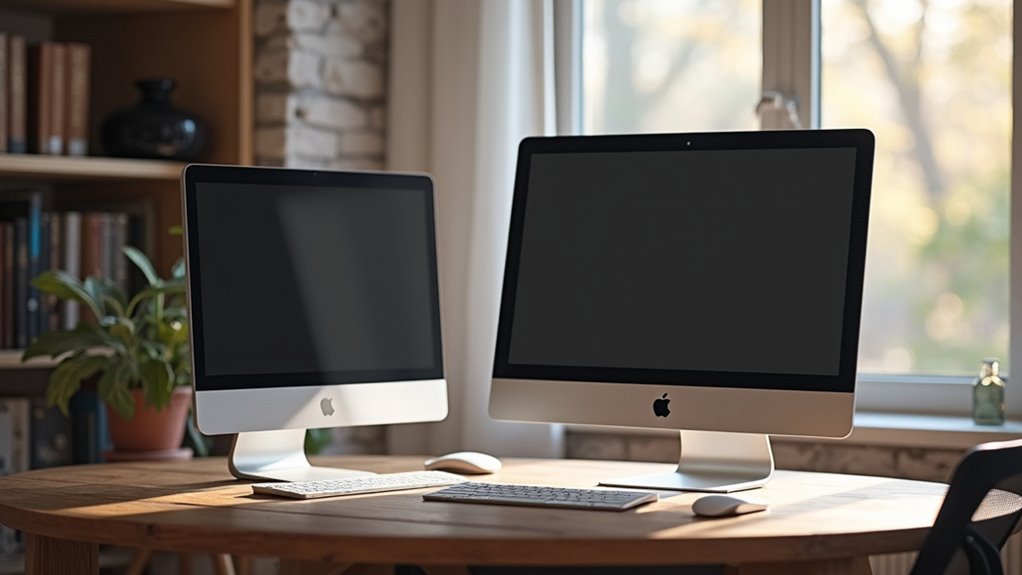
Dlaczego czyszczenie ekranu ma znaczenie? Odpowiednie czyszczenie ekranu zachowuje wierne odwzorowanie obrazu, zapobiega trwałym uszkodzeniom i utrzymuje wartość odsprzedaży urządzenia.
Kurz i tłuste osady rozpraszają światło, zmniejszając kontrast i dokładność kolorów, co utrudnia zadania od projektowania graficznego po wideokonferencje.
> Kurz i tłuste osady rozpraszają światło, przyciemniając kontrast i dokładność kolorów, utrudniając projektowanie graficzne i rozmowy wideo.
Cząsteczki ścierne mogą porysować powłokę przeciwodblaskową, prowadząc do mikrorys, które są nieodwracalne.
Wilgoć przenikająca przez uszczelnienia krawędzi wyświetlacza może powodować delaminację lub zwarcia elektryczne, skracając żywotność.
Nagromadzony brud przyciąga również mikroorganizmy, co rodzi obawy higieniczne u użytkowników często dotykających powierzchni.
Regularne, ostrożne czyszczenie usuwa zanieczyszczenia bez uszkadzania delikatnego szkła i powłoki, zapewniając stałą wydajność i wydłużając trwałość eksploatacyjną MacBooka lub iMaca.
Zgromadź bezpieczne narzędzia do czyszczenia dla swojego Maca
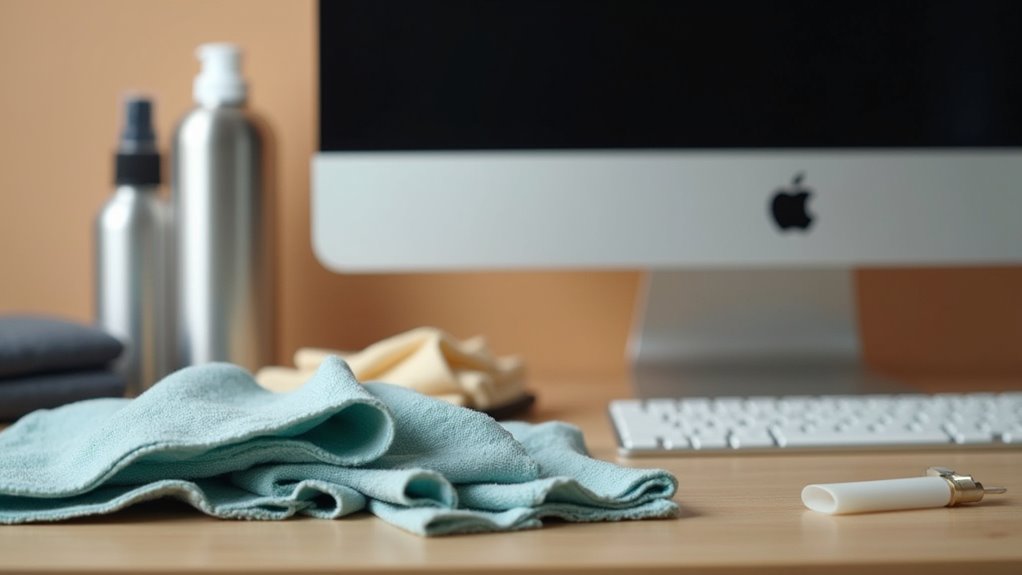
Dobrze wyposażony zestaw do czyszczenia zaczyna się od miękkiej, niepozostawiającej kłaczków ściereczki z mikrofibry, materiału nieabrazyjnego, który zbiera kurz i tłuszcz bez rysowania ekranu.
Elementy uzupełniające obejmują mały, wysokiej jakości pędzelek — na przykład z włosia wielbłądziego lub pędzelek antystatyczny — do usuwania cząstek z ramki i krawędzi klawiatury.
Dedykowany, bezpieczny dla ekranów płyn do czyszczenia, najlepiej na bazie wody destylowanej, zapewnia wilgoć bez pozostawiania osadu.
Akcesoria opcjonalne obejmują szczelny, wielokrotnego użytku silikonowy wipe do szybkiego punktowego czyszczenia oraz narzędzie do dmuchania z miękkim włosiem do usuwania luźnych zanieczyszczeń przed przetarciem.
Wszystkie elementy powinny być przechowywane w czystym, suchym pojemniku, aby zapobiec zanieczyszczeniu.
Wybór tych konkretnych, bezchemicznych narzędzi gwarantuje skuteczną konserwację przy jednoczesnym zachowaniu delikatnej powłoki i obwodów ekranów MacBooków i iMaców.
Które środki czyszczące nie zrujnują ekranu Maca?
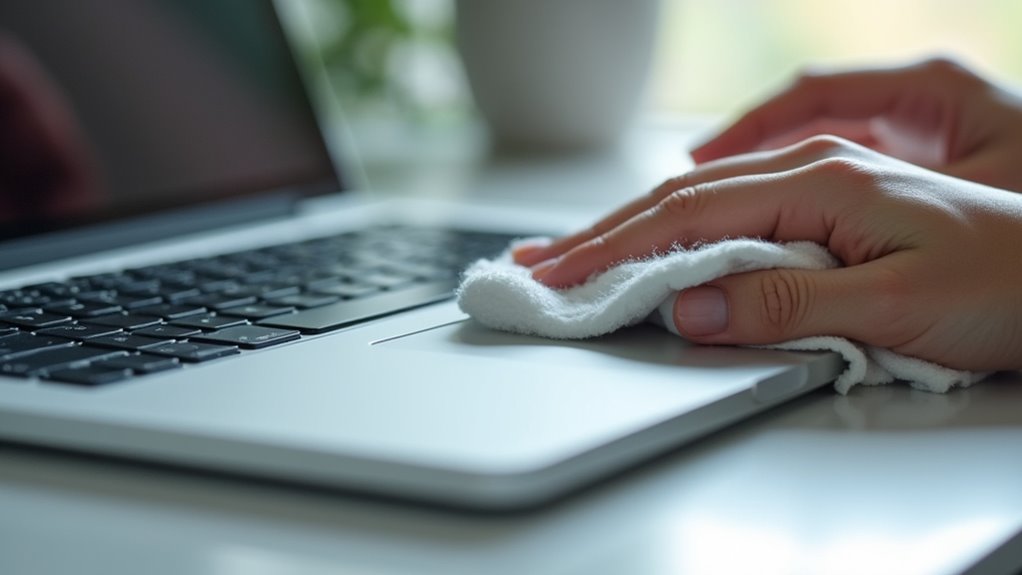
Mając przygotowaną bezwłókną ściereczkę z mikrofibry, szczotkę i roztwór na bazie wody destylowanej, następnym krokiem jest wybór środków czyszczących, które nie uszkodzą powłoki antyodblaskowej ekranu ani wewnętrznego okablowania.
Czysta woda destylowana, lekko zwilżona na ściereczce, jest bezpieczna dla większości wyświetlaczy Mac. Roztwory izopropylowe o stężeniu poniżej 70% można stosować oszczędnie, ale tylko po potwierdzeniu wskazówek producenta.
Gotowe spraye do czyszczenia ekranów, które wyraźnie deklarują „bez amoniaku, bez wybielaczy, bez acetonu”, są akceptowalne; zazwyczaj zawierają łagodne środki powierzchniowo czynne, które usuwają odciski palców bez matowienia powłoki.
Należy unikać domowych płynów do szyb, proszków ściernych i rozpuszczalników na bazie oleju, ponieważ mogą one zniszczyć warstwę antyodblaskową i wnikać w szczeliny, ryzykując przebarwienia lub korozję obwodów.
Wybór tych sprawdzonych, delikatnych środków gwarantuje nieskazitelny ekran przy jednoczesnym zachowaniu trwałości urządzenia.
Jak bezpiecznie wyczyścić ekran Maca (krok po kroku)
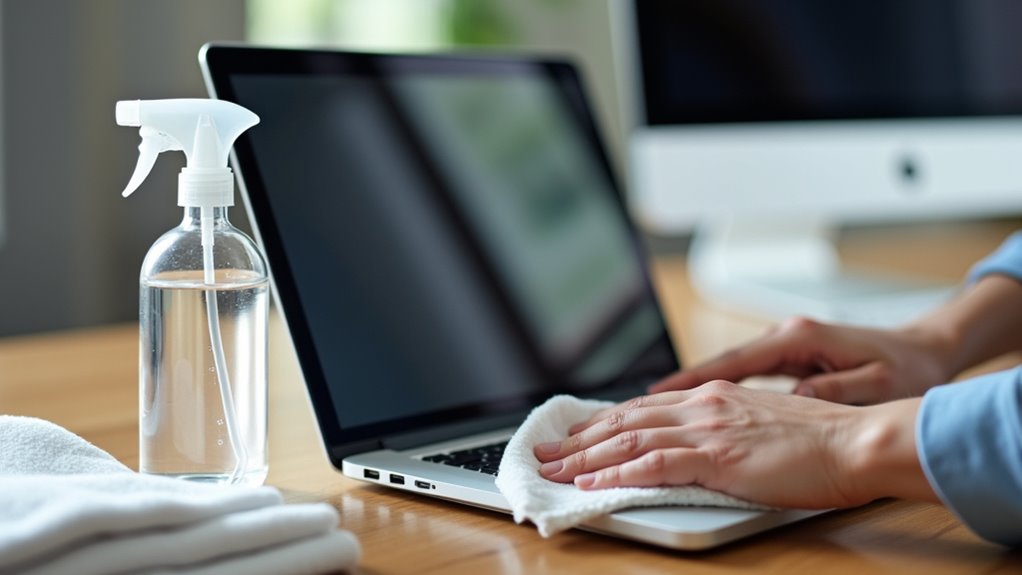
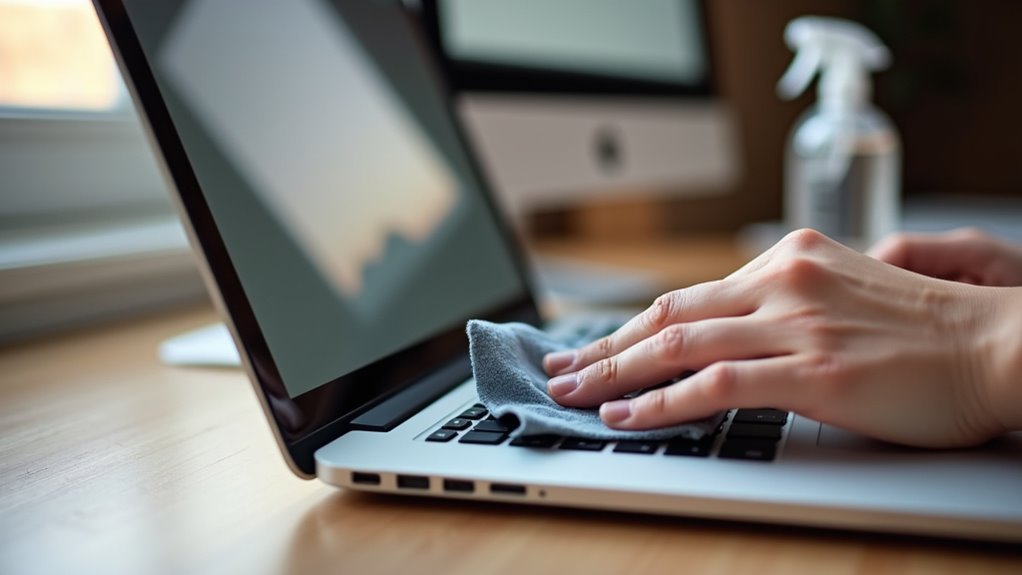
Jak zachować jasność ekranu Maca bez ryzyka uszkodzenia? Proces zaczyna się od wyłączenia urządzenia i odłączenia zasilania, a następnie użycia bezwłóknistej ściereczki z mikrofibry. Lekko zwilż ściereczkę roztworem 50% alkoholu izopropylowego lub wodą destylowaną; nigdy nie spryskuj bezpośrednio ekranu. Delikatnie wycieraj ruchami kolistymi, unikając nadmiernego nacisku. Pozwól powierzchni wyschnąć na powietrzu przed ponownym otwarciem pokrywy.
| Krok | Działanie | Wskazówka |
|---|---|---|
| 1 | Wyłącz zasilanie i odłącz | Zapobiega iskrzeniu elektrycznemu |
| 2 | Przygotuj ściereczkę | Używaj tylko mikrofibry |
| 3 | Nałóż płyn | Zwilż, nie mocz |
| 4 | Wytrzyj ekran | Ruchy koliste, delikatne |
Czyszczenie różnych modeli Mac: MacBook, iMac i zewnętrzne monitory
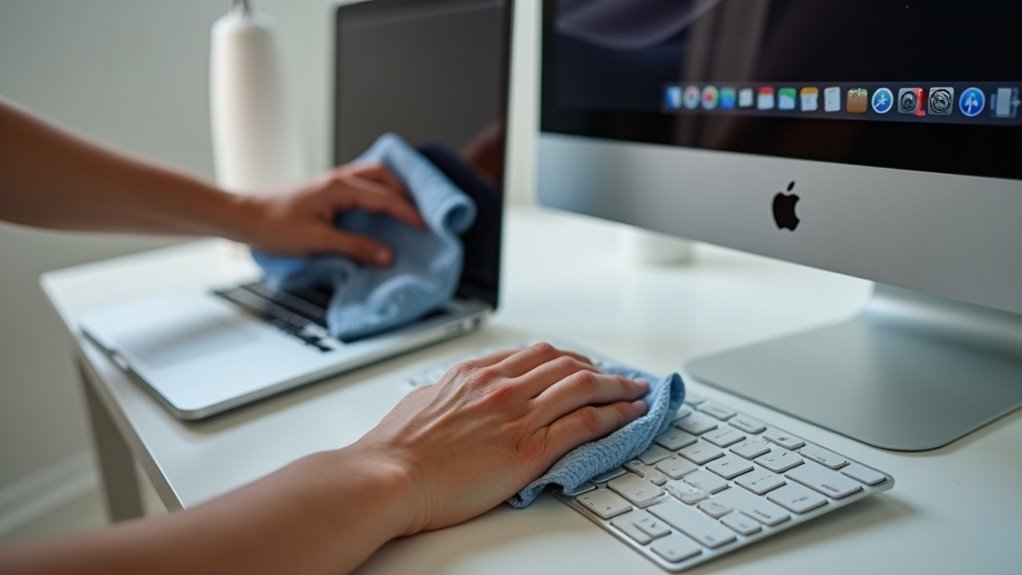
Utrzymanie klarowności obrazu w całej gamie sprzętu Apple wymaga dostosowanych metod czyszczenia dla każdego typu urządzenia.
W przypadku MacBooków miękka ściereczka z mikrofibry lekko zwilżona roztworem izopropanolu 70% z wodą usuwa odciski palców, nie wsiąkając w zawiasy.
iMaki, z większymi panelami szklanymi, zyskują na dwustopniowym podejściu: najpierw sucha miotełka z mikrofibry usuwająca kurz, a następnie delikatne przetarcie tym samym rozcieńczonym alkoholem, unikając nacisku na krawędź matrycy LCD.
Zewnętrzne monitory, zarówno firmowe Apple, jak i innych producentów, stosują tę samą zasadę, lecz wymagają uwagi przy szczelinach ramki; patyczek bawełniany zanurzony w roztworze sięgnie do ciasnych narożników nie rysując powierzchni.
We wszystkich modelach wyłącz urządzenie, pozwól ekranowi ostygnąć i nigdy nie spryskuj płynu bezpośrednio na powierzchnię.
Ta zdyscyplinowana rutyna zachowuje wierność obrazu i wydłuża żywotność wyświetlacza.
Unikaj powszechnych błędów podczas czyszczenia ekranu MacBooka
Dlaczego wielu właścicieli MacBooków nieumyślnie uszkadza swoje wyświetlacze? Często używają ostrych chemikaliów, stosują nadmierny nacisk lub zaniedbują wyłączenie urządzenia.
Po pierwsze, ścierne środki czyszczące, takie jak płyn do szyb czy roztwory na bazie amoniaku, mogą zetrzeć powłokę przeciwodblaskową, pozostawiając trwałe smugi.
Po drugie, wycieranie ręcznikami papierowymi lub szorstkimi tkaninami wprowadza mikrorysy, które kumulują się z upływem czasu.
Po trzecie, spryskiwanie płynem bezpośrednio ekranu grozi przedostaniem się wilgoci do ramki, co może skorodować elementy wewnętrzne.
Po czwarte, czyszczenie przy włączonym MacBooku może spowodować zwarcia elektryczne, jeśli wilgoć dotrze do klawiatury.
Wreszcie, zaniechanie użycia bezpyłowej ściereczki z mikrofibry i odpowiednio rozcieńczonego roztworu alkoholu izopropylowego zmniejsza skuteczność czyszczenia i zwiększa ryzyko odkładania się osadu.
Przestrzeganie delikatnych technik „od suchego do mokrego” zachowuje jakość obrazu i wydłuża żywotność ekranu.
Kiedy rozważyć skorzystanie z profesjonalnych usług sprzątania
Nawet przy ostrożnej pielęgnacji niektóre ekrany rozwijają uporczywe odciski palców, przebarwienia lub mikroskopijne uszkodzenia, których domowe czyszczenie nie jest w stanie w pełni usunąć.
W takich przypadkach wskazane stają się usługi profesjonalnego czyszczenia.
Użytkownicy powinni rozważyć pomoc ekspertów, gdy na wyświetlaczu pojawiają się smugi, które utrzymują się pomimo wielokrotnego delikatnego przecierania, lub gdy pojawia się mętny osad mimo użycia zatwierdzonych ściereczek z mikrofibry i wody destylowanej.
Dodatkowo, jeśli na ekranie widoczne są ślady po kleju z folii ochronnych lub gdy powierzchnia szkła jest porysowana w stopniu wykraczającym poza możliwości nieabrazyjnych środków czyszczących, certyfikowany technik może bezpiecznie rozmontować urządzenie i zastosować specjalistyczne rozpuszczalniki bez unieważniania gwarancji.
Uporczywe problemy wpływające na czytelność obrazu, dokładność kolorów lub powodujące zmęczenie oczu również wymagają interwencji profesjonalnej, aby zapobiec dalszej degradacji i zapewnić długowieczność wyświetlacza.
Codzienne nawyki, by utrzymać ekran Maca w nienagannej czystości
Utrzymuj ekran w nienagannym stanie, wprowadzając proste, konsekwentne czynności do codziennego użytkowania. Użytkownicy powinni delikatnie zamykać pokrywę, unikać jedzenia nad klawiaturą i wycierać odciski palców miękką ściereczką z mikrofibry przed odłożeniem. Wyłączanie ekranu, gdy nie jest używany, zmniejsza ilość smug, a przechowywanie Maca w środowisku wolnym od kurzu zapobiega gromadzeniu się cząstek. Regularne czyszczenie klawiatury i gładzika również ogranicza przenoszenie olejów na powierzchnię ekranu.
| Godzina dnia | Działanie | Powód |
|---|---|---|
| Rano | Użyj suchej ściereczki z mikrofibry | Usuwa nocny kurz |
| W południe | Nanieś spray do ekranów na ściereczkę, nie na ekran | Zapobiega przedostawaniu się płynu |
| Wieczorem | Wyłącz zasilanie i przykryj oddychającym pokrowcem | Chroni przed zanieczyszczeniami z otoczenia |
Szybka lista kontrolna konserwacji ekranu Maca
Konkretna, krok po kroku lista kontrolna upraszcza pielęgnację ekranu Maca, pozwalając użytkownikom utrzymać nieskazitelny wyświetlacz przy minimalnym wysiłku.
- Wyłącz urządzenie i odłącz wszystkie kable.
- Użyj miękkiej, niekłaczącej się ściereczki z mikrofibry; unikaj ręczników papierowych lub tkanin, które pozostawiają włókna.
- Lekko zwilż ściereczkę wodą destylowaną lub mieszaniną 50/50 wody destylowanej i alkoholu izopropylowego (≤70%). Nie spryskuj płynu bezpośrednio na ekran.
- Delikatnie przecieraj powierzchnię ruchem okrężnym, stosując minimalny nacisk.
- Sprawdź pod kątem smug; jeśli występują, powtórz czynność suchą ściereczką z mikrofibry.
- Pozwól ekranowi całkowicie wyschnąć na powietrzu przed włączeniem zasilania.
- Przechowuj ściereczkę w czystym, suchym miejscu do przyszłego użytku. Ta rutyna, wykonywana co tydzień, zachowuje klarowność obrazu i wydłuża żywotność wyświetlacza.
Najczęściej zadawane pytania
Czy mogę używać odkurzacza do usuwania kurzu z ekranu?
Użytkownik nie powinien stosować odkurzacza na ekranie MacBooka ani iMaca; ssanie może uszkodzić delikatną powłokę i spowodować, że cząsteczki osadzą się w niej, co grozi trwałymi przebarwieniami lub pogorszeniem jakości wyświetlania.
Czy czyszczenie ekranu wpływa na gwarancję MacBooka?
Proces czyszczenia nie unieważnia gwarancji MacBooka, pod warunkiem przestrzegania zalecanych wytycznych producenta; używanie zatwierdzonych, nieściernych materiałów i unikanie nadmiernej wilgoci gwarantuje zgodność z warunkami serwisowymi Apple.
Jak często powinienem wymieniać płyn czyszczący?
Użytkownik powinien wymieniać płyn do czyszczenia ekranu mniej więcej co sześć do dwunastu miesięcy, w zależności od częstotliwości użytkowania i narażenia na kurz, upewniając się, że roztwór pozostaje nie skażony i zachowuje maksymalną skuteczność czyszczenia.
Czy ekran dotykowy wymaga innej metody czyszczenia?
Wyświetlacze dotykowe wymagają nieco innego podejścia; wystarczy miękka, niepuszczająca włókien ściereczka lekko zwilżona wodą lub 70% roztworem izopropanolu, unikając nadmiernej wilgoci i środków ściernych.
Czy mogę czyścić ekran w wilgotnym otoczeniu?
Użytkownik może czyścić ekran w wilgotnym otoczeniu tylko wtedy, gdy urządzenie jest wyłączone, ściereczka jest lekko wilgotna, i żadna ciecz nie dostanie się do wewnętrznych elementów; w przeciwnym razie wilgoć może spowodować uszkodzenie.