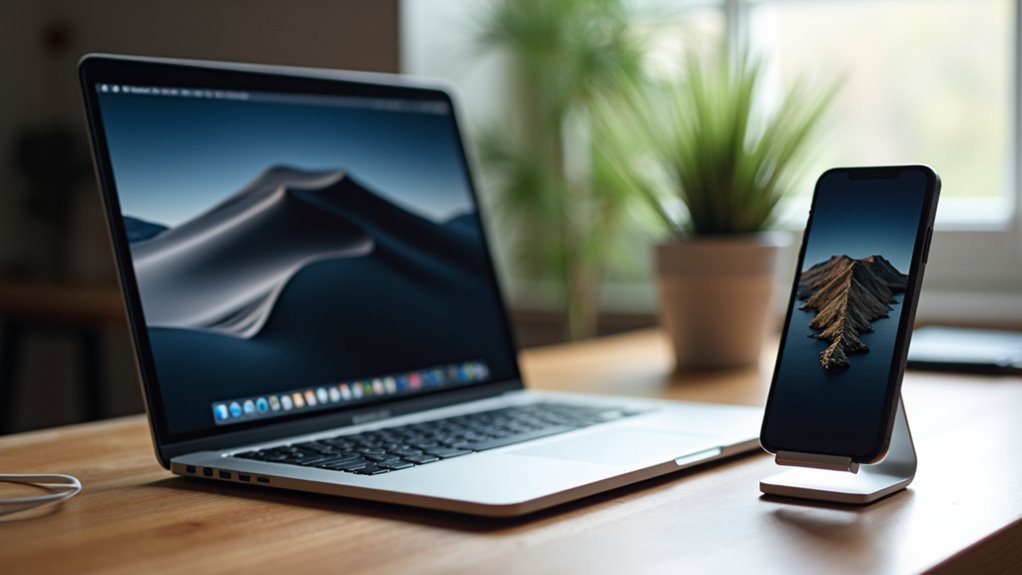
Używanie iPhone’a jako drugiego ekranu dla MacBooka może zwiększyć przestrzeń roboczą bez dodatkowego sprzętu. Proces opiera się na funkcji Sidecar firmy Apple, która wymaga zgodnych wersji systemu operacyjnego, wspólnego Apple ID oraz aktywnych połączeń Bluetooth i Wi‑Fi. Po sparowaniu iPhone może kopiować ekran Maca lub go rozszerzać, co pozwala przeciągać okna na urządzenie i używać gestów dotykowych do sterowania funkcjami macOS. Kroki konfiguracji są proste, lecz niuanse takie jak wybór trybu i rozwiązywanie problemów z łącznością mogą wpływać na doświadczenie.
Skonfiguruj iPhone’a i MacBooka do Sidecar
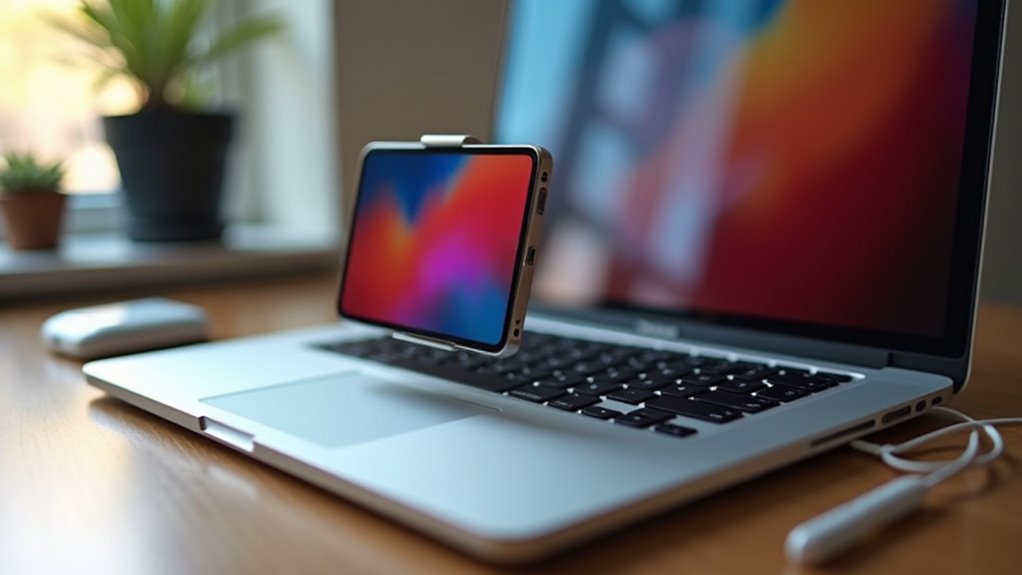
Jak rozpocząć konfigurowanie iPhone’a i MacBooka do funkcji Sidecar? Najpierw sprawdź, czy oba urządzenia działają na macOS 12 lub nowszym oraz iOS 15 lub nowszym, i czy używają tego samego Apple ID oraz tej samej sieci Wi‑Fi.
Sprawdź macOS 12+/iOS 15+, ten sam Apple ID, wspólne Wi‑Fi, a następnie włącz Handoff na obu urządzeniach.
Na Macu otwórz System Settings, wybierz Ogólne, a następnie AirPlay i Handoff, i włącz „Zezwalaj na Handoff między tym Maciem a urządzeniami iCloud”.
Następnie na iPhonie otwórz Ustawienia, stuknij Ogólne → AirPlay i Handoff i włącz „Handoff”.
Upewnij się, że na obu urządzeniach jest włączony Bluetooth.
Po spełnieniu tych wymagań wstępnych Mac wyświetli iPhone’a jako cel Sidecar po wywołaniu menu AirPlay.
Nie jest potrzebna żadna dodatkowa instalacja oprogramowania; wbudowana funkcja Sidecar obsłuży połączenie, gdy ustawienia zostaną poprawnie zastosowane.
Włącz Sidecar i sparuj swoje urządzenia
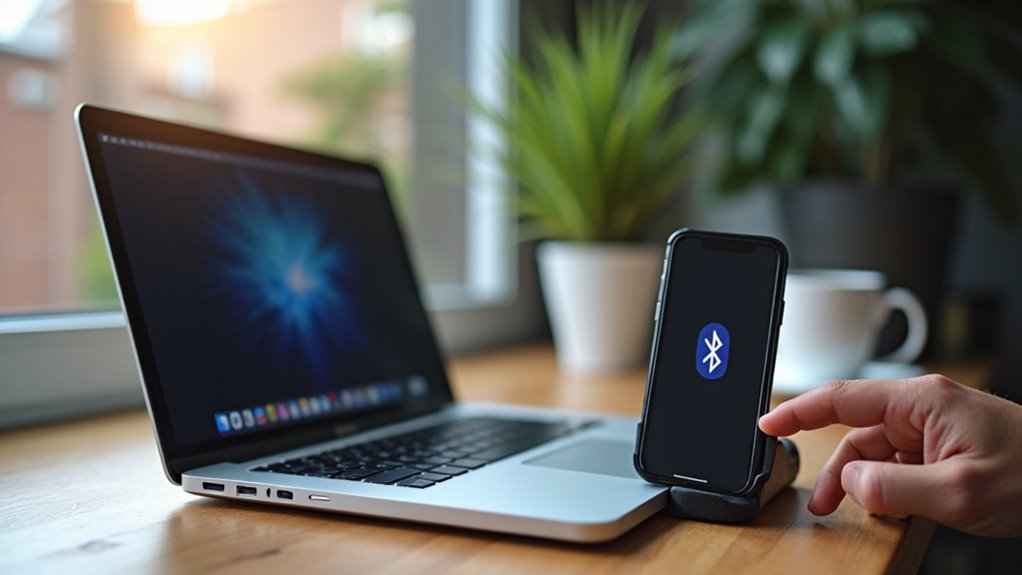
Po potwierdzeniu wymagań wstępnych użytkownik może aktywować Sidecar, klikając ikonę AirPlay na pasku menu i wybierając iPhone’a z listy dostępnych wyświetlaczy.
System następnie inicjuje bezpieczne uwierzytelnianie przez Bluetooth, a następnie łącze Wi‑Fi Direct, które przesyła dane wideo i dane wejściowe.
Jeśli połączenie się nie powiedzie, użytkownik powinien sprawdzić, czy oba urządzenia korzystają z tego samego Apple ID oraz czy Wi‑Fi i Bluetooth są włączone.
Po sparowaniu iPhone odzwierciedla pulpit Maca, a kursor można przeciągnąć na urządzenie z ekranem dotykowym.
Użytkownik może także dostosować opcje rozdzielczości i skalowania w Ustawieniach systemowych, aby zoptymalizować wydajność.
- Otwórz Centrum sterowania na iPhonie i włącz „Sidecar”.
- Potwierdź, że Mac pojawia się w sekcji „Połączone urządzenia”.
- Stuknij nazwę iPhone’a, aby nawiązać połączenie.
- Zweryfikuj, że na iPhonie pojawił się widok drugiego ekranu.
Wybierz tryb Lustrzany lub Rozszerzony dla drugiego ekranu iPhone’a
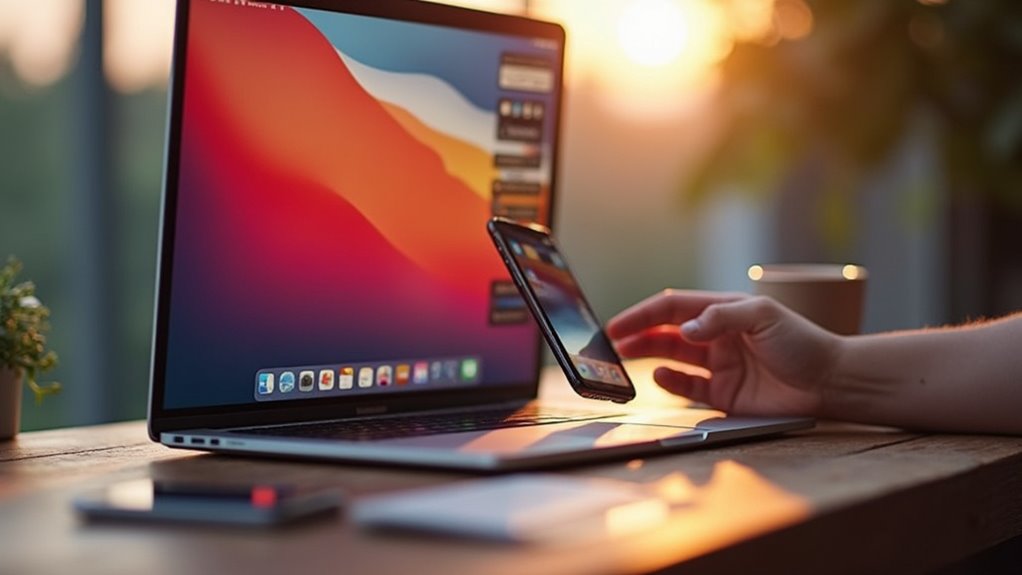
Wybór między trybem Mirror a Extend określa, czy iPhone wyświetla dokładną replikę pulpitu Maca, czy działa jako dodatkowa przestrzeń robocza. Tryb Mirror jest przydatny podczas prezentacji, ponieważ iPhone pokazuje tę samą zawartość co ekran główny, zapewniając spójność między urządzeniami. Tryb Extend tworzy oddzielne płótno, pozwalając przeciągać okna na iPhone’a w celu wielozadaniowości lub uruchamiania dedykowanych aplikacji. Użytkownicy powinni ocenić potrzeby swojego przepływu pracy: jedno widzenie versus rozszerzona przestrzeń robocza. Poniższa tabela porównuje kluczowe aspekty obu trybów.
| Feature | Mirror | Extend |
|---|---|---|
| Primary Use | Presentation | Multitasking |
| Interaction | Same as Mac | Independent windows |
| Resolution | Same as Mac | Scales to iPhone |
| Touch Input | Disabled | Enabled |
| Ideal Scenario | Demonstrations | Productivity boost |
Wybór odpowiedniego trybu dostosowuje rolę iPhone’a do celów użytkownika.
Używaj dotyku i Apple Pencil na iPhonie
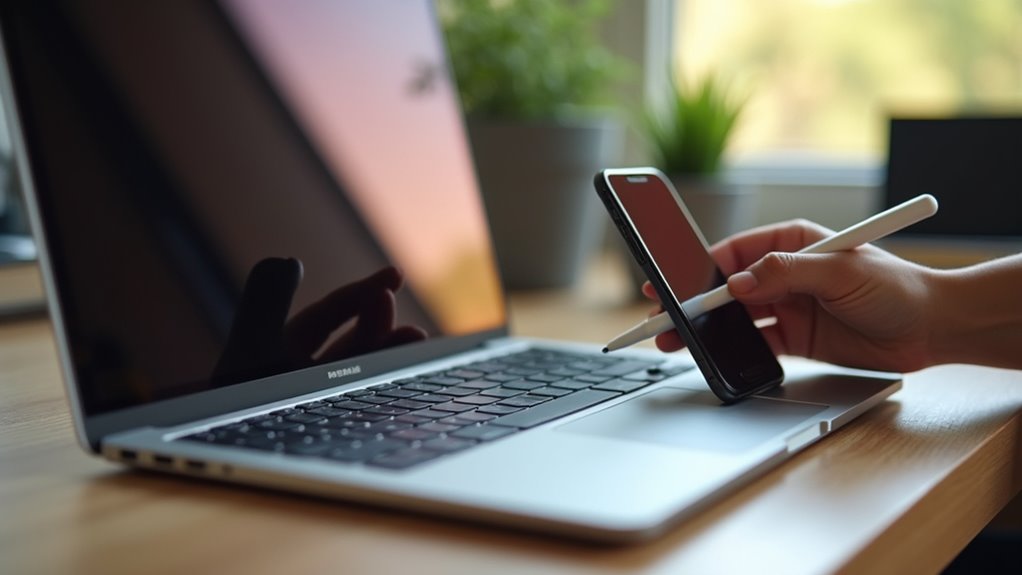
Czemu by nie wykorzystać możliwości dotykowych iPhone’a oraz obsługi Apple Pencil, aby przekształcić go w interaktywny przedłużenie MacBooka? Urządzenie może służyć jako responsywna tabletka do rysowania, precyzyjny wskaźnik i panel sterowania gestami, wszystko przy zachowaniu synchronizacji z macOS.
Dzięki włączeniu wejścia dotykowego i czułości nacisku Apple Pencil użytkownicy zyskują drobnoziarnistą kontrolę nad grafiką, adnotacjami i elementami interfejsu bez sięgania po oddzielny tablet. Ta integracja zachowuje ciągłość pracy na MacBooku i dodaje przenośną, niskoopóźnieniową powierzchnię do zadań kreatywnych i produktywnych.
- Aktywuj Sidecar lub aplikacje firm trzecich, które udostępniają dotyk iPhone’a systemowi macOS.
- Skalibruj czułość nacisku Apple Pencil dla dokładnej grubości linii w aplikacjach desktopowych.
- Zmapuj gesty wielodotykowe na skróty macOS do zarządzania oknami.
- Używaj ekranu iPhone’a jako szkicownika do oprogramowania projektowego, eksportując bezpośrednio na Maca.
Organizuj okna iPhone’a dla efektywności
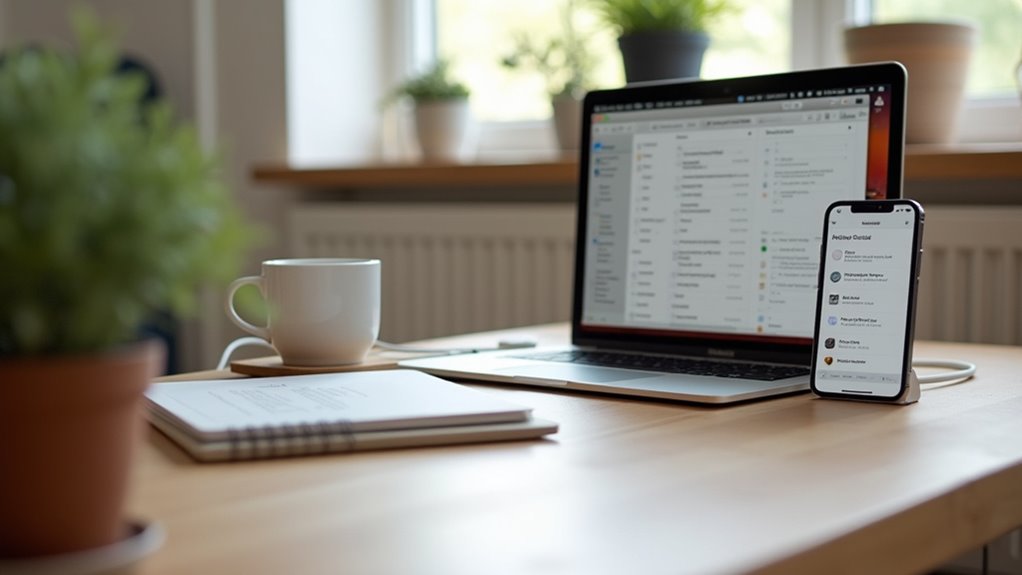
Trzy proste kroki mogą usprawnić zarządzanie oknami iPhone’a dla użytkownika MacBooka: włącz wbudowany w macOS Stage Manager, aby grupować powiązane aplikacje, przypisz skróty klawiaturowe do szybkiego rozmieszczania okien i dostosuj Centrum sterowania iPhone’a, aby przełączać tryby podzielonego ekranu i obraz w obrazie. Po aktywowaniu Stage Managera iPhone odzwierciedla okna macOS, pozwalając na przeciąganie i upuszczanie w celu zmiany kolejności bezpośrednio z laptopa. Skróty klawiaturowe, takie jak ⌘ Shift 1–5, odpowiadają zdefiniowanym strefom na ekranie iPhone’a, eliminując ręczne zmienianie rozmiaru. Przełączniki w Centrum sterowania zapewniają natychmiastowy dostęp do podzielonego widoku, umożliwiając dwóm aplikacjom współdzielenie ekranu iPhone’a, podczas gdy obraz w obrazie utrzymuje wideo lub FaceTime widoczne podczas wielozadaniowości.
| Akcja | Skrót macOS | Kontrola iPhone’a |
|---|---|---|
| Otwórz Stage Manager | ⌘ Ctrl S | Przesuń w dół |
| Przypisz okno do lewej strefy | ⌘ Shift L | Stuknij Podzielony widok |
| Przypisz okno do prawej strefy | ⌘ Shift R | Stuknij Podzielony widok |
| Przełącz obraz w obrazie | ⌘ P | Stuknij PiP |
| Zamknij okno | ⌘ W | Przesuń w górę |
Rozwiązywanie problemów z funkcją Sidecar — drugi ekran iPhone’a
Gdy iPhone nie łączy się jako wyświetlacz Sidecar, najczęstszymi przyczynami są niestabilność sieci, przestarzałe oprogramowanie i niezgodne ustawienia.
Użytkownik powinien sprawdzić, czy oba urządzenia korzystają z tej samej sieci Wi‑Fi, czy Bluetooth jest włączony oraz czy żaden VPN ani zapora sieciowa nie blokuje połączenia.
Aktualizacja macOS i iOS do najnowszych wersji usuwa znane błędy, a zresetowanie preferencji Sidecar może rozwiązać utrzymujące się konflikty.
Jeśli problem nadal występuje, „czysty” restart obu urządzeń często przywraca prawidłowe nawiązywanie połączenia.
- Sprawdź, czy Wi‑Fi i Bluetooth są aktywne na Macu i iPhonie.
- Zaktualizuj macOS i iOS do aktualnych wersji.
- Wyłącz VPN-y, zapory sieciowe lub filtry treści, które mogą blokować Sidecar.
- Zresetuj ustawienia Sidecar przez Ustawienia systemowe → Ekrany → Sidecar.
Odkryj aplikacje firm trzecich na iPhone jako drugi ekran
Zbadaj zestaw aplikacji firm trzecich na iPhone’a służących jako drugi ekran, które rozszerzają funkcjonalność macOS poza natywny Sidecar Apple, oferując różne metody połączenia, konfigurowalne układy i wsparcie dla środowisk Windows lub Linux.
Duet Display używa przewodowego połączenia USB lub Wi‑Fi do dostarczania niskolatencyjnego wideo, pozwalając użytkownikom na lustrzane odbicie lub rozszerzenie wyświetlaczy przy regulowanej rozdzielczości i obsłudze dotyku.
iDisplay działa wieloplatformowo, łącząc się przez Wi‑Fi lub USB z macOS, Windows i Linux, i zapewnia zarządzanie wieloma monitorami z opcjami rotacji i skalowania.
Splashtop Wired XDisplay skupia się na łączności wyłącznie przez USB dla maksymalnej wydajności, wspierając przeciąganie i upuszczanie oraz skróty klawiaturowe.
AirServer Connect zmienia iPhone’a w bezprzewodowy odbiornik AirPlay, umożliwiając przesyłanie dowolnego ekranu macOS lub Windows bez dodatkowych sterowników.
Każde rozwiązanie równoważy opóźnienia, łatwość konfiguracji i głębokość funkcji, dając użytkownikom alternatywy, gdy Sidecar jest niedostępny lub niewystarczający.
Najczęściej zadawane pytania
Czy iPhone może działać jako drugi ekran dla komputera z Windows?
Jest to możliwe, choć iPhone wymaga aplikacji firm trzecich, takich jak Duet Display lub SpaceDesk, które instalują klienta na Windows i towarzyszącą aplikację na iOS, umożliwiając telefonowi działanie jako zewnętrzny monitor.
Czy Sidecar działa z iPhonem starszym niż iPhone 12?
Sidecar nie obsługuje iPhone’ów starszych niż iPhone 12; funkcja wymaga iOS 13 lub nowszego oraz sprzętu zdolnego do obsługi niezbędnych protokołów wyświetlania i łączności bezprzewodowej, których brakuje modelom sprzed iPhone’a 12.
Czy potrzebna jest szybka sieć Wi‑Fi, aby uniknąć opóźnień?
Szybkie połączenie Wi‑Fi nie jest absolutnie konieczne, ale wyższa przepustowość i niższe opóźnienia zmniejszają lag, poprawiając responsywność podczas używania iPhone’a jako zewnętrznego ekranu dla MacBooka.
Czy mogę używać Apple Pencil na iPhone’ie jako ekranu dotykowym?
Użytkownik może używać Apple Pencil na iPhonie jako urządzenia do obsługi dotykowej, ale tylko w aplikacjach, które obsługują interakcję ze stylusem; nie przekształca to iPhone’a w uniwersalny kontroler ekranu dotykowego dla macOS.
Czy aplikacje zewnętrzne oferują lepszą rozdzielczość niż Sidecar?
Aplikacje zewnętrzne mogą czasami oferować wyższą rozdzielczość niż Sidecar, zwłaszcza jeśli obsługują natywne skalowanie lub niestandardowe ustawienia gęstości pikseli, ale wydajność zależy od sprzętu, opóźnień sieciowych i optymalizacji oprogramowania.