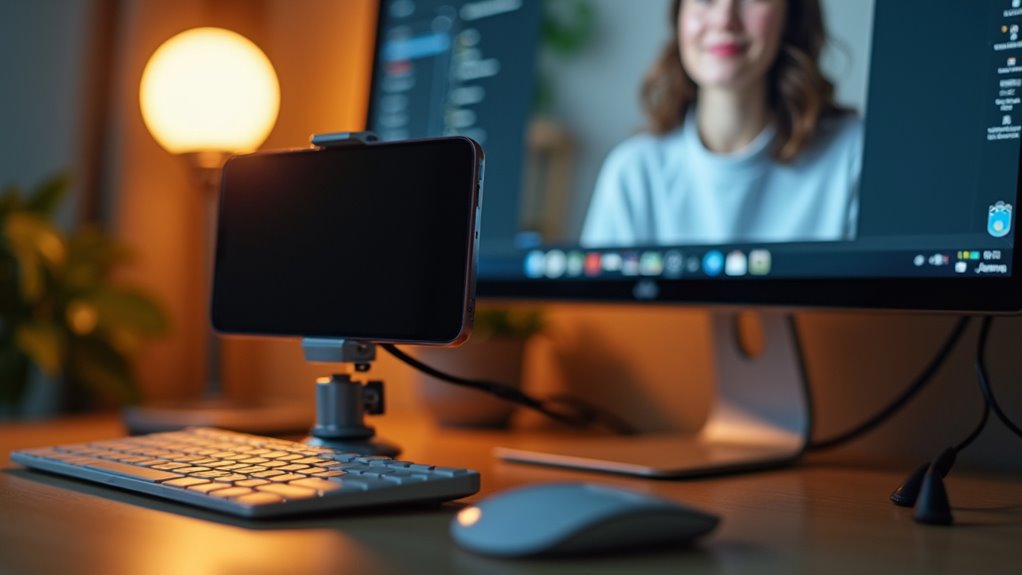
Używanie iPhone’a jako kamery internetowej do komputera oferuje wysoką jakość obrazu bez dodatkowego sprzętu, ale wymaga starannej konfiguracji. Wybór odpowiedniej aplikacji, instalacja właściwego sterownika oraz decyzja między połączeniem USB a Wi‑Fi wpływają na opóźnienia i stabilność. Dostosowanie rozdzielczości, liczby klatek na sekundę i ostrości może dodatkowo poprawić obraz, podczas gdy właściwe uprawnienia i rozpoznanie sterownika są niezbędne do płynnej integracji. Zrozumienie tych kroków jest istotne przed przejściem do szczegółów konfiguracji i porad dotyczących rozwiązywania problemów.
Wybierz najlepszą aplikację do używania iPhone’a jako kamerki internetowej
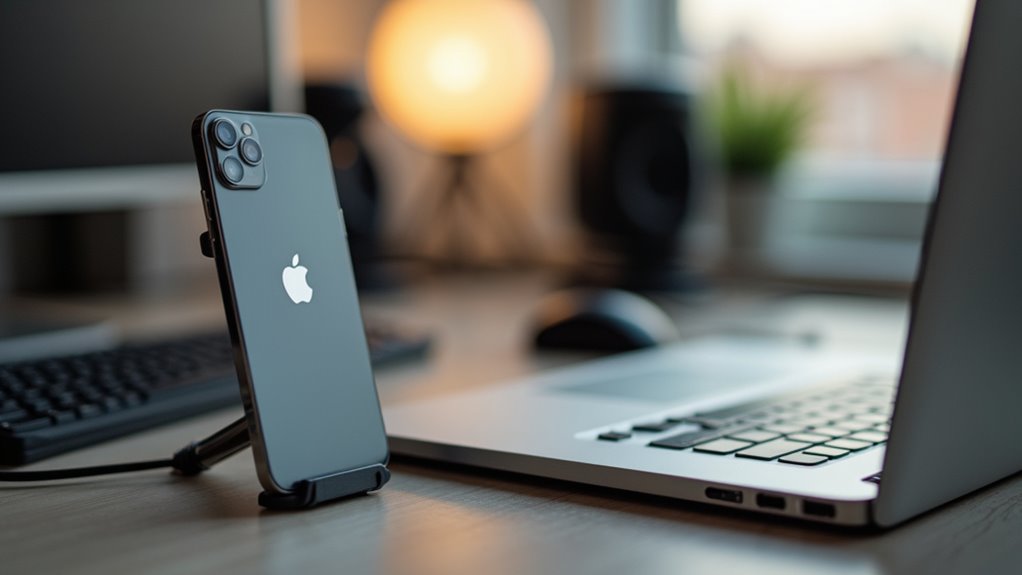
Jak wybrać najlepszą aplikację na iPhone’a do używania jako kamerki internetowej? Decyzja zależy od trzech kryteriów: jakość wideo, opóźnienie oraz kompatybilność z platformą.
Najpierw oceń obsługę rozdzielczości i liczby klatek na sekundę; aplikacje oferujące 1080p przy 30 kl./s lub wyżej zapewniają ostrzejsze transmisje podczas rozmów wideo i nagrań, co jest kluczowe dla poprawnego działania funkcji takich jak przywrócenie funkcjonalności mikrofonu.
Oceń rozdzielczość i liczbę klatek na sekundę; 1080p / 30 kl./s lub wyżej zapewnia ostrzejsze strumienie wideo.
Po drugie, zmierz opóźnienie end‑to‑end; niższe opóźnienie zmniejsza lag ruchu i poprawia interakcję w czasie rzeczywistym.
Po trzecie, upewnij się, że aplikacja udostępnia stabilny sterownik dla Windows lub wirtualny interfejs kamerki, co zapewnia bezproblemową integrację z popularnym oprogramowaniem konferencyjnym.
Dodatkowymi czynnikami są model cenowy (darmowy kontra subskrypcja), łatwość konfiguracji oraz obecność zabezpieczeń prywatności, takich jak szyfrowana transmisja, a także kwestie związane ze wzmocnieniem sygnału komórkowego. Priorytetowo traktując te cechy, użytkownicy mogą wybrać aplikację, która równoważy wydajność, niezawodność i bezpieczeństwo do zastosowań profesjonalnych lub osobistych.
Zainstaluj sterownik kamery internetowej iPhone’a dla systemu Windows
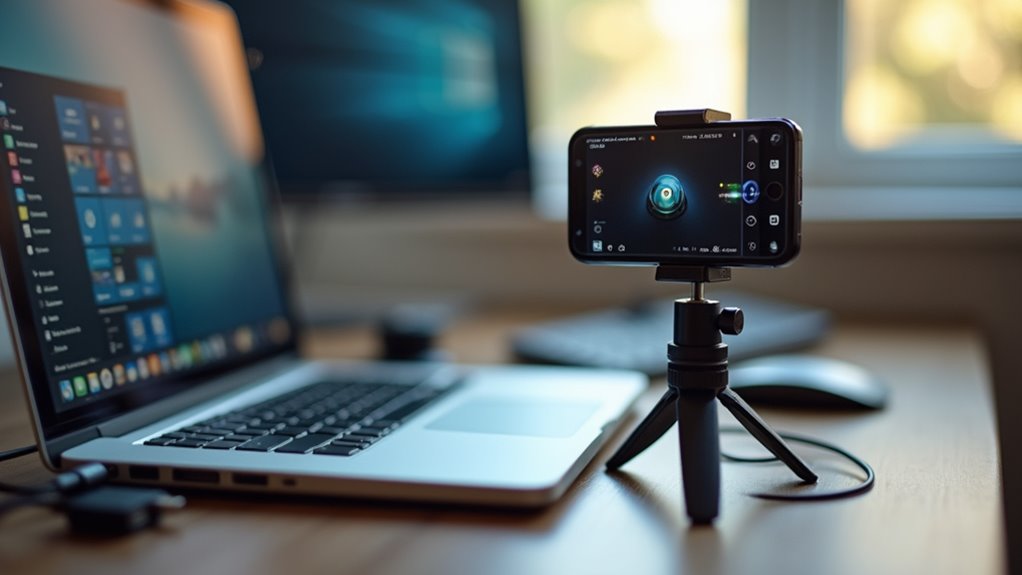
Po instalacji użytkownik powinien sprawdzić, czy sterownik pojawia się w Menedżerze urządzeń w sekcji „Urządzenia obrazujące” bez symboli błędów.
Jeśli sterownik jest wymieniony, wirtualną kamerę można wybrać w oprogramowaniu do wideokonferencji lub transmisji strumieniowej, gdzie będzie oznaczona nazwą aplikacji.
Jeśli sterownik nie zostanie zainstalowany, ponowna instalacja po ponownym uruchomieniu systemu lub wyłączenie konfliktujących sterowników kamery internetowej często rozwiązuje problem, umożliwiając używanie iPhone’a jako kamery internetowej dla komputera.
Podłącz iPhone’a przez USB w celu transmisji wideo o niskim opóźnieniu
Dlaczego godzić się na opóźnienia bezprzewodowe, skoro bezpośrednie połączenie USB może dostarczyć prawie natychmiastowy obraz?
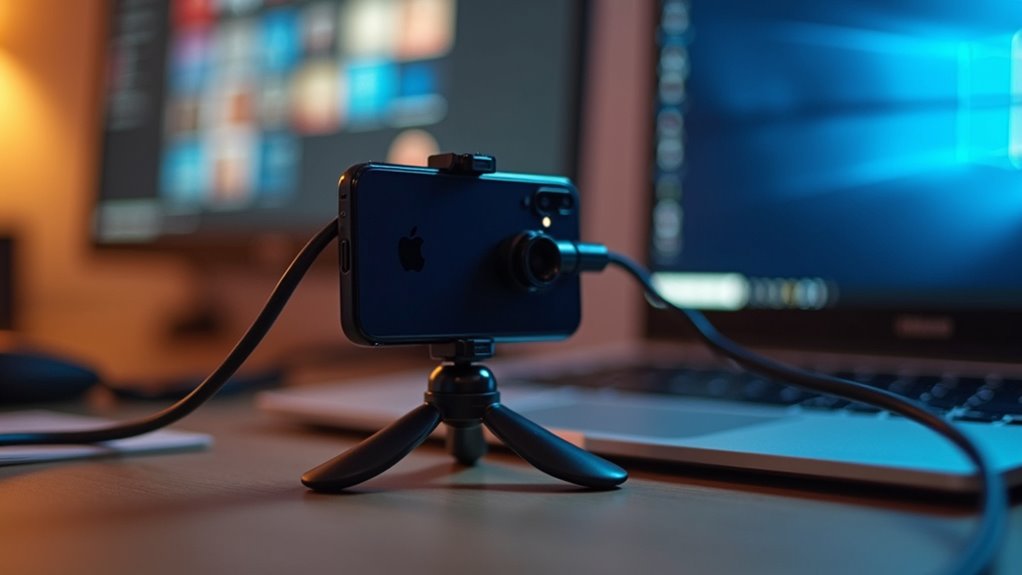
Podłączenie iPhone’a przez USB omija opóźnienia sieci Wi‑Fi i zapewnia stabilne, szerokopasmowe połączenie.
Podłączenie iPhone’a przez USB eliminuje opóźnienia Wi‑Fi, dostarczając stabilne, szerokopasmowe połączenie wideo.
Najpierw zainstaluj wcześniej omówiony sterownik, a następnie uruchom aplikację kamerki na iPhonie i w ustawieniach włącz „tryb USB”, co może być pomocne w przypadku wystąpienia problemów z połączeniem WiFi.
Podłącz kabel Lightning‑to‑USB do portu USB‑A lub USB‑C w komputerze; system operacyjny powinien rozpoznać urządzenie jako źródło przechwytywania obrazu.
W oprogramowaniu do wideokonferencji wybierz nazwę urządzenia przechwytującego iPhone’a.
Dostosuj rozdzielczość i liczbę klatek na sekundę w aplikacji, aby zrównoważyć jakość i wydajność; niższe rozdzielczości zmniejszają obciążenie procesora, a jednocześnie zapewniają płynny ruch, co jest szczególnie istotne podczas podłączania iPhone’a do innego sprzętu.
Ta metoda gwarantuje minimalne opóźnienia, niezawodne dostarczanie klatek i eliminuje zakłócenia typowe dla konfiguracji bezprzewodowych.
Połącz iPhone przez Wi‑Fi, aby używać go jako bezprzewodowej kamery internetowej
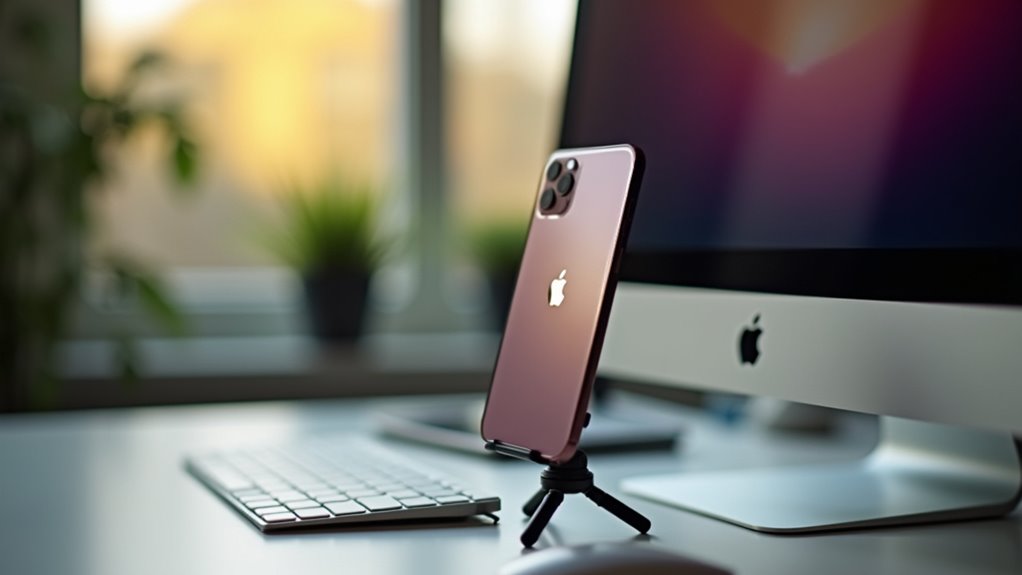
Chociaż połączenie USB eliminuje opóźnienia, wielu użytkowników woli elastyczność bezprzewodowego rozwiązania. Podłączenie iPhone’a przez Wi‑Fi zmienia go w kamerę internetową bez kabli, umożliwiając umieszczenie go w dowolnym miejscu w zasięgu sieci. Proces zazwyczaj obejmuje zainstalowanie towarzyszącej aplikacji na telefonie, uruchomienie lokalnego serwera strumieniowego i wybranie iPhone’a jako źródła wideo w oprogramowaniu konferencyjnym na komputerze. Stabilna sieć 5 GHz zmniejsza zakłócenia, a ustawienia aplikacji pozwalają użytkownikom wyważyć jakość względem przepustowości. Po skonfigurowaniu strumień pojawia się jako wirtualna kamera, gotowa do użycia w każdej aplikacji akceptującej obraz z kamerki.
| Krok | Działanie | Uwaga |
|---|---|---|
| 1 | Zainstaluj aplikację do strumieniowania | Wybierz renomowaną opcję |
| 2 | Podłącz iPhone’a do tej samej sieci Wi‑Fi | Preferuj pasmo 5 GHz |
| 3 | Uruchom serwer w aplikacji | Zwróć uwagę na adres IP |
| 4 | Dodaj wirtualną kamerę na komputerze | Użyj OBS lub podobnego oprogramowania |
| 5 | Wybierz źródło iPhone’a | Przetestuj w połączeniu wideo |
Skonfiguruj rozdzielczość, liczbę klatek na sekundę i ostrość
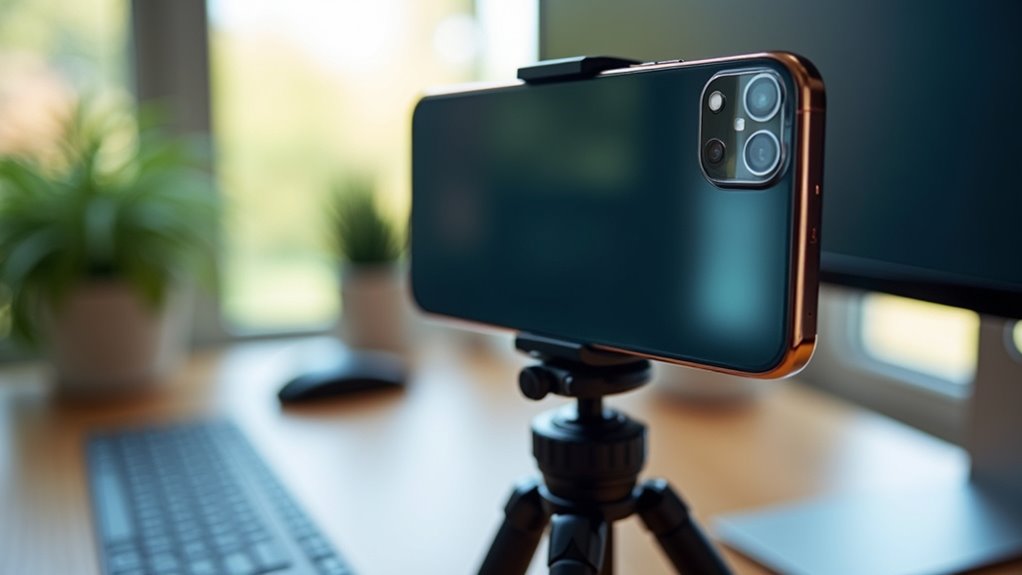
Jak zrównoważyć ostrość obrazu z ograniczeniami sieciowymi podczas używania iPhone’a jako kamery internetowej do komputera? Użytkownik powinien najpierw wybrać rozdzielczość odpowiadającą dostępnemu pasmu; 720p przy 30 fps to bezpieczny wybór domyślny, podczas gdy 1080p może być możliwe przy szybkiej sieci Wi‑Fi, pamiętając jednocześnie o jakości dźwięku, którą zapewnia mikrofon w iPhone.
Liczba klatek na sekundę podlega tej samej logice: niższe fps zmniejsza przepływ danych i obciążenie CPU, ale 30 fps pozostaje płynne w większości scenariuszy rozmów wideo.
Ostrość (focus) można zablokować ręcznie, aby uniknąć przeszukiwania ostrości podczas rozmowy; stuknięcie ekranu w wybrany obiekt i włączenie „AE/AF Lock” zapobiega automatycznym dostosowaniom. Jeśli aplikacja na to pozwala, użytkownik może przełączyć się na tryb stałej ostrości (fixed focus) dla statycznej konfiguracji.
Ustawienia zwykle znajdują się w menu ustawień aplikacji streamingowej, gdzie suwaki lub listy rozwijane umożliwiają precyzyjną kontrolę nad rozdzielczością, liczbą klatek oraz blokadą ostrości, co może mieć wpływ na wycenę FaceTime w kontekście jakości połączenia.
Dodaj kamerkę iPhone’a jako źródło w aplikacjach do rozmów wideo
Wybierz kamerę internetową iPhone’a w ustawieniach urządzenia aplikacji do rozmów wideo, a następnie ustaw ją jako źródło wideo.
Wybierz kamerę internetową iPhone’a w ustawieniach urządzenia aplikacji i ustaw ją jako swoje źródło wideo.
Oprogramowanie wyświetli iPhone’a jako wirtualną kamerę; potwierdzenie wyboru uruchomi strumień.
Jeśli aplikacja nie wykryje urządzenia automatycznie, uruchom program ponownie po nawiązaniu połączenia z iPhonem, co może być pomocne w przypadku problemów z funkcją nagrywania ekranu na iPhonie.
Niektóre platformy wymagają włączenia „uprawnień do kamery” w systemie operacyjnym; sprawdź, czy iPhone ma przyznany dostęp.
Użytkownicy mogą potrzebować dostosować rozdzielczość wejściową w aplikacji, aby dopasować ją do wcześniej skonfigurowanych ustawień, zapewniając optymalną wydajność.
Po wybraniu, transmisja na żywo z iPhone’a zastąpi wbudowaną kamerę internetową, zapewniając wyższą jakość wideo podczas spotkań, rozmów i konferencji.
Optymalizuj dźwięk dla kamery internetowej iPhone’a
Po wybraniu kanału wideo z iPhone’a uwaga przechodzi na kanał audio.
Wbudowany mikrofon iPhone’a może być przekierowany do komputera przez to samo oprogramowanie przechwytujące, ale optymalny dźwięk wymaga kilku korekt.
Najpierw wyłącz wszelką automatyczną kontrolę wzmocnienia w aplikacji, aby zapobiec wahaniom głośności.
Następnie ustaw częstotliwość próbkowania dźwięku na 44,1 kHz, dopasowując ją do większości platform wideorozmów, i wybierz kanał mono, aby zmniejszyć zużycie przepustowości.
Umieść urządzenie na stabilnej powierzchni, z dala od wentylatorów lub klawiatur, i rozważ użycie małego zewnętrznego mikrofonu podłączonego przez port Lightning dla wyraźniejszej mowy.
Na koniec przetestuj poziom wejścia w ustawieniach dźwięku systemu operacyjnego, upewniając się, że szczyt nie osiąga przesterowania, a jednocześnie pozostaje słyszalny.
Te kroki zapewniają spójny, niskoopóźnieniowy dźwięk równolegle ze strumieniem wideo.
Rozwiązywanie problemów z kamerą internetową iPhone’a: klatki, opóźnienia, uprawnienia
Dlaczego kamera internetowa iPhone’a czasami dostarcza klatkowane klipy, zauważalne opóźnienie lub błędy uprawnień? Głównymi przyczynami są niestabilność sieci, niewystarczające zasoby przetwarzania oraz nieprawidłowo skonfigurowane ustawienia dostępu.
Niestabilność sieci, ograniczona moc obliczeniowa i nieprawidłowe uprawnienia powodują klatkowane wideo z kamery iPhone’a.
Podczas korzystania z Wi‑Fi utrata pakietów lub niska przepustowość powoduje dżitter; przejście na przewodowy adapter Ethernet lub sieć 5 GHz zmniejsza opóźnienia.
Aplikacje działające w tle, które zużywają cykle CPU lub GPU — takie jak edytory wideo czy gry — konkurują z usługą strumieniowania, powodując utratę klatek.
Problemy z uprawnieniami pojawiają się, jeśli system operacyjny blokuje dostęp do kamery lub mikrofonu; użytkownicy muszą przyznać te prawa w Ustawieniach systemu macOS lub w panelach Prywatność systemu Windows.
Dodatkowo przestarzałe sterowniki lub wersje aplikacji wprowadzają niezgodności; aktualizacja klienta kamery internetowej, towarzyszącej aplikacji iPhone’a oraz sterowników USB lub sieci na komputerze przywraca prawidłową synchronizację i płynne dostarczanie wideo.
Zastosuj szybkie poprawki: tryb nocny, oświetlenie, usuwanie tła
Rozwiązywanie problemów z zacinającymi się klatkami, opóźnieniami i błędami uprawnień toruje drogę do dopracowania wyjścia wizualnego, a szybkie poprawki takie jak Tryb Nocny, regulacja oświetlenia i usuwanie tła umożliwiają użytkownikom poprawę jakości obrazu bez zmiany podstawowej konfiguracji streamingu.
Tryb Nocny można aktywować w aplikacji aparatu iPhone’a przed uruchomieniem strumienia wideo; zwiększa on czułość sensora i stosuje wieloklatkową redukcję szumów, co skutkuje jaśniejszymi klatkami w słabo oświetlonych pomieszczeniach.
Dla uzyskania równomiernego oświetlenia użytkownicy powinni umieścić miękkie źródło światła za kamerą, unikać silnego podświetlenia z tyłu oraz rozważyć użycie lampy pierścieniowej, aby wyeliminować cienie.
Usuwanie tła działa za pomocą filtrów programowych w aplikacji do streamingu, które izolują osobę za pomocą klucza chromatycznego lub segmentacji AI, zastępując tło jednolitym kolorem lub wirtualną scenerią.
Te ustawienia poprawiają profesjonalny wygląd przy jednoczesnym zachowaniu minimalnego opóźnienia.
Frequently Asked Questions
Czy mogę użyć iPhone’a jako kamery internetowej na macOS bez dodatkowego oprogramowania?
Nie jest możliwe użycie iPhone’a jako kamery internetowej na macOS bez zainstalowania oprogramowania firm trzecich; system operacyjny nie obsługuje natywnie przechwytywania wideo przez USB ani Wi‑Fi z urządzeń iOS.
Czy kamera internetowa iPhone’a będzie działać z funkcją wirtualnego tła Zoom?
Kamera internetowa iPhone’a może działać z wirtualnym tłem w Zoomie, pod warunkiem że urządzenie spełnia wymagania Zoom dotyczące zastępowania tła — odpowiednie oświetlenie, jednolite kolorystycznie tło oraz wystarczająca moc obliczeniowa do segmentacji w czasie rzeczywistym.
Czy muszę włączyć tryb programisty na iPhonie, aby połączyć się przez USB?
Nie; iPhone może łączyć się przez USB do użycia jako kamera internetowa bez włączania trybu deweloperskiego, pod warunkiem że zainstalowana jest odpowiednia aplikacja towarzysząca i urządzenie zaufa komputerowi po wyświetleniu odpowiedniego monitu.
Czy można przesyłać strumieniowo wideo 4K z iPhone’a na komputer?
Jest to technicznie wykonalne, ale obecne aplikacje do strumieniowania z iPhone’a na komputer zwykle ograniczają wyjście do 1080p z powodu przepustowości USB i ograniczeń enkodowania w czasie rzeczywistym; osiągnięcie stabilnego 4K wymaga specjalistycznego oprogramowania, szybkich połączeń i znacznych zasobów przetwarzania.
Jak stan baterii wpływa na długoterminową wydajność kamery internetowej?
Pojemność i stabilność napięcia baterii pogarszają się, powodując obniżenie liczby klatek na sekundę, wzrost opóźnień i sporadyczne rozłączenia podczas długotrwałego korzystania z kamery internetowej; zmniejszona liczba cykli ładowania ogranicza też czas sesji i może pogorszyć jakość strumieniowania.