
iOS teraz integruje autouzupełnianie haseł zarówno ze swoim własnym iCloud Keychain, jak i z menedżerami zewnętrznymi, wyświetlając użytkownikom monit o wybór dostawcy za każdym razem, gdy potrzebne są dane logowania. Wielu woli polegać wyłącznie na natywnym magazynie Apple, jednak ustawienia umożliwiające wyłączenie zewnętrznych menedżerów są ukryte w sekcji Hasła. Zrozumienie kroków pozwalających wyłączyć przełącznik „Użyj zewnętrznego menedżera haseł” oraz skutków dla zapisanych poświadczeń ujawnia prosty sposób odzyskania kontroli przy jednoczesnym zachowaniu synchronizacji iCloud. W następnej sekcji opisano dokładną nawigację i potencjalne pułapki.
Jak iOS obsługuje twoje hasła

Chociaż iOS przechowuje hasła w zaszyfrowanej bazie danych powiązanej z urządzeniowym Secure Enclave, synchronizuje je również w całym ekosystemie Apple użytkownika za pomocą iCloud Keychain, stosując szyfrowanie typu end-to-end oraz ochronę biometryczną lub kodem dostępu przy każdym punkcie dostępu.
System szyfruje każde poświadczenie za pomocą unikalnego klucza pochodnego od hasła iCloud użytkownika, a następnie opakowuje ten klucz w sekret specyficzny dla urządzenia przechowywany w Secure Enclave, co stanowi element zabezpieczeń wspierający między innymi nową funkcję w iCloud 2025.
Gdy użytkownik uzyskuje dostęp do hasła, enclave weryfikuje biometrię lub kod dostępu, odszyfrowuje sekret i przekazuje poświadczenie żądającej aplikacji.
Proces ten zachodzi lokalnie na urządzeniu, podczas gdy iCloud Keychain przekazuje aktualizacje za pomocą kanałów chronionych TLS, zapewniając, że tylko autoryzowane urządzenia mogą odszyfrować dane.
Architektura izoluje dostęp każdej aplikacji, zapobiegając wyciekowi między aplikacjami i utrzymując jedno źródło prawdy dla informacji logowania użytkownika, co jest kluczowe również w kontekście bezpiecznego korzystania z usług płatniczych, takich jak konfiguracja Apple Pay.
Dlaczego iOS Wyświetla Zewnętrzne Monity Kierownika

Dlaczego iOS od czasu do czasu wyświetla monit „Zewnętrzny menedżer” przy uzyskiwaniu dostępu do przechowywanych poświadczeń? System sprawdza flagę źródła poświadczenia; jeśli flaga wskazuje zewnętrzny sejf innej firmy, iOS wyświetla monit, aby potwierdzić zamiar użytkownika i chronić przed cichym wykradaniem poświadczeń. Monit służy też do zachowania wyraźnego rozdzielenia między natywnym pękiem kluczy a zewnętrznymi menedżerami, zapewniając, że tylko wybrany menedżer może dostarczyć hasło.
| Scenariusz | Wynik |
|---|---|
| Poświadczenie utworzone w iCloud Keychain | Brak monitu |
| Poświadczenie zaimportowane z 1Password | Pojawia się monit |
| Poświadczenie przeniesione ze zdeprecjonowanego menedżera | Pojawia się monit, oferując opcję migracji |
Zrozumienie tego zachowania pomaga użytkownikom zdiagnozować niespodziewane okna dialogowe i zdecydować, czy zachować, czy zastąpić zewnętrznego menedżera.
Otwórz Ustawienia i znajdź sekcję Hasła
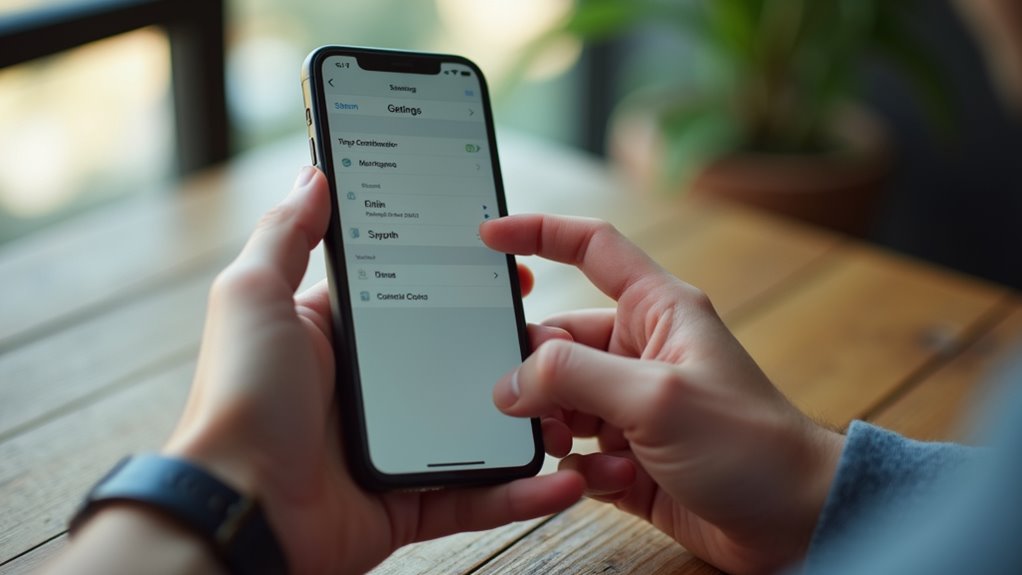
Aby uzyskać dostęp do ustawień menedżera haseł, użytkownik otwiera aplikację Ustawienia na iOS, naciska „Hasła”, a następnie wybiera „Hasła i konta”, gdzie znajduje się funkcja Brelok iPhone do zarządzania hasłami.
Dostęp do menedżera haseł uzyskasz, otwierając Ustawienia, stukając Hasła, a następnie wybierając Hasła i konta.
Interfejs wyświetla listę zapisanych poświadczeń, opcje automatycznego wypełniania oraz preferencje zabezpieczeń.
Przewinięcie w dół ujawnia przełącznik oznaczony „Autouzupełnianie haseł”, który kontroluje, czy iOS proponuje zapisane hasła w aplikacjach i przeglądarkach.
Poniżej znajduje się łącze „Hasła witryn i aplikacji”, które otwiera przeszukiwalny katalog poszczególnych wpisów, z których każdy pokazuje powiązaną domenę, nazwę użytkownika i zamaskowane hasło, podobnie jak w przypadku <a href=”https://centrumapple.pl/jak-udostepnic-kontrole-nad-domem-gosciom-za-pom
Mały przycisk „Edytuj” umożliwia usuwanie lub modyfikowanie wpisów, podobnie jak w przypadku zarządzania dostępem do domu za pomocą inteligentnych zamków z Apple HomeKey.
Na górze strony sekcja „Opcje haseł” zawiera przełącznik „Użyj iCloud Keychain”, umożliwiający synchronizację w chmurze pomiędzy urządzeniami Apple.
Dostosowanie tych kontrolek determinuje, jak iOS współdziała z zewnętrznymi menedżerami haseł.
Wyłącz monit iOS dotyczący zewnętrznego menedżera haseł

Aby wyciszyć powtarzające się powiadomienie „Użyć zewnętrznego menedżera haseł?”, które pojawia się podczas wprowadzania danych uwierzytelniających, warto rozważyć włączenie funkcji Prywatna Przełącznia iCloud, która może pomóc w zarządzaniu prywatnością przeglądania.
Ustawienie znajduje się w Ustawienia → Hasła → Autouzupełnianie haseł.
Przez wyłączenie opcji „Autouzupełnianie haseł” lub wybranie „Brak” w „Pozwól na wypełnianie z”, system przestaje sugerować zewnętrzne menedżery.
Jeśli użytkownik chce zachować aktywny pęk kluczy iCloud, a jednocześnie wyciszyć monity dotyczące menedżerów firm trzecich, musi wyłączyć przełącznik „Użyj zewnętrznego menedżera haseł” w tym samym panelu, co jest jednym ze sposobów na zwiększenie prywatności, podobnie jak ukrywanie aplikacji na iPhone.
Po potwierdzeniu zmiany iOS przestaje wyświetlać ten monit podczas logowania lub procesów uwierzytelniania w aplikacjach.
Ta zmiana ma zastosowanie globalne, wpływając na wszystkie aplikacje korzystające z frameworku autouzupełniania haseł, i można ją w każdej chwili cofnąć, ponownie włączając przełącznik.
Czy wybrany menedżer haseł jest aktywny?

Czy wybrany menedżer haseł jest rzeczywiście aktywny na urządzeniu? iOS wskazuje bieżącego dostawcę w Ustawienia → Hasła → Autouzupełnianie haseł, gdzie lista „Pozwól na wypełnianie z” pokazuje włączony menedżer — czy to iCloud Keychain, aplikacja firm trzecich, czy „Brak”, choć warto pamiętać, że funkcje te mogą być powiązane z innymi usługami systemowymi, takimi jak portfel Apple.
> iOS pokazuje aktywnego menedżera haseł w Ustawienia → Hasła → Autouzupełnianie haseł w sekcji „Pozwól na wypełnianie z”.
Przełącznik oznaczony „Używaj zewnętrznego menedżera haseł” musi być włączony, aby działała jakakolwiek usługa inna niż iCloud; jeśli jest wyłączony, tylko iCloud Keychain będzie dostarczać poświadczenia.
Aby zweryfikować aktywność, użytkownik otwiera Ustawienia, przewija do Hasła i sprawdza, czy pożądany wpis aplikacji firm trzecich pojawia się w „Pozwól na wypełnianie z”, co jest jednym z elementów zabezpieczania Apple ID.
Dodatkowo ikona zewnętrznego menedżera pojawia się na pasku klawiatury, gdy pole logowania jest aktywne.
Brak ikony lub brakujący wpis oznacza, że menedżer jest wyłączony lub nie jest zainstalowany, co wymaga sprawdzenia przełącznika i stanu instalacji.
Ten krok weryfikacji zapobiega poleganiu na nieaktywnym serwisie przed przystąpieniem do rozwiązywania problemów.
Naprawianie częstych problemów powodujących niepełnosprawność
Kilka powszechnych scenariuszy uniemożliwia zewnętrznemu menedżerowi haseł pozostanie włączonym na iOS, a każdy ma proste rozwiązanie.
Po pierwsze, iOS może wyłączyć menedżera po aktualizacji systemu; ponowne otwarcie Ustawienia → Hasła → Autouzupełnianie i ponowne wybranie aplikacji przywraca funkcjonalność.
Po drugie, konfliktowa konfiguracja w Czasie przed ekranem lub Ograniczeniach może blokować rozszerzenia firm trzecich; wyłączenie „Ograniczeń zawartości i prywatności” dla Autouzupełniania haseł rozwiązuje problem.
Po trzecie, własne ustawienie odświeżania w tle menedżera może być wyłączone; włączenie Odświeżanie aplikacji w tle w Ustawienia → Ogólne zapewnia, że aplikacja może utrzymać swój stan.
Po czwarte, uszkodzona pamięć podręczna może powodować okresowe wyłączanie; usunięcie aplikacji i ponowne zainstalowanie czyści pamięć podręczną i odtwarza połączenie.
Wreszcie, wygasła sesja iCloud może cofnąć uprawnienia; wylogowanie się z iCloud i ponowne zalogowanie ponownie autoryzuje menedżera.
Jak działa iCloud Keychain po wyrejestrowaniu się
Jedną z kluczowych zmian po rezygnacji z zewnętrznych menedżerów haseł jest to, że iCloud Keychain ponownie przejmuje wyłączną odpowiedzialność za przechowywanie i automatyczne wypełnianie poświadczeń na urządzeniu.
Kontynuuje szyfrowanie haseł za pomocą unikalnego sprzętowego klucza urządzenia i synchronizuje je w ramach ekosystemu Apple użytkownika za pomocą szyfrowania typu end-to-end.
Gdy wykrywane jest pole logowania, system odpyta lokalną bazę danych pęku kluczy, dopasuje domenę i dostarczy odpowiednie poświadczenie bez interakcji użytkownika.
Nowe wpisy tworzone po rezygnacji są automatycznie dodawane do iCloud Keychain, podczas gdy istniejące są migrowane z pamięci podręcznej zewnętrznego menedżera, jeśli użytkownik na to pozwoli.
Funkcja respektuje również zasady Face ID lub Touch ID, wymagając weryfikacji biometrycznej przed ujawnieniem wrażliwych danych.
Wszystkie operacje pozostają ograniczone do Bezpiecznego Elementu (Secure Enclave) Apple, zachowując prywatność i integralność.
Przełącz z powrotem na zewnętrznego menedżera później
Reaktywacja zewnętrznego menedżera haseł po wybraniu opcji rezygnacji (opt‑out) polega na ponownym ustanowieniu relacji zaufania systemu z aplikacją zewnętrzną. Użytkownik musi najpierw ponownie zainstalować menedżera ze sklepu App Store, a następnie otworzyć Ustawienia → Hasła → Autouzupełnianie i włączyć „Użyj zewnętrznego menedżera haseł”. iOS wyświetli okno zgody proszące użytkownika o potwierdzenie identyfikatora pakietu aplikacji (bundle identifier) oraz wymaganych uprawnień.
Po zatwierdzeniu system operacyjny przechowuje token kryptograficzny łączący menedżera z usługą pęku kluczy (key‑chain), co umożliwia płynne autouzupełnianie w Safari i obsługiwanych aplikacjach. Jeśli użytkownik później zdecyduje się przywrócić poprzednie ustawienia, wyłączenie menedżera w tym samym panelu ustawień usuwa token i przywraca domyślne działanie iCloud Keychain. Ten przełącznik można powtarzać bez utraty danych, ponieważ poświadczenia pozostają synchronizowane z wybraną usługą.
Najlepsze praktyki dotyczące bezpiecznego autouzupełniania bez zewnętrznych menedżerów
Bezpieczeństwo zależy od zdyscyplinowanej konfiguracji przy poleganiu wyłącznie na natywnym autofill iOS. Użytkownicy powinni włączyć Face ID lub Touch ID dla każdego przechowywanego poświadczenia, zapewniając, że urządzenie szyfruje dane za pomocą klucza powiązanego ze sprzętem.
Bezpieczeństwo zależy od zdyscyplinowanej konfiguracji przy korzystaniu wyłącznie z natywnego autofill iOS.
Regularnie przeglądaj ustawienia „Hasła”, aby usuwać przestarzałe wpisy, i włączaj przełącznik „Autouzupełnianie haseł” tylko dla zaufanych aplikacji wymienionych w „Dozwolone witryny”.
Wymuszaj mocne, unikatowe hasła generowane przez wbudowany menedżer haseł i unikaj ich ponownego używania w różnych usługach.
Utrzymuj iOS zaktualizowany, aby otrzymywać najnowsze łatki bezpieczeństwa, i wyłącz synchronizację haseł iCloud na urządzeniach, które nie mają bezpiecznego kodu dostępu.
Na koniec okresowo audytuj uprawnienia aplikacji, odwołując dostęp każdej aplikacji, która nie wymaga już autouzupełniania poświadczeń.
Najczęściej zadawane pytania
Czy mogę używać menedżera haseł offline po wyłączeniu?
Tak, po wyłączeniu zewnętrznych menedżerów haseł użytkownik może korzystać z wbudowanego menedżera haseł w trybie offline, pod warunkiem, że wcześniej zsynchronizował potrzebne dane.
Jak przywrócić zapisane hasła po odinstalowaniu menedżera?
Użytkownik może przywrócić zapisane hasła po odinstalowaniu menedżera, przywracając kopię zapasową iCloud lub iTunes, a następnie ponownie instalując aplikację i synchronizując dane z chmurą.
Czy wyłączenie Menedżera wpływa na funkcję Face ID?
Wyłączenie zewnętrznego menedżera haseł nie wpływa bezpośrednio na funkcję Face ID; system iOS nadal używa biometrii do odblokowywania i weryfikacji, o ile nie zostanie wyłączony sam Face ID.
Czy istnieje limit liczby haseł w iCloud Keychain?
Pęk kluczy iCloud firmy Apple nie narzuca jawnego limitu liczbowego na przechowywane hasła; skaluje się wraz z dostępną przestrzenią iCloud, umożliwiając przechowywanie tysięcy wpisów, ograniczonych jedynie wydajnością urządzenia i przydziałami pamięci.
Jakie są konsekwencje braku automatycznego wypełniania?
Brak automatycznego wypełniania zwiększa ryzyko słabych haseł, wydłuża czas logowania, podnosi liczbę zapomnianych danych, utrudnia dostęp do aplikacji oraz zwiększa obciążenie użytkownika przy ręcznym wprowadzaniu.