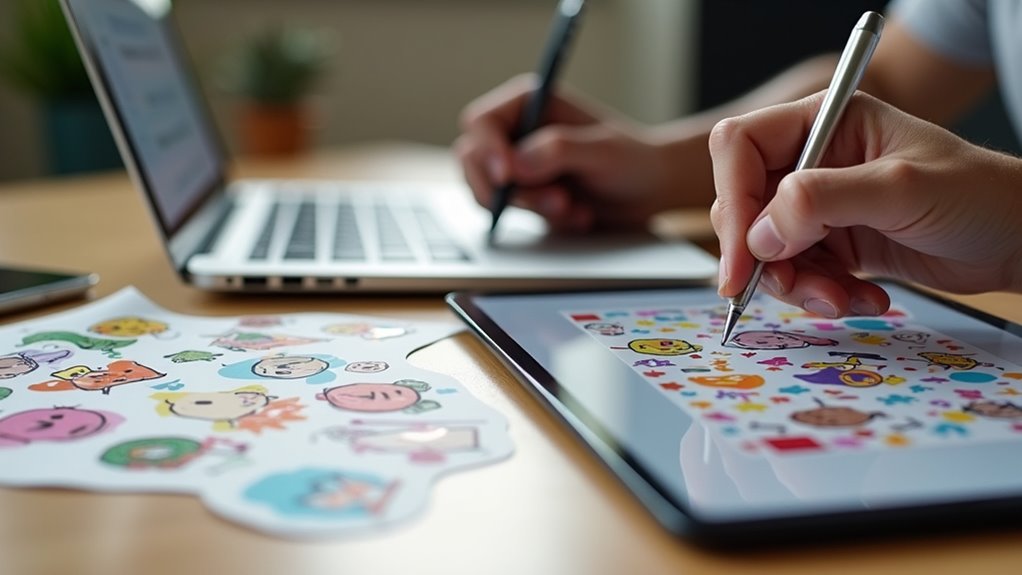
Tworzenie naklejek do iMessage generowanych przez AI obejmuje kilka odrębnych etapów, od wyboru modelu dyfuzyjnego po finalizację skompilowanej aplikacji. Proces zaczyna się od tworzenia zwięzłych promptów, które generują PNG 128 × 128, następnie skalowania, usuwania tła i optymalizacji poniżej 500 KB. Następnie zasoby są organizowane w sticker packu Xcode, lokalizowane i testowane pod kątem płynności animacji oraz wsparcia dla trybu ciemnego. Na końcu pakiet jest przesyłany do App Store Connect z wymaganymi metadanymi, pozostawiając techniczne szczegóły każdego kroku do dalszego zgłębienia.
Co zbudujesz: Naklejki AI do iMessage
Można stworzyć zestaw naklejek iMessage generowanych przez AI, łączących niestandardowe obrazy z animowanym tekstem, gotowy do natychmiastowego udostępniania. Efektem jest kolekcja zasobów wizualnych zachowujących się jak konwencjonalne naklejki, ale o unikalnej, spersonalizowanej estetyce.
Każda naklejka składa się z pliku PNG lub GIF dopasowanego do płótna iMessage o rozmiarze 300 × 300 pikseli, z przezroczystym tłem zapewniającym płynne wkomponowanie w dymki czatu. Naklejki animowane wykorzystują zapętlone klatki ograniczone do 15 fps, aby spełniać wytyczne Apple dotyczące wydajności.
Zestaw może zawierać statyczne emoji, krótkie pętle ruchu lub grafiki z podpisami, wszystkie zgodne z ograniczeniem rozmiaru pliku Apple wynoszącym 500 KB na naklejkę. Poprzez zgromadzenie tych elementów użytkownicy zyskują wielokrotnego użytku bibliotekę, do której można szybko uzyskać dostęp z szuflady aplikacji iMessage, wzbogacając rozmowy o niestandardowy wyraz wizualny.
Wybierz najlepszy generator AI do naklejek iMessage
Który generator obrazów AI zapewnia idealną równowagę między jakością, szybkością a kontrolą rozmiaru pliku dla naklejek iMessage? Odpowiedź leży w modelach łączących wyjście o wysokiej rozdzielczości z regulowanymi ustawieniami kompresji.
Midjourney wyróżnia się wiernością artystyczną, ale często generuje duże pliki wymagające dalszej obróbki.
DALL·E 3 oferuje szybkie generowanie i wbudowane opcje rozmiaru, lecz jego styl skłania się ku realizmowi.
Stable Diffusion, zwłaszcza uruchamiany lokalnie, zapewnia szczegółową kontrolę nad rozdzielczością, krokami próbkowania i formatem wyjściowym, umożliwiając twórcom precyzyjne dostosowanie wymiarów PNG, aby pozostać poniżej limitu 100 KB iMessage, bez poświęcania szczegółów.
Gdy priorytetem jest szybkość, wersja Stable Diffusion hostowana w chmurze może renderować wiele obrazów równolegle, dodatkowo skracając czas realizacji.
W konsekwencji dla deweloperów poszukujących praktycznego połączenia jakości, wydajności i zarządzania rozmiarem plików, Stable Diffusion wyróżnia się jako najbardziej odpowiedni generator AI dla naklejek iMessage.
Write Sticker Ideas & Prompt Templates for iMessage
Podczas burzy mózgów nad naklejkami iMessage twórcy powinni koncentrować się na zwięzłych, wizualnych pomysłach, które dobrze tłumaczą się na małe rozmiary i przekazują wyraźne emocje lub działania. Skuteczne pomysły często wynikają z uniwersalnych gestów — kciuk w górę, westchnienie, kawa, albo krótkie hasło wyrenderowane pogrubioną typografią. Szablony poleceń muszą kierować AI tak, aby zachować prostotę, kontrast kolorów i rozpoznawalność. Poniżej znajdują się przykładowe koncepcje sparowane z zwięzłymi poleceniami, które utrzymują wynik w wymaganych wymiarach pikseli i spójności stylu.
| Pomysł na naklejkę | Szablon polecenia |
|---|---|
| Wesołe machanie | „Jasna kreskówkowa ręka machająca, płaskie kolory, obrys, 128 × 128 px” |
| Przerwa na kawę | „Minimalistyczna parująca filiżanka kawy, płaski design, pastelowe tło, 128 × 128 px” |
| Kciuk w górę | „Pogrubiona ikona kciuka w górę, wysoki kontrast, bez tła, 128 × 128 px” |
| Szybkie „Tak!” | „Ręcznie napisane ‚Tak!’ w żywej czerwieni, przezroczyste tło, 128 × 128 px” |
Generuj wysokiej rozdzielczości naklejki iMessage za pomocą difuzji
Generuj wysokorozdzielcze naklejki iMessage za pomocą modeli dyfuzji, skalując bazowe zasoby 128 × 128 px przy jednoczesnym zachowaniu ostrych krawędzi, wiernego odwzorowania kolorów i rozpoznawalności.
Twórz wysokorozdzielcze naklejki iMessage przez powiększanie 128 × 128 nasion do 512 × 512 za pomocą dyfuzji, zachowując ostre krawędzie i dokładność kolorów.
Proces zaczyna się od niskorozdzielczego obrazu‑nasiona wygenerowanego z opisu tekstowego, a następnie przechodzi przez upsampler dyfuzyjny, który iteracyjnie dopracowuje szczegóły pikseli. Poprzez warunkowanie modelu na palecie oryginalnej naklejki, proces skalowania unika rozmycia kolorów i utrzymuje tożsamość wizualną. Efektem jest naklejka 512 × 512 px gotowa na wyświetlacze o wysokiej gęstości iMessage, z ostrymi konturami i płynnymi gradientami.
- Wybierz solidny upsampler dyfuzyjny (np. Stable Diffusion XL upscaler).
- Podaj ziarno 128 × 128 px i ustaw docelową rozdzielczość na 512 × 512 px.
- Zweryfikuj zachowanie krawędzi i dokładność kolorów przed eksportem do PNG.
Usuwanie tła i zmiana rozmiaru grafik naklejek iMessage za pomocą Python‑Pillow
Usuń tła i zmień rozmiar obrazów naklejek iMessage za pomocą Python‑Pillow, ładując PNG, tworząc maskę alfa w celu izolacji nieprzezroczystych pikseli, stosując maskę, aby tło stało się przezroczyste, a następnie skalując wynik do pożądanych wymiarów z użyciem wysokiej jakości resamplingu.
Skrypt otwiera plik źródłowy za pomocą Image.open, wydziela kanał alfa przez split(), i buduje binarną maskę, gdzie niezerowe wartości oznaczają widoczną zawartość.
Image.composite łączy oryginalny obraz z w pełni przezroczystym tłem przy użyciu tej maski, dając czyste PNG. Następnie wywoływane jest thumbnail lub resize z Image.LANCZOS, aby zachować ostrość krawędzi przy dopasowywaniu się do limitu iMessage 300 × 300 px.
Końcowy obraz jest zapisywany jako PNG, gotowy do paczek naklejek bez pozostających artefaktów tła.
Eksportuj naklejki iMessage jako przezroczyste PNG
Po wyczyszczeniu i zmienieniu rozmiaru obrazów, następnym krokiem jest wyeksportowanie każdej naklejki jako przezroczystego pliku PNG, który iMessage będzie rozpoznawać.
Proces zaczyna się od upewnienia się, że płótno zawiera kanał alfa; `convert(„RGBA”)` z Pillow gwarantuje, że wszelkie pozostałe piksele tła staną się całkowicie przezroczyste.
Następnie obraz jest zapisywany z flagą `optimize=True`, aby zmniejszyć rozmiar pliku przy zachowaniu jakości.
Wreszcie nazwa pliku musi kończyć się na „.png” i być umieszczona w folderze, który później będzie wskazywany przez projekt paczki naklejek.
- Otwórz przetworzony obraz w Pillow.
- Zastosuj `image.save(„sticker.png”, format=”PNG”, optimize=True)`
- Zweryfikuj przezroczystość, otwierając plik w przeglądarce obrazów, która wyświetla kanały alfa.
Zbuduj pakiet naklejek iMessage w Xcode i zaimportuj zasoby
Uruchomienie Xcode i utworzenie nowego projektu „iMessage Sticker Pack” zapewnia ramy do złożenia naklejek, po czym przygotowane przezroczyste pliki PNG można zaimportować bezpośrednio do katalogu zasobów, zapewniając, że każdy obraz zostanie poprawnie rozpoznany i wyświetlony w aplikacji Wiadomości.
Deweloper otwiera Xcode, wybiera Plik → Nowy → Projekt, wybiera szablon iMessage Sticker Pack i nadaje nazwę targetowi. Xcode generuje folder Sticker Pack zawierający plik Assets.xcassets.
W tym katalogu użytkownik przeciąga każdy plik PNG do grupy „Stickers”; Xcode automatycznie tworzy wpis dla naklejki i przypisuje domyślny identyfikator. Proces importu weryfikuje wymiary i kanały alfa, odrzucając pliki bez przezroczystości.
Po umieszczeniu wszystkich zasobów projekt zostaje zapisany, gotowy do dalszej konfiguracji przed zbudowaniem finalnego pakietu aplikacji.
Ustaw rozmiary naklejek, nazwy i lokalizację w Xcode
Gdy pliki PNG znajdują się już w katalogu zasobów, Xcode pozwala skonfigurować każdy naklejkę pod kątem rozmiaru, nazwy wyświetlanej i etykiet specyficznych dla języka.
Panel inspektora prezentuje rozwijane menu „Rozmiar naklejki”, w którym pojawiają się opcje 1 × 1 cal, 2 × 2 cale i 3 × 3 cale; wybranie odpowiedniego wymiaru gwarantuje renderowanie na wszystkich urządzeniach.
Poniżej selektora rozmiaru pole „Nazwa wyświetlana” przyjmuje zwięzłą etykietę, która pojawia się w przeglądarce naklejek, pomagając użytkownikowi w identyfikacji.
Wreszcie sekcja „Lokalizacja” pozwala deweloperom dodać tłumaczenia nazwy, używając przycisku plus, aby utworzyć wpisy specyficzne dla lokalizacji, takie jak „pl” dla języka polskiego lub „es” dla hiszpańskiego, zapewniając natywne doświadczenie dla użytkowników międzynarodowych.
- Wybierz rozmiar naklejki.
- Wprowadź nazwę wyświetlaną.
- Dodaj nazwy zlokalizowane.
Przetestuj swój pakiet naklejek iMessage na symulatorze iPhone’a
Jak deweloper może zweryfikować, że pakiet naklejek działa poprawnie przed wysłaniem go do App Store?
Deweloper uruchamia Xcode, wybiera cel rozszerzenia iMessage i uruchamia go na symulatorze iPhone’a. W symulatorze otwiera się aplikacja Wiadomości; nowy pakiet naklejek pojawia się w szufladzie aplikacji.
Tester dotyka każdej naklejki, sprawdza płynność animacji i potwierdza, że wyświetlane są prawidłowe obrazy w zamierzonych rozmiarach. Przełączane są rotacja, tryb ciemny i ustawienia dostępności, aby zagwarantować spójne zachowanie. Wszelkie brakujące zasoby lub awarie pojawiają się w konsoli Xcode, co umożliwia natychmiastowe debugowanie.
Powtórzenie procesu po zmianach w kodzie potwierdza, że aktualizacje nie wprowadzają regresji. Gdy wszystkie interakcje przebiegają bez błędów, pakiet jest gotowy do testów na prawdziwym urządzeniu i ostatecznego przesłania.
Opublikuj swój pakiet naklejek iMessage w App Store
Przed przesłaniem paczki naklejek iMessage deweloper musi zagwarantować, że pakiet aplikacji jest zgodny z wytycznymi App Store, zawiera ważny rekord w App Store Connect i przechodzi proces przeglądu Apple; obejmuje to przesłanie skompilowanego pliku .ipa, dostarczenie dokładnych metadanych i zrzutów ekranu, skonfigurowanie cen i dostępności oraz odpowiedź na wszelkie uwagi recenzenta, zanim paczka naklejek stanie się publicznie dostępna. Ostateczna lista kontrolna zapewnia płynne uruchomienie i unika kosztownych odrzuceń.
- Przygotowanie metadanych – napisz zwięzły opis, wybierz odpowiednie słowa kluczowe i prześlij obrazy podglądu w wysokiej rozdzielczości, które pokazują naklejki w użyciu.
- Ustawienia App Store Connect – utwórz nowy rekord aplikacji iMessage, przypisz poprawny identyfikator pakietu (bundle identifier), ustaw poziom cenowy i wybierz docelowe regiony.
- Przesłanie do recenzji – prześlij plik binarny, monitoruj status przeglądu, szybko reaguj na uwagi recenzentów i opublikuj po uzyskaniu zatwierdzenia.
Najczęściej zadawane pytania
Jak chronić prawa autorskie naklejek po ich opublikowaniu?
Powinni zarejestrować projekt w odpowiednim urzędzie ds. praw autorskich, osadzić znaki wodne lub metadane, opublikować warunki użytkowania, monitorować nieautoryzowane rozpowszechnianie i wydawać wezwania do zaprzestania naruszeń, gdy zostaną wykryte.
Czy naklejki mogą być animowane w iMessage?
Naklejki mogą być animowane w iMessage, gdy są spakowane jako animowane PNG (APNG) lub pliki GIF, zgodnie z ograniczeniami Apple dotyczącymi rozmiaru i czasu trwania, i przesłane za pośrednictwem App Store lub rozszerzenia Wiadomości.
Jaki format pliku jest optymalny dla minimalnego rozmiaru aplikacji?
Idealnym formatem pliku dla minimalnego rozmiaru aplikacji jest WebP, ponieważ zapewnia wysoką kompresję z opcjami bezstratnymi i stratnymi, obsługuje przezroczystość i integruje się płynnie z pakietami naklejek iMessage, jednocześnie utrzymując niewielki rozmiar binarny.
Czy naklejki obsługują dostosowania kolorów w trybie ciemnym?
Naklejki nie adaptują się automatycznie do trybu ciemnego; zachowują swoje oryginalne kolory, chyba że projektanci osadzą oddzielne zasoby lub użyją przezroczystych warstw, które pozwalają na nakładanie kolorów dostarczanych przez system, co wymaga dodatkowej implementacji.
Jak dodać niestandardowe efekty dźwiękowe do naklejek?
Użytkownik musi dołączyć plik audio do pakietu naklejek, odwołać się do niego w metadanych naklejki pod kluczem „sound” i zagwarantować, że plik spełnia obsługiwane przez Apple formaty oraz limity rozmiaru. Użytkownik musi dołączyć plik audio do pakietu naklejek, odwołać się do niego w metadanych naklejki pod kluczem „sound” i zagwarantować, że plik spełnia obsługiwane przez Apple formaty oraz limity rozmiaru dla iMessage.