Aby przekształcić iPada w drugi wyświetlacz za pomocą Sidecar, sprawdź kompatybilność: użyj Maca z 2016 roku lub nowszego wraz ze wspieranym modelem iPada i upewnij się, że oba urządzenia mają zainstalowany system macOS Monterey (lub nowszy) oraz iPadOS 13 (lub nowszy). Włącz Wi-Fi, Bluetooth i Handoff. Korzyści obejmują ulepszone wielozadaniowość—łatwe przenoszenie okien, wykorzystanie paska bocznego do szybkich skrótów i stosowanie gestów dla zwiększenia produktywności—efektywnie organizując przestrzeń roboczą. Kontynuuj odkrywanie dodatkowych funkcji i strategii optymalizacji.
Kluczowe Wnioski
- Upewnij się, że zarówno Mac jak i iPad spełniają wymagania systemowe: macOS Catalina (10.15) lub nowszy oraz iPadOS 13 lub nowszy.
- Zaloguj się na obu urządzeniach używając tego samego Apple ID z włączonym uwierzytelnianiem dwuskładnikowym.
- Włącz Wi-Fi, Bluetooth i Handoff na obu urządzeniach, aby zapewnić stabilne połączenie.
- Aktywuj Sidecar najeżdżając kursorem na przycisk pełnego ekranu w oknie Maca i przeciągając go na iPada.
- Wybierz między dublowaniem lub rozszerzeniem wyświetlacza według preferencji w ustawieniach wyświetlania.
Bądź gotowy

Przed rozpoczęciem korzystania z iPada jako drugiego wyświetlacza, należy potwierdzić kompatybilność zarówno Maca, jak i iPada z funkcją Sidecar, która jest uzależniona od spełnienia minimalnych wymagań systemowych dla odpowiednich systemów operacyjnych—macOS Catalina (10.15) lub nowszy, oraz iPadOS 13 lub nowszy, co wskazuje na konieczność spełnienia podstawowego wymogu wstępnego.
Aby efektywnie wykorzystać możliwości iPada z funkcją sidecar, upewnij się, że oba urządzenia są zalogowane do tego samego Apple ID z włączonym uwierzytelnianiem dwuskładnikowym. Włącz Wi-Fi, Bluetooth® i Handoff na obu urządzeniach, następnie połącz je kablem USB do ładowania dla najlepszej wydajności. Zachowaj odpowiednią odległość: oba urządzenia powinny znajdować się w zasięgu 30 stóp (10 metrów) dla stabilnego połączenia bezprzewodowego podczas dublowania ekranu MacBooka na iPadzie, co jest jednym z wielu innowacyjnych podejść Apple, podobnych do ich wcześniejszych pomysłów na klawiaturę.
Przenieś okno Maca na iPada
W kontekście zwiększania produktywności poprzez funkcję Sidecar, przeniesienie okna Mac na iPada to nie tylko opcja, ale przemyślana funkcja zaprojektowana dla efektywności. Ta płynna integracja—przekształcająca iPada w drugi monitor—ułatwia zaawansowane wielozadaniowość:
- Aktywacja: Najedź kursorem na przycisk pełnego ekranu w lewym górnym rogu okna MAC i wybierz opcję „przenieś na iPada”.
- Elastyczność przeciągania: Przenoś okna przeciągając je z pulpitu na krawędź ekranu, umożliwiając ich pojawienie się na iPadzie.
- Dublowanie ekranu: W systemie macOS Monterey, w menu Dublowanie ekranu, upewnij się, że używane jest to samo Apple ID; bliskość i łączność sieciowa są kluczowe, szczególnie gdy MacBook nie wykrywa monitora—częsty problem w idealnych konfiguracjach.
Użyj paska bocznego na swoim iPadzie
Korzystanie z paska bocznego na iPadzie oferuje uproszczony interfejs, który znacznie usprawnia interakcję użytkownika z kontrolkami Mac. Poprzez zapewnienie szybkiego dostępu do podstawowych skrótów – takich jak klawisze Command, Option, Control i Shift – optymalizuje produktywność: użytkownicy mogą bez wysiłku wykonywać polecenia, minimalizując tym samym przerwy w przepływie pracy. Dodatkowo, pasek boczny umożliwia przełączanie paska menu i Docka, pozwalając na stworzenie dostosowanej przestrzeni roboczej dopasowanej do preferencji użytkownika, którą można bezpośrednio kontrolować za pomocą palca lub Apple Pencil dla większej precyzji i kontroli.
Przegląd kontrolek wspólnych
Pasek boczny na iPadzie, będący istotnym elementem interfejsu do optymalizacji wielozadaniowości i wydajności, usprawnia dostęp do ważnych elementów sterowania Maca, znacząco poprawiając komfort użytkowania. Ta funkcjonalność przekształca iPada w nieocenione uzupełnienie stanowiska pracy, działając jako dodatkowy monitor, co pozwala pracować jak na laptopie, a dla tych, którzy chcą w pełni wykorzystać potencjał swojego sprzętu, dostępne są również wskazówki dla użytkowników MacBook.
Kluczowe funkcje obejmują:
- Szybki dostęp do klawiszy Command, Option, Control i Shift, wspierający płynne działanie.
- Dedykowany przycisk cofania w obsługiwanych aplikacjach, ułatwiający natychmiastowe poprawki.
- Przełączanie widoczności paska menu i Docka, usprawniające nawigację na ekranie tabletu jako monitora.
- Funkcję rozłączania umożliwiającą szybkie odłączenie od sesji Maca.
Zaprojektowany z myślą o płynnej interakcji, system ten umożliwia kontrolę i precyzję zarówno przy użyciu palca, jak i Apple Pencil, zapewniając kompatybilność z ekosystemem tabletów Mac OS.
Dostęp do paska menu
Dostęp do paska menu Maca z iPada podczas korzystania z funkcji Sidecar jest usprawniony dzięki Paskowi bocznemu, innowacji znacznie zwiększającej wydajność operacyjną i interaktywność użytkownika, co jest szczególnie przydatne, gdy chcemy połączyć iPada z MacBookiem Pro. Ta funkcja przekształca iPada w monitor HDMI, wykorzystując jego funkcję tabletu z monitorem do lepszej wielozadaniowości.
Kluczowe funkcje Paska bocznego obejmują:
- Skróty klawiaturowe: Dostęp do klawiszy Command, Option, Control i Shift, umożliwiający płynną obsługę aplikacji.
- Funkcja cofania: Szybkie cofanie działań w kompatybilnym oprogramowaniu, optymalizując tym samym przepływ pracy podczas edycji.
- Zarządzanie paskiem menu i Dockiem: Przełączanie widoczności, maksymalizujące przestrzeń ekranu w celu lepszego zaangażowania w treść.
- Funkcja rozłączania: Uproszczone rozłączanie sesji z Macem za pomocą jednego dotknięcia.
Ten precyzyjnie zorientowany projekt bezpośrednio przyczynia się do zwiększonej produktywności i usprawnionego przepływu pracy.
Użyj gestów do przewijania i innych działań
Gesty na iPadzie ułatwiają obsługę skoncentrowaną na użytkowniku, znacznie zwiększając efektywność poruszania się po aplikacjach i dokumentach—co jest kluczowym aspektem podczas używania urządzenia jako dodatkowego wyświetlacza obok Maca, a także podczas przesyłania strumieniowego gier z komputera na iPada.
| Gest | Działanie |
|---|---|
| Przesunięcie dwoma palcami | Płynne przewijanie w aplikacjach |
| Zsunięcie trzema palcami | Kopiowanie zawartości |
| Zsunięcie trzema palcami x2 | Wycinanie zawartości |
| Rozsunięcie trzema palcami | Wklejanie zawartości |
| Przesunięcie trzema palcami w lewo | Cofnij ostatnią akcję |
| Przesunięcie trzema palcami w prawo | Przywróć ostatnią akcję |
Zapoznanie się z tymi gestami nie tylko optymalizuje płynność nawigacji, ale także zwiększa produktywność podczas zadań edycyjnych, umożliwiając nieprzerwany przepływ pracy, co jest niezbędne dla użytkowników wymagających efektywnej wielozadaniowości.
Użyj Apple Pencil
Korzystanie z Apple Pencil do precyzyjnych zadań na iPadzie znacząco zwiększa funkcjonalność urządzenia, szczególnie podczas pracy w trybie Sidecar: to zaawansowane akcesorium przekształca iPada w płynne rozszerzenie Maca, umożliwiając szczegółową manipulację aplikacjami i dokumentami. Główne korzyści obejmują:
- Aktualizacje w czasie rzeczywistym: Każda modyfikacja natychmiast odzwierciedla się na Macu, zwiększając efektywność przepływu pracy.
- Konfigurowalna funkcja podwójnego stuknięcia: Szybkie przełączanie między narzędziami dla zwiększonej produktywności w obsługiwanych aplikacjach.
- Funkcjonalność wskaźnika: Bezpośredni wybór elementów na ekranie iPada z wysoką precyzją.
- Gesty trzema palcami: Wykonywanie szybkich działań—kopiowanie, wycinanie, wklejanie—wspierające sprawną edycję dokumentów.
- Naturalne doświadczenie robienia notatek: Integracja z funkcjami macOS gwarantuje płynne oznaczanie i dodawanie adnotacji podczas sesji Sidecar.
Użyj Touch Bara
Po aktywacji funkcji Touch Bar na iPadzie w trybie Sidecar odkryjesz wszechstronny interfejs, który znacznie usprawnia przepływ pracy, zapewniając kontekstowe, zależne od aplikacji kontrolki, a możliwość, by zamienić iPada w drugi wyświetlacz, pozwala na znaczną poprawę efektywności:
- Kontrolki specyficzne dla aplikacji usprawniają nawigację: opcje formatowania jednym dotknięciem w edytorach tekstu.
- Kontrolki odtwarzania upraszczają interakcje z mediami, minimalizując przerwy związane z przełączaniem zadań.
- Personalizacja Touch Bar pozwala użytkownikom na przearanżowanie skrótów, dostosowując je do ich unikalnego stylu pracy, poprawiając komfort użytkowania.
- Interakcja z Touch Bar może odbywać się za pomocą palca lub Apple Pencil, wspierając płynność w scenariuszach wielozadaniowych.
Korzystanie z Touch Bar zmniejsza zależność od klawiatury, optymalizując ogólną produktywność podczas jednoczesnego korzystania z Maca i iPada.
Użyj Klawiatury, Myszy lub Gładzika
Podczas korzystania z klawiatury, myszy lub gładzika na Macu i iPadzie za pomocą funkcji Universal Control, mogę osiągnąć bezprecedensowy poziom wydajności pracy—ta integracja umożliwia płynne przemieszczanie kursora między urządzeniami z minimalnym opóźnieniem. Wykorzystanie funkcjonalności skrótów gestowych zwiększa produktywność; na przykład, przewijanie dwoma palcami i szczypanie trzema palcami pozwala na szybką nawigację i manipulację treścią. Ponadto, dzięki bezpośredniemu dostępowi do kluczowych klawiszy i poleceń poprzez Sidecar, jestem w stanie zoptymalizować mój przepływ pracy, używając kontrolek specyficznych dla aplikacji bezpośrednio na wyświetlaczu iPada.
Integracja Sterowania Uniwersalnego
Integracja Universal Control umożliwia zaawansowane doświadczenie wieloekranowe poprzez jednoczesne korzystanie z pojedynczej klawiatury, myszy lub gładzika na komputerach Mac i iPad, co stanowi kluczowy element zwiększenia produktywności dzięki Apple. Ta innowacyjna funkcja pozwala na płynne interakcje, z dynamicznym przesuwaniem kursora między urządzeniami – wystarczy przejść do krawędzi ekranu Maca, realizując sterowanie iPadem i Maciem jednym myszą. Kluczowe specyfikacje obejmują:
- Zasięg bezprzewodowy: do 10 metrów (30 stóp), umożliwiający elastyczną konfigurację przestrzeni roboczej.
- Zarządzanie plikami: łatwe przeciąganie okien i plików między urządzeniami, optymalizujące wydajność przepływu pracy.
- Kontrola wielu urządzeń: dostęp do funkcji iPada za pomocą dotyku lub Apple Pencil, umożliwiający interakcję z elementami takimi jak pasek menu i klawiatura ekranowa.
- Zwiększona produktywność: wykorzystanie skrótów klawiaturowych i funkcji Touch Bar bezpośrednio z iPada, zapewniające spójne wielozadaniowość na różnych platformach.
Skrót Gestowy Funkcjonalność
Integracja Universal Control nie tylko usprawnia działanie między Makiem a iPadem, ale także zwiększa funkcjonalność poprzez wykorzystanie skrótów gestowych. Ta innowacyjna integracja pozwala na znaczącą poprawę wydajności wielozadaniowej—używając tej samej klawiatury, myszy lub gładzika, użytkownicy mogą płynnie sterować oboma urządzeniami.
Kluczowe funkcje obejmują:
- Przewijanie dwoma palcami na iPadzie dla płynnej nawigacji treści na Macu.
- Gest szczypania trzema palcami do wewnątrz w celu wykonania poleceń wycinania, podczas gdy przesunięcie w lewo cofa, a w prawo ponawia działania, ułatwiając szybką edycję tekstu.
- Dostęp do często używanych kontrolek Maca—Command, Option, Control i Shift—poprzez pasek boczny iPada.
- Interakcja z funkcjami specyficznymi dla aplikacji poprzez dotykanie przycisków Touch Bar palcem lub rysikiem Apple Pencil, tym samym poprawiając ogólne wrażenia użytkownika.
Zmień ustawienia
Aby skutecznie zmodyfikować ustawienia Sidecar, należy skonfigurować odpowiednie ustawienia wyświetlania, zapewniając tym samym optymalne działanie i użyteczność między komputerem Mac a iPadem. W celu zmiany ustawień, zaleca się przejście do menu Apple > Ustawienia systemowe > Wyświetlacze na komputerze Mac. Konkretne konfiguracje poprawiające wydajność:
- Wybierz iPada do połączenia.
- Włącz opcje paska bocznego i Touch Bar dla lepszej dostępności.
- Wybierz między dublowaniem lub rozszerzaniem wyświetlacza.
- Dostosuj ułożenie wyświetlaczy w zakładce „Rozmieść”, aby precyzyjnie ustawić pozycję iPada.
W przypadku macOS 12.5 lub wcześniejszych wersji, dostęp do tych ustawień można uzyskać poprzez menu Apple > Preferencje systemowe > Wyświetlacze. Korzystanie z tych ustawień maksymalizuje produktywność i płynność przepływu pracy w każdym kreatywnym lub profesjonalnym przedsięwzięciu.
Wymagania systemowe dla siodełka
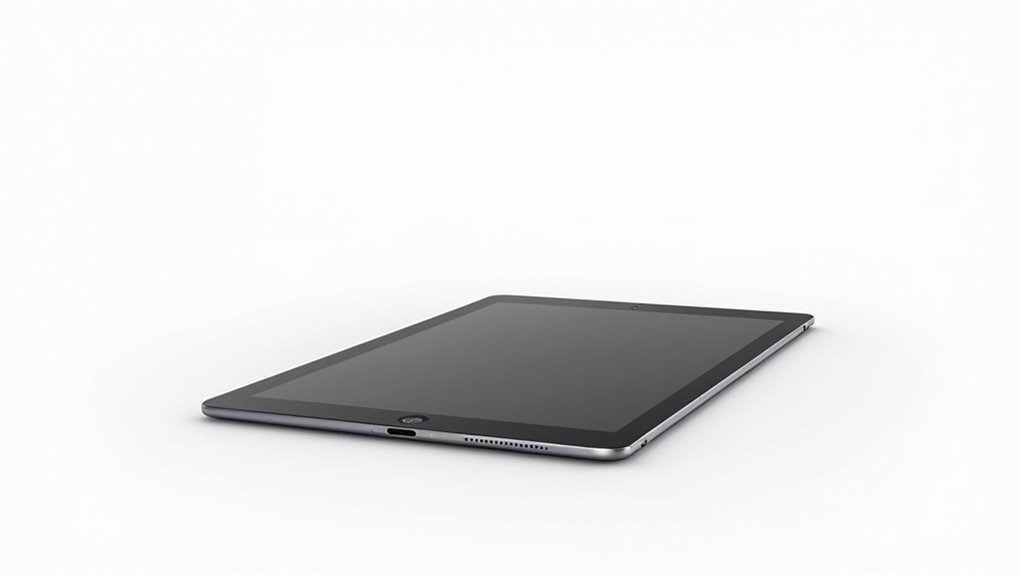
Aby pomyślnie wdrożyć Sidecar, sprawdzenie kompatybilności urządzeń jest kluczowe: Twój Mac musi być modelem z 2016 roku lub nowszym, podczas gdy iPad musi pochodzić z linii iPad Pro, być iPadem 6. generacji lub nowszym, lub iPadem mini 5. generacji lub nowszym. Ponadto oba urządzenia wymagają najnowszych wersji oprogramowania – macOS Monterey lub nowszego dla Maców oraz iPadOS 13 lub nowszego dla iPadów – zapewniając optymalną wydajność i stabilność. Wymagania dotyczące łączności obejmują włączenie Wi-Fi, Bluetooth i Handoff na obu urządzeniach, zachowując odległość nie większą niż 10 metrów, czyli 30 stóp, dla płynnego działania bezprzewodowego.
Kontrole Kompatybilności Urządzeń
Ustanowienie płynnej funkcjonalności między iPadem a Makiem w celu zwiększenia produktywności wymaga ścisłego przestrzegania określonych wymagań dotyczących kompatybilności urządzeń. Aby zagwarantować najwyższą wydajność z Sidecar, weź pod uwagę te kluczowe specyfikacje:
- Oba urządzenia muszą być zalogowane do tego samego konta Apple i mieć włączone Wi-Fi, Bluetooth oraz Handoff.
- iPad musi być wspieranym modelem, w tym dowolny iPad Pro od 2016 roku wzwyż, wraz z iPadem 6. generacji i późniejszymi wersjami.
- Mac powinien być modelem z 2016 roku lub nowszym, obejmującym modele takie jak MacBook Pro, MacBook Air lub iMac.
- Zachowaj bliskość: oba urządzenia powinny znajdować się w zasięgu 10 metrów (30 stóp) dla połączenia bezprzewodowego lub wykorzystywać kabel USB dla stabilnego połączenia.
Przestrzeganie tych wymagań gwarantuje niezawodne działanie Sidecar.
Wymagania dotyczące wersji oprogramowania
W celu idealnej integracji funkcji Sidecar należy uwzględnić określone wymagania dotyczące wersji oprogramowania, które warunkują kompatybilność między urządzeniami Mac i iPad, gwarantując użytkownikom pełne wykorzystanie możliwości dodatkowego wyświetlacza.
| Urządzenie | Wymagania |
|---|---|
| Mac | macOS Catalina (10.15) lub nowszy |
| Kompatybilne modele (2016 i nowsze) | |
| iPad | iPadOS 13 lub nowszy |
| Kompatybilne modele (6. generacja i nowsze) | |
| Apple ID | To samo konto, włączone uwierzytelnianie dwuskładnikowe |
Aby zapewnić płynne działanie i zwiększoną wydajność, należy zainstalować najnowsze aktualizacje na obu urządzeniach, ponieważ eliminuje to potencjalne problemy z kompatybilnością, ostatecznie optymalizując rozszerzoną funkcjonalność i efektywność Sidecar.
Dowiedz się więcej

Jak wykorzystanie Sidecar może zrewolucjonizować Twój przepływ pracy? Możliwość płynnego rozszerzenia wyświetlacza Maca na iPada może znacząco zwiększyć produktywność poprzez umożliwienie jednoczesnych zadań i efektywne zarządzanie przestrzenią. Aby dowiedzieć się więcej:
- Funkcjonalność dwóch ekranów: Utrzymuj wiele aplikacji w zasięgu wzroku, zwiększając efektywność wielozadaniowości.
- Integracja z Apple Pencil: Bezpośrednie możliwości rysowania i edycji wspierają dynamiczne, kreatywne procesy.
- Wszechstronność zasięgu: Połączenie bezprzewodowe umożliwia pracę w promieniu 30 stóp, gwarantując wygodę przy zachowaniu wydajności.
- Zarządzanie oknami: Płynne przesuwanie aplikacji między urządzeniami, umożliwiające stworzenie spójnego środowiska pracy.
Aby uruchomić Sidecar, upewnij się, że oba urządzenia są uwierzytelnione pod tym samym Apple ID, a następnie włącz Wi-Fi, Bluetooth i Handoff. Dokładny proces konfiguracji zapewnia solidną przestrzeń cyfrową, podnosząc efektywność pracy i potencjał kreatywny.
Często Zadawane Pytania
Czy mogę zamienić mojego iPada w drugi monitor?
Tak, możesz przekształcić swojego iPada w monitor dodatkowy, pod warunkiem spełnienia określonych wymagań technicznych: oba urządzenia muszą korzystać z tego samego Apple ID, mieć włączone Wi-Fi i Bluetooth oraz posiadać kompatybilny sprzęt, w tym iPada 6. generacji lub nowszego oraz MacBooka Pro od 2016 roku wzwyż. Wykorzystując tę funkcjonalność, zyskujesz zwiększone możliwości wielozadaniowe, umożliwiające płynne rozszerzenie przestrzeni roboczej i usprawnienie produktywności dzięki dodatkowemu interfejsowi wizualnemu.
Jak używać Maca jako drugiego wyświetlacza dla iPada?
Aby używać Maca jako dodatkowego wyświetlacza dla iPada, oba urządzenia muszą być zarejestrowane pod tym samym Apple ID. Sprawdź, czy Wi-Fi, Bluetooth i Handoff są aktywne. Dla optymalnej łączności, podłącz przez USB dla stabilności zasilania lub zachowaj odległość do 30 stóp dla funkcji bezprzewodowej. Przejdź do Ustawienia systemowe > Wyświetlacze; wybierz swojego iPada. Przenoś okna płynnie: przeciągaj do krawędzi ekranu lub użyj menu Okno dla poleceń specyficznych dla urządzenia.
Jak wyświetlić obraz z iPada na drugim ekranie?
Aby skutecznie wyświetlić obraz z iPada na drugim ekranie, upewnij się, że oba urządzenia są połączone z tym samym identyfikatorem Apple ID. Kluczowe wymagania wstępne to:
- Włączone Wi-Fi i Bluetooth: Zapewnia stabilność.
- Aktywowana funkcja Handoff: Ułatwia płynne przełączanie.
- Bliskość: Zachowaj odległość do 10 metrów między urządzeniami.
Następnie wejdź do menu Dublowanie ekranu w systemie macOS, wybierz swojego iPada i rozważ podłączenie przez USB w celu zasilania i lepszej łączności. Dostosuj ustawienia wyświetlania według potrzeb.
Jak podzielić ekran iPada na dwie części?
Aby podzielić ekran iPada na dwie części, użyj funkcji Split View, dostępnej na urządzeniach z systemem iPadOS 13 lub nowszym. Postępuj zgodnie z poniższymi wskazówkami:
- Przesuń palcem od prawej krawędzi ekranu, aby uzyskać dostęp do Docka.
- Przeciągnij i upuść kompatybilną aplikację, taką jak Safari lub Notatki, na jedną stronę ekranu.
- Dostosuj szerokość okna, przesuwając pasek separatora.
- Wyjdź z trybu Split View, przeciągając pasek całkowicie do jednej krawędzi, zamykając tym samym jedną aplikację i przechodząc do trybu pełnoekranowego.