Używany iPad może być świetną okazją, ale ukryte wady często ujawniają się dopiero po zakupie. Zużycie fizyczne, korozja portów, skazy na ekranie oraz pogorszenie kondycji baterii — każdy z tych problemów wpływa na trwałość i wydajność. Sprawdzenie, czy urządzenie jest wolne od blokady aktywacji oraz czy jego model, pojemność pamięci i numery seryjne odpowiadają opisowi sprzedawcy, zapobiega kosztownym niespodziankom. Postępując według zwięzłej, krok po kroku inspekcji, kupujący mogą uniknąć typowych pułapek i mieć pewność, że tablet spełnia ich oczekiwania.
Physical Condition Checklist for a Used iPad
Chociaż używany iPad może na pierwszy rzut oka wydawać się sprawny, niezbędna jest dokładna inspekcja fizyczna, aby wykryć ukryte wady.
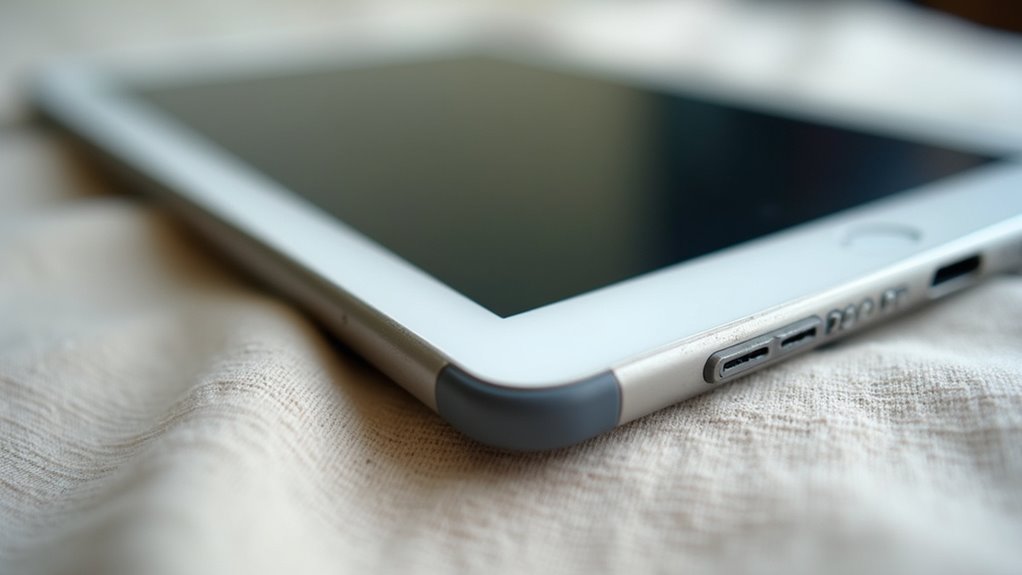
Oceniacz powinien najpierw zbadać zewnętrzną obudowę pod kątem zarysowań, wgnieceń lub wygiętych narożników, które mogą wskazywać na upadki, a także zwrócić uwagę na detale, które mogą świadczyć o tym, że mamy do czynienia z rozpoznaniem podróbki iPhone’a.
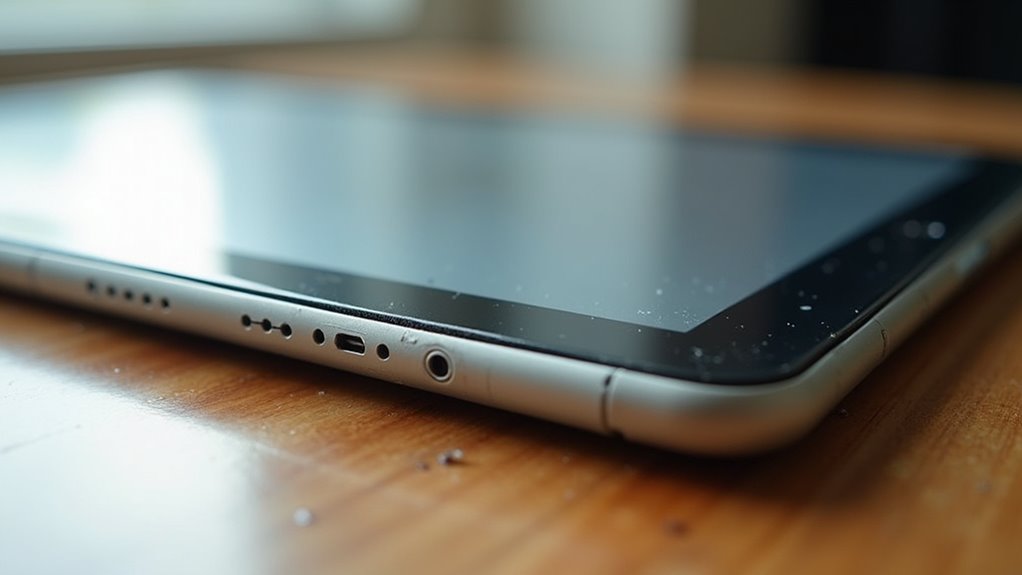
Następnie należy sprawdzić, czy wszystkie porty — Lightning lub USB‑C, gniazdo słuchawkowe i kratki głośników — są wolne od zanieczyszczeń i uszkodzeń, oraz przetestować je odpowiednimi kablami lub urządzeniami audio.
> Sprawdź każdy port — Lightning/USB‑C, gniazdo słuchawkowe, kratki głośników — pod kątem zanieczyszczeń, uszkodzeń oraz prawidłowego działania przy użyciu odpowiednich kabli.
Ekran wymaga dokładnej kontroli; szukaj „martwych” pikseli, przebarwień lub nierównomiernego podświetlenia, wyświetlając jednolity obraz kolorystyczny, co jest jednym z elementów pozwalających sprawdzić oryginalność iPhone’a.
Sprawdź przednie i tylne kamery pod kątem rys na soczewkach i upewnij się, że autofokus działa.
Na końcu oceń zawiasy i przyciski, potwierdzając płynność obracania, responsywność kliknięć i brak luźnych elementów, co łącznie potwierdza integralność strukturalną przed zakupem.
Stan baterii: jak przetestować i czego się spodziewać
Szczegółowa kontrola fizyczna potwierdza, że sprzęt iPada jest nienaruszony, ale kolejnym krokiem jest ocena źródła zasilania.
Stan baterii można sprawdzić w Ustawienia → Bateria → Kondycja baterii, gdzie procent maksymalnej pojemności wskazuje zużycie; wartości powyżej 90% są ogólnie akceptowalne dla używanego urządzenia.
Jeśli iPad działa na iOS 12 lub nowszym, informacja „Możliwość dostarczania maksymalnej wydajności” pokazuje, czy aktywne jest ograniczanie wydajności.
W starszych modelach aplikacja firm trzecich, taka jak CoconutBattery (Mac) lub iMazing, może odczytać liczbę cykli; przekroczenie zalecanego przez producenta limitu — zazwyczaj 500 cykli dla iPadów — sugeruje zmniejszoną trwałość.
Oczekuj, że w pełni naładowany iPad o pojemności 80–90% zachowa około 8–10 godzin mieszanej pracy, podczas gdy niższe wartości mogą powodować nagłe wyłączenia pod obciążeniem.
Upewnij się, że iPad nie jest zablokowany na czyjeś Apple ID
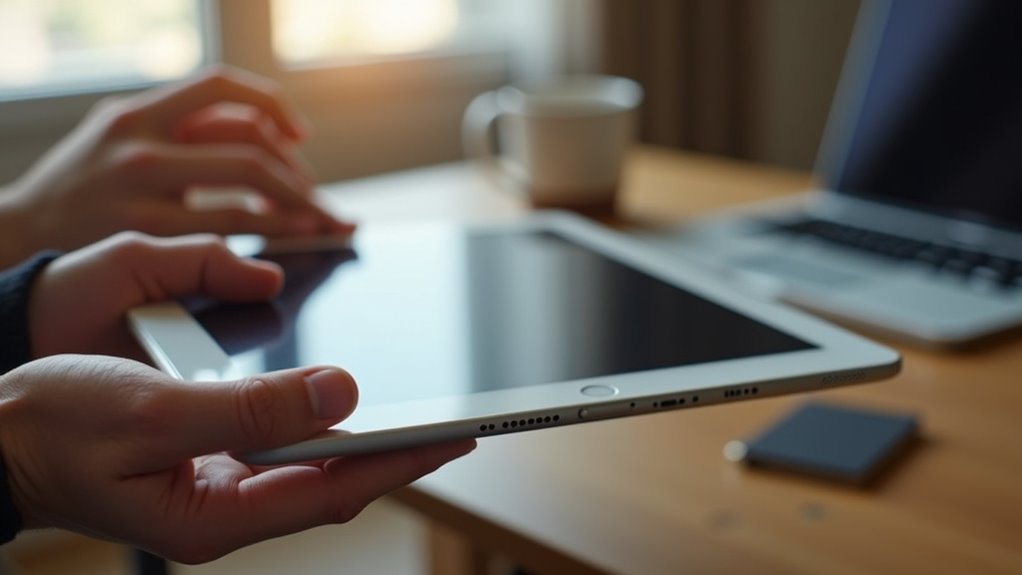
Zweryfikuj, czy iPad nie jest powiązany z Apple ID poprzedniego właściciela, sprawdzając status blokady aktywacyjnej w Ustawienia → Ogólne → Informacje; jeśli przełącznik „Znajdź mój iPad” jest włączony, urządzenie będzie wymagać danych byłego właściciela podczas konfiguracji.
Kupujący powinien potwierdzić, że blokada jest wyłączona przed sfinalizowaniem transakcji, ponieważ zablokowane urządzenie nie może być używane ani przywracane. Ten krok zapobiega problemom z dostępem w przyszłości i chroni dane osobiste.
- Otwórz Ustawienia → Ogólne → Informacje i znajdź „Blokada aktywacyjna”.
- Stuknij „Znajdź mój iPad”, aby sprawdzić, czy przełącznik jest włączony.
- Poproś sprzedawcę o wylogowanie się z iCloud i wyłączenie „Znajdź mój iPad”.
- Wykonaj reset do ustawień fabrycznych, aby mieć pewność, że nie pozostały żadne konta.
Test portów, przycisków i łączności (Wi‑Fi, Bluetooth, sieć komórkowa)
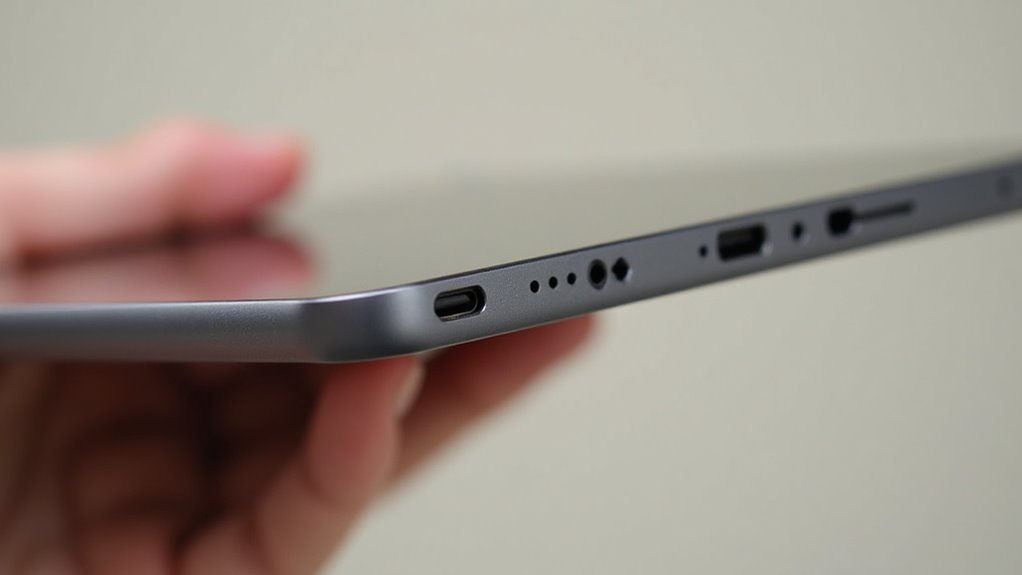
Nawet przed włączeniem urządzenia, dokładna inspekcja wzrokowa i funkcjonalna portów, przycisków oraz modułów łączności może ujawnić ukryte uszkodzenia lub zużycie, które mogą wpłynąć na długoterminową użyteczność.
Kompleksowa kontrola wzrokowa i funkcjonalna portów, przycisków i łączności ujawnia ukryte uszkodzenia przed włączeniem.
Port Lightning lub USB‑C powinien być wolny od wygiętych pinów, zanieczyszczeń lub korozji; latarka pomaga dostrzec wewnętrzne rysy.
Wszystkie przyciski boczne i górne — home, głośność, usypianie/budzenie i wyciszenie — muszą wciskać się gładko, bez zacinania, a reakcja powinna być słyszalna i wyczuwalna dotykiem.
W przypadku Wi‑Fi i Bluetooth połącz się ze znaną siecią i sparuj urządzenie peryferyjne; stabilne połączenie i szybki transfer danych wskazują na sprawne anteny.
Jeśli iPad ma obsługę sieci komórkowej, włóż kartę SIM i sprawdź siłę sygnału, jakość rozmów i przepustowość danych.
Każde opóźnienie, przerywane połączenia lub komunikaty o błędach sugerują problemy sprzętowe, które po zakupie mogą okazać się kosztowne.
Potwierdź zgodność modelu, pamięci i specyfikacji ze stwierdzeniem sprzedawcy
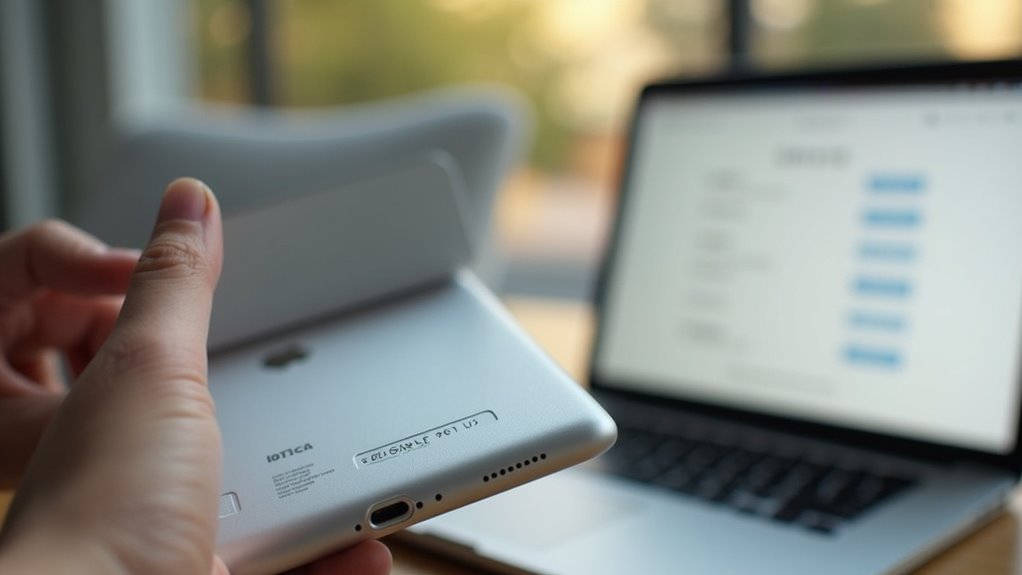
Jak nabywca może być pewien, że model iPada, pojemność pamięci oraz specyfikacje rzeczywiście odpowiadają opisowi sprzedawcy? Weryfikujący powinien porównać oficjalne identyfikatory urządzenia z reklamowanymi danymi przed sfinalizowaniem transakcji.
- Otwórz Ustawienia → Ogólne → Informacje i zanotuj Nazwę modelu, Numer modelu oraz Pojemność.
- Porównaj Numer modelu (np. A2197) z bazą produktów Apple, aby potwierdzić generację i rozmiar ekranu.
- Zweryfikuj, czy podana Pojemność zgadza się z fizyczną pamięcią wyświetloną na ekranie Informacje; niezgodności często wskazują na błędnie opisane urządzenie.
- Uruchom aplikację benchmarkową lub narzędzie informacyjne systemu, aby potwierdzić, że CPU, GPU i RAM odpowiadają specyfikacji podanego modelu.
Kluczowe pytania kontrolne i bezpieczne wskazówki zakupowe
Kupujący powinien zapytać sprzedawcę o datę zakupu urządzenia, numer seryjny oraz o wszelkie pokrycie AppleCare przed podjęciem decyzji, a następnie zweryfikować te dane za pomocą narzędzi wyszukiwania Apple online i potwierdzić, że iPad nie jest zablokowany iCloudem, nie jest zablokowany przez operatora ani nie figuruje jako skradziony.
Kolejnym krokiem jest dopytanie o stan zdrowia baterii oraz o ewentualne ostatnie naprawy; zużyta bateria lub części nieoryginalne mogą wpływać na wydajność i wartość przy odsprzedaży.
Poproś o zdjęcia rzeczywistego egzemplarza, koncentrując się na portach, stanie ekranu oraz nadruku numeru seryjnego na tylnej części, aby wykryć ewentualne manipulacje.
Umów się na spotkanie twarzą w twarz w miejscu publicznym i zabierz ładowarkę, aby na miejscu przetestować zasilanie, łączność Wi‑Fi i Bluetooth.
Na koniec użyj bezpiecznej metody płatności, która oferuje ochronę kupującego, i zachowaj paragon oraz całą korespondencję na przyszłość.
Najczęściej zadawane pytania
Czy iPad ma oryginalne opakowanie i akcesoria?
Oryginalne opakowanie i akcesoria iPada są obecne, w tym pudełko, ładowarka, kabel i dokumentacja; wszystkie elementy wydają się autentyczne, nieuszkodzone i odpowiadają specyfikacjom modelu, co potwierdza ich autentyczne dołączenie.
Czy ekran wyświetla poprawne kolory po przywróceniu ustawień?
Ekran powinien wyświetlać dokładne kolory po przywróceniu ustawień; jednak nabywca musi zweryfikować wierność kolorów za pomocą wiarygodnego obrazu testowego lub narzędzia kalibracyjnego, ponieważ różnice sprzętowe lub wcześniejsze uszkodzenia mogą wpływać na wyniki.
Czy iPad był kiedykolwiek naprawiany w serwisie Apple?
Historia serwisowa urządzenia powinna zostać zweryfikowana za pośrednictwem portalu wsparcia Apple lub paragonu za naprawę; brak zapisów wskazuje na brak autoryzowanej naprawy Apple, podczas gdy udokumentowane naprawy sugerują wcześniejsze serwisowanie.
Czy istnieje możliwość sprawdzenia historii serwisowej urządzenia?
Portal serwisowy Apple może potwierdzić, czy urządzenie było naprawiane, ale nie ujawnia publicznie szczegółowej historii serwisowej; nabywca musi poprosić o te informacje bezpośrednio sprzedawcę lub Apple.
Czy Sprzedawca Udostępnił Dowód Zakupu Lub Fakturę?
Sprzedawca powinien dostarczyć paragon lub fakturę; bez niego kupujący nie może zweryfikować właścicielstwa, statusu gwarancji ani historii ceny, co może stwarzać ryzyko zakupu podróbek lub skradzionych urządzeń.