Tworzenie automatyzacji „Dobrej nocy” w aplikacji Home upraszcza rutynę przed snem, koordynując światła, zamki, rozrywkę i klimatyzację jednym poleceniem. Proces zaczyna się od podstawowego skrótu, a następnie rozszerza się o wybór urządzeń, warunkowe ustawienia czasowe i aktywację głosową. Każdy krok buduje się na poprzednim, ukazując praktyczny sposób upraszczania nocnych obowiązków przy zachowaniu kontroli nad wszystkimi akcesoriami. W następnej sekcji wyjaśniono, jak wybrać odpowiednie urządzenia i skonfigurować ich ustawienia.
Utwórz podstawowy Skrót „Dobranoc” w aplikacji Dom
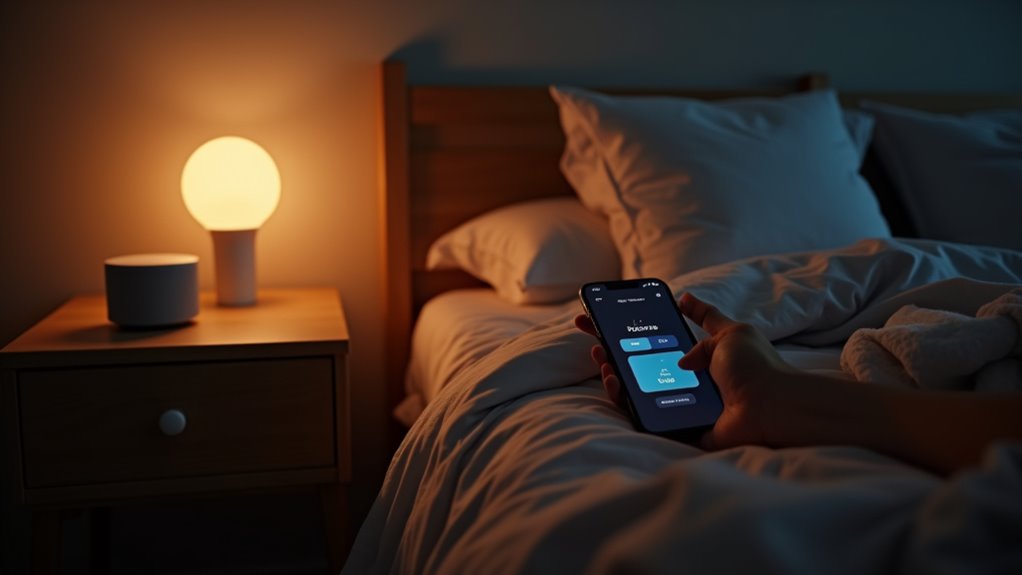
Podczas tworzenia automatyzacji „Dobranoc” użytkownik zaczyna od otwarcia aplikacji Home i stuknięcia ikony +, aby utworzyć nowy skrót.
Interfejs prosi o nazwę; wpisywana jest zwięzła nazwa, na przykład „Dobranoc”, a następnie użytkownik wybiera „Dodaj czynność”, aby móc w przyszłości kontrolować oświetlenie w domu za pomocą Siri i Apple Watch.
Z listy dostępnych czynności użytkownik wybiera „Ustaw scenę” i wybiera zdefiniowaną scenę, która przyciemnia światła i zamyka drzwi, lub tworzy niestandardową scenę, jeśli to konieczne.
> Użytkownik wybiera „Ustaw scenę”, wybierając zdefiniowaną lub niestandardową scenę, aby przyciemnić światła i zamknąć drzwi.
Po potwierdzeniu sceny użytkownik może dodać dodatkowe czynności, takie jak „Wyłącz telewizor” lub „Dostosuj termostat”, stukając ponownie „Dodaj czynność” i wybierając odpowiednie polecenia akcesoriów, co jest częścią szerszej funkcjonalności udostępniania kontroli nad domem gościom.
Gdy wszystkie czynności są uporządkowane, użytkownik stuknięciem „Gotowe” zapisuje skrót do późniejszego uruchomienia.
Ten podstawowy skrót zawiera teraz podstawowe funkcje nocnej rutyny.
Wybierz urządzenia do sterowania za pomocą automatyzacji „Dobranoc”
Jedno lub dwa urządzenia często wystarczają, ale aplikacja Home pozwala użytkownikom wybrać dowolne kompatybilne akcesorium — światła, zamki, termostaty, głośniki lub systemy rozrywki — aby dołączyć je do automatyzacji „Dobranoc”, podobnie jak można skonfigurować tryb skupienia w aplikacji Dom do pracy i odpoczynku.
Proces wyboru rozpoczyna się od otwarcia edytora automatyzacji i stuknięcia „Dodaj akcję”. Pojawia się lista wykrytych akcesoriów, pogrupowanych według pokoju lub typu, co umożliwia szybkie zidentyfikowanie odpowiednich elementów.
Użytkownicy mogą włączać lub wyłączać poszczególne przełączniki, ustawiać poziomy ściemniania lamp, zamykać drzwi, obniżać ogrzewanie lub wyciszać odtwarzanie multimediów. Dla każdego wybranego urządzenia aplikacja zapisuje pożądany stan końcowy, zapewniając, że gdy automatyzacja zostanie uruchomiona, każde wybrane akcesorium przyjmie wcześniej zdefiniowaną kondycję.
To modułowe podejście umożliwia proste ustawienia, takie jak wyłączanie świateł w sypialni, jak również rozbudowane rutyny zabezpieczające cały dom.
Dodaj warunki czasowe dla świateł, zamków i termostatu
Jak automatyzacja „Dobranoc” może zagwarantować, że urządzenia będą działać tylko w odpowiednich godzinach? Poprzez wstawienie warunków opartych na czasie do przepływu pracy w aplikacji Home, użytkownik ustawia okno rozpoczęcia i zakończenia, które odpowiada typowym godzinom snu.
Dla świateł warunek taki jak „jeśli bieżący czas jest po 22:00 i przed 6:00” zapewnia, że wyłączą się lub przyciemnią tylko w godzinach nocnych, zapobiegając przypadkowemu aktywowaniu rano.
Zamki otrzymują podobny filtr czasowy, pozwalający im się zablokować po zwykłej porze pójścia spać użytkownika, jednocześnie pozostając odblokowane w ciągu dnia, gdy oczekiwane jest wejście.
Harmonogram termostatu można ograniczyć do zakresu temperatury w trybie nocnym, aktywującego się tylko w tym samym przedziale czasowym.
Te warunki dodaje się za pomocą przycisku „Dodaj warunek”, wybierając „Pora dnia”, a następnie określając żądany przedział, po czym odpowiednie akcje wykonują się tylko wtedy, gdy warunek zwróci prawdę.
Skonfiguruj aktywację głosową Siri i widżet dla automatyzacji Dobranoc
Po ustawieniu warunków opartych na czasie, automatyzacja może być uruchamiana bez użycia rąk przez Siri lub szybko dostępna za pomocą widżetu na ekranie głównym.
> Po ustawieniu warunków opartych na czasie, automatyzacja może być uruchamiana bez użycia rąk przez Siri lub szybko dostępna za pomocą widżetu na ekranie głównym.
Aktywacja Siri wymaga krótkiej frazy, na przykład „Hej Siri, rozpocznij Dobranoc”, którą użytkownik nagrywa w aplikacji Skróty.
Widżet dodaje się do Widoku Dzisiaj lub ekranu głównego i wyświetla pojedynczy przycisk oznaczony „Dobranoc”.
Obie metody wywołują tę samą scenę HomeKit, zapewniając wyłączenie świateł, zaryglowanie zamków i ustawienie termostatu na temperaturę nocną.
Proces konfiguracji obejmuje powiązanie skrótu z automatyzacją, udzielenie uprawnień HomeKit oraz ustawienie widżetu w łatwo dostępnym miejscu.
- Otwórz Skróty, utwórz nową osobistą automatyzację nazwaną „Dobranoc”.
- Przypisz komendę głosową „Hej Siri, rozpocznij Dobranoc”.
- W aplikacji Home dodaj nowy widżet, wybierz scenę „Dobranoc”.
- Umieść widżet na ekranie głównym dla aktywacji jednym dotknięciem.
Przetestuj i rozwiąż problemy z Twoją automatyzacją „Dobranoc”
Gdzie automatyzacja „Dobranoc” działa zgodnie z oczekiwaniami? Aktywuje światła, zamyka drzwi i ustawia termostaty o zaprogramowanej godzinie, ale dopiero po potwierdzeniu łączności sieciowej i dostępności urządzeń. Testowanie rozpoczyna się od ręcznego uruchomienia skrótu w aplikacji Home, obserwowania reakcji każdego akcesorium i notowania wszelkich opóźnień. Jeśli urządzenie zawiedzie, użytkownik sprawdza jego stan w Ustawienia → Home, weryfikuje siłę sygnału Wi‑Fi i upewnia się, że zainstalowano najnowsze oprogramowanie układowe. Ponowne włączenie automatyzacji po ponownym uruchomieniu często rozwiązuje przejściowe usterki. Poniższa tabela podkreśla typowe objawy i działania naprawcze.
| Objaw | Naprawa |
|---|---|
| Światło pozostaje włączone | Uruchom ponownie żarówkę, zaktualizuj oprogramowanie układowe |
| Drzwi pozostają odblokowane | Sparuj zamek ponownie, sprawdź baterię |
| Termostat nie zmieniony | Zweryfikuj Wi‑Fi, zresetuj hub |
| Siri mówi „Nie rozumiem” | Nagranie frazy ponownie, włącz język |
| Widżet jest szary | Odśwież aplikację Home, wyczyść pamięć podręczną |
Najczęściej zadawane pytania
Jak mogę dodać automatyzację „Dobranoc” dla wentylatorów?
Użytkownik może dodać automatyzację „dobranoc” dla wentylatorów, tworząc regułę, która uruchamia się o określonej godzinie lub gdy aktywowany zostanie tryb „sen”, a następnie ustawia encje wentylatorów na wyłączone lub na niską prędkość.
Czy można ustawić różne scenariusze „Dobranoc” w zależności od dnia tygodnia?
Tak, użytkownik może skonfigurować odrębne scenariusze „dobranoc” dla każdego dnia tygodnia, przypisując konkretne działania urządzeń i harmonogramy czasowe dla każdego dnia, pod warunkiem że platforma automatyki domowej obsługuje warunkowe planowanie lub zestawy reguł oparte na dniach.
Jak zabezpieczyć automatyzację „Dobranoc” przed nieautoryzowanym dostępem?
Aby zabezpieczyć automatyzację „dobranoc”, użytkownik powinien włączyć uwierzytelnianie dwuskładnikowe, ograniczyć dostęp do konta administracyjnego, stosować szyfrowane tokeny oraz regularnie aktualizować oprogramowanie.
Czy mogę zintegrować automatyzację „Dobranoc” z zewnętrznym serwisem pogodowym?
Użytkownik może zintegrować automatyzację „Dobranoc” z zewnętrzną usługą pogodową, konfigurując webhook lub wywołanie API, które pobierze dane prognozy, a następnie użyć logiki warunkowej do uruchamiania lub modyfikowania działań na podstawie temperatury, opadów lub czasów wschodu‑zachodu słońca.
Jak przywrócić domyślne ustawienia po niepowodzeniu automatyzacji „Dobranoc”?
Użytkownik powinien otworzyć sekcję „Automatyzacje”, wybrać „Dobranoc”, nacisnąć „Resetuj do domyślnych”, potwierdzić akcję i poczekać, aż system przywróci pierwotne ustawienia.