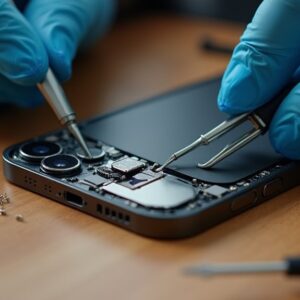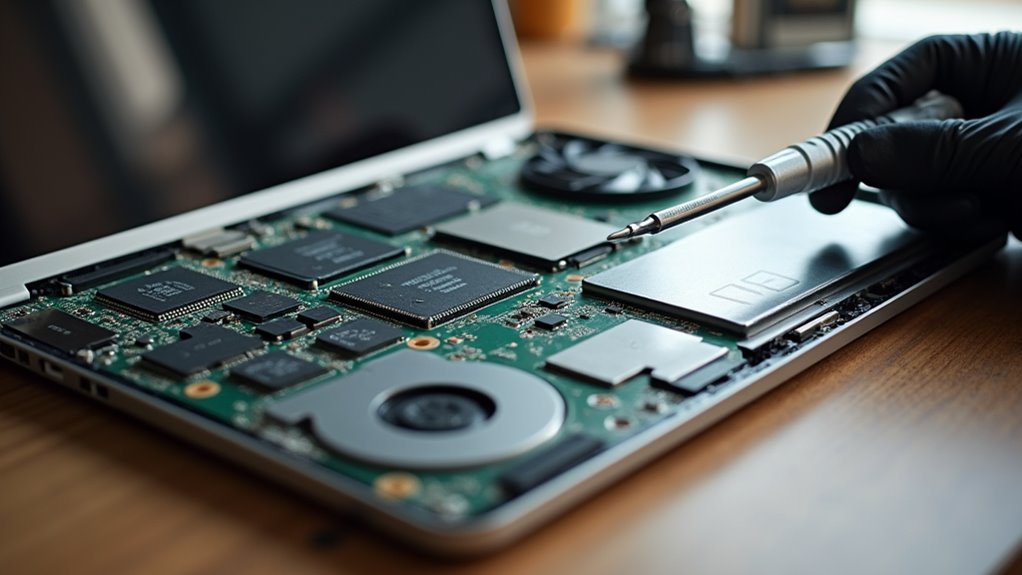
Użytkownicy MacBooków często zauważają nagłe brzęczenie wentylatora, ospalą wydajność, lub nieoczekiwane wyłączenia, jednak przyczyna może być niewidoczna: pogarszający się interfejs termiczny między rdzeniem CPU/GPU a radiatorem. Z czasem pasta wysycha, pęka lub rozprowadza się nierównomiernie, zwiększając opór i zatrzymując ciepło wewnątrz zwartej obudowy. Wczesne rozpoznanie objawów — skoki temperatury, hałas wentylatora podczas lekkich zadań lub dławienie mimo czystych otworów wentylacyjnych — może wskazywać, że potrzebna jest świeża warstwa pasty. Kolejne sekcje omawiają, jak zdiagnozować problem, zgromadzić odpowiednie narzędzia i zdecydować, czy samodzielna wymiana czy serwis profesjonalny jest najbezpieczniejszą drogą.
Dlaczego pasta termoprzewodząca ma znaczenie dla chłodzenia MacBooka
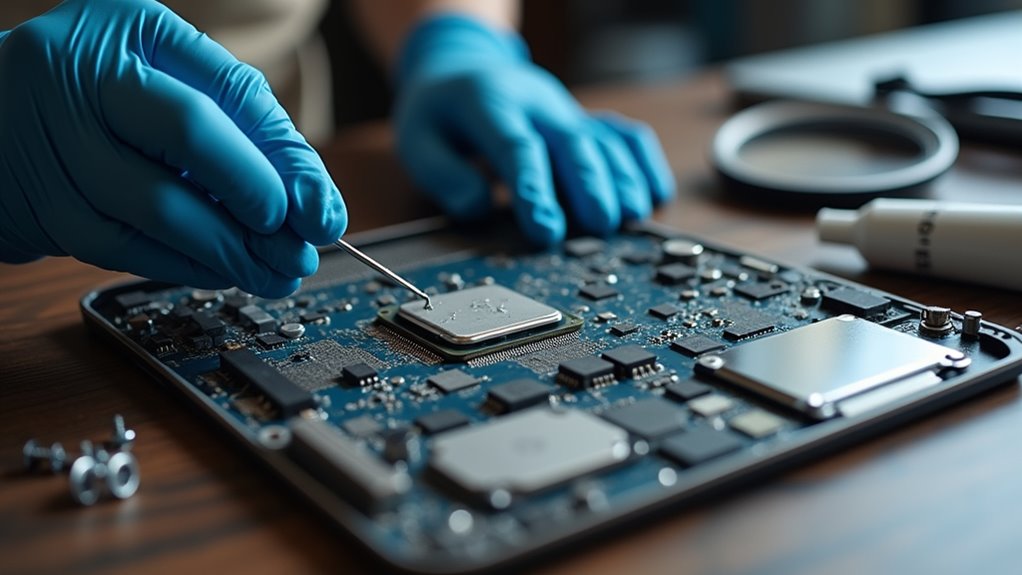
Dlaczego pasta termiczna ma znaczenie dla chłodzenia MacBooka? Związek wypełnia mikroskopijne szczeliny między rdzeniem CPU lub GPU a radiatorem, umożliwiając wydajny transfer ciepła, którego sam metal nie jest w stanie zapewnić.
Z czasem pasta może wyschnąć, popękać lub przesunąć się, zwiększając opór cieplny i powodując skoki temperatury pod obciążeniem. Prawidłowo nałożona pasta utrzymuje niskooporową ścieżkę termiczną, utrzymując temperatury procesora w granicach projektowych i zachowując marginesy przed dławieniem wydajności.
W kompaktowej obudowie MacBooka, gdzie przepływ powietrza jest ograniczony, nawet niewielkie poprawy przewodności przekładają się na zauważalne obniżenie prędkości wentylatora i emisji dźwięku. W związku z tym regularna ocena stanu pasty i terminowa jej wymiana są niezbędne dla utrzymania stabilności termicznej i długowieczności urządzenia.
Jak rozpoznać objawy przegrzewania się MacBooka

Jednym z najbardziej natychmiastowych objawów przegrzewania się MacBooka jest zauważalny wzrost hałasu wentylatorów, często towarzyszący wyższym odczytom zużycia procesora (CPU) w Monitorze aktywności.
Użytkownicy mogą również zaobserwować nagłe obniżanie wydajności (throttling), gdy moc obliczeniowa spada mimo niewielkiego obciążenia zadań, a system wyświetla komunikaty ostrzegawcze, takie jak „MacBook się nagrzewa”.
Dotknięcie obudowy może ujawnić nietypowe ciepło, zwłaszcza w pobliżu klawiatury i gładzika.
Zużycie baterii przyspiesza, a połączenia Wi‑Fi lub Bluetooth mogą stać się niestabilne z powodu stresu termicznego na układach bezprzewodowych.
Niespodziewane wyłączenia lub ponowne uruchomienia podczas lekkich obciążeń dodatkowo wskazują na nadmierną temperaturę.
Monitorowanie temperatur rdzeni za pomocą narzędzi takich jak iStat Menus lub TG Pro pomaga potwierdzić te objawy i odróżnić je od normalnych skoków obciążenia.
Typowe przyczyny awarii pasty termoprzewodzącej w modelach MacBook

Chociaż pasta termoprzewodząca jest zaprojektowana tak, by pozostawać stabilna przez lata, szereg czynników może pogorszyć jej wydajność w MacBookach, prowadząc do niewystarczalnego przenoszenia ciepła z procesora i układu graficznego do systemu chłodzenia.
Powtarzające się cykle termiczne — nagrzewanie podczas intensywnych zadań i chłodzenie podczas bezczynności — powodują mikropęknięcia, które osłabiają przewodność.
Nieprawidłowa aplikacja podczas serwisu, taka jak nierówna grubość czy pęcherzyki powietrza, pozostawia szczeliny działające jak izolatry.
Niskiej jakości lub przestarzałe formulacje mogą wysychać lub być „wypychane” pod wpływem nacisku, zmniejszając kontakt.
Uderzenia mechaniczne, upadki lub odkształcenia obudowy mogą odsunąć pastę od rdzenia.
Wreszcie długotrwała ekspozycja na wysokie temperatury otoczenia przyspiesza utlenianie, przekształcając pastę w mniej skuteczne, półstałe pozostałości.
Te mechanizmy łącznie osłabiają drogę cieplną, powodując wyższe temperatury komponentów.
Jak sprawdzić, czy twoja pasta zawodzi
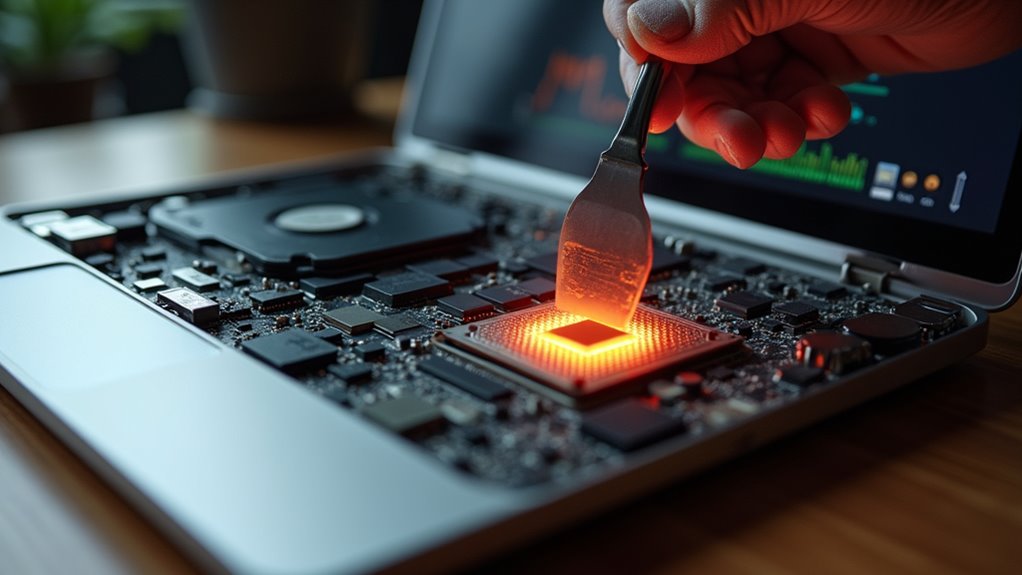
Opisane powyżej mechanizmy degradacji objawiają się jako mierzalne skoki temperatury, co skłania użytkowników do sprawdzenia, czy pasta termiczna nie utraciła swojej skuteczności.
Najpierw wykonaj test obciążeniowy bazowy przy użyciu znanego i sprawdzonego benchmarku (np. Geekbench lub Cinebench) i zanotuj temperatury CPU/GPU w spoczynku oraz pod obciążeniem. Porównaj te pomiary ze specyfikacjami producenta; utrzymujące się wartości przekraczające normalny zakres o więcej niż 10 °C sugerują pogorszenie właściwości pasty.
Następnie przeprowadź szybką inspekcję wizualną po rozebraniu: nierówna, sucha lub popękana pasta wskazuje na utratę przewodności cieplnej.
Test przewodności cieplnej można przybliżyć, zakładając skalibrowany czujnik temperatury na radiatorze i mierząc gradient temperatury przez interfejs; większy niż oczekiwany gradient potwierdza zmniejszone przenoszenie ciepła.
Wreszcie, jeśli skoki temperatury utrzymują się pomimo czystych wentylatorów i odpowiedniej wentylacji, najprawdopodobniej pasta się zużyła i powinna zostać wymieniona.
Niezbędne narzędzia i materiały do wymiany pasty termoprzewodzącej w MacBooku
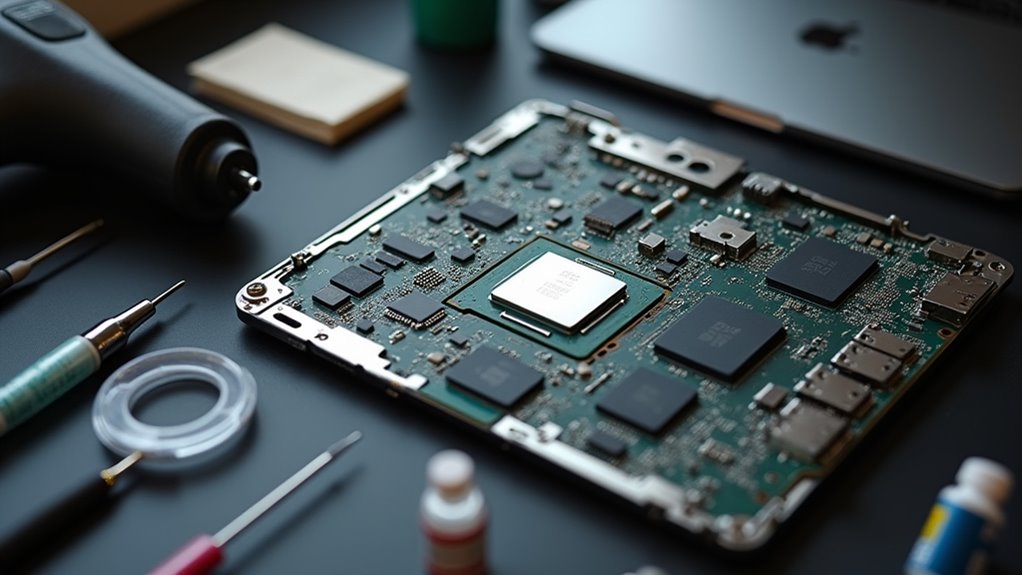
Gdzie zaczyna się proces?
Pierwszym wymogiem jest zestaw precyzyjnych śrubokrętów: P5 Pentalobe do obudowy zewnętrznej, Phillips‑00 do śrub wewnętrznych oraz Torx‑A do demontażu radiatora.
Następnie szpatułka (spudger) lub plastikowe narzędzie do otwierania zapobiega uszkodzeniu płyty głównej podczas podważania.
Pasta termiczna musi być wysokiej jakości, nieprzewodząca, na przykład związek ceramiczny o przewodności cieplnej co najmniej 5 W/m·K.
Alkohol izopropylowy (≥90%) i bezpyłowe ściereczki z mikrofibry usuwają pozostałości.
Mały pędzelek lub wacik pomaga w usunięciu starej pasty.
Opcjonalnie pomocne: mata magnetyczna do organizowania śrub, lampa z lupą do inspekcji wzrokowej oraz aplikacja do monitorowania temperatury w celu weryfikacji wydajności po wymianie.
Wszystkie elementy razem umożliwiają bezpieczną, wydajną wymianę pasty.
Krok po kroku: wymiana pasty w MacBooku
Rozpocznij od wyłączenia MacBooka, odłączenia wszystkich urządzeń peryferyjnych i położenia go na powierzchni wolnej od ładunków elektrostatycznych; następnie usuń dolną obudowę używając śrubokręta P5 Pentalobe, odłóż śruby na magnetyczną matę i delikatnie odsuń złącze baterii za pomocą spudgera przed przystąpieniem do zespołu radiatora i procesora.
> Wyłącz zasilanie, odłącz urządzenia peryferyjne, połóż na powierzchni wolnej od ładunków elektrostatycznych, usuń dolną obudowę, odłóż śruby, odsuń złącze baterii.
Używając plastikowego spudgera, zwolnij zaczepy mocujące radiator i podnieś go, odsłaniając starą pastę termiczną. Oczyść powierzchnie procesora i radiatora izopropanolem i bezpyłową ściereczką, aż nie pozostaną żadne osady.
Nałóż kroplę pasty termicznej wielkości grochu na środek procesora, a następnie rozprowadź równomiernie plastikową szpatułką lub pozwól, by ciśnienie radiatora rozprowadziło ją samo. Zamontuj ponownie radiator, zabezpiecz zaczepy, podłącz złącze baterii, załóż dolną obudowę i dokręć śruby wzorem krzyżowym.
Na koniec włącz MacBooka i sprawdź stabilność temperatur.
Kiedy majsterkowanie nie jest bezpieczne: opcje profesjonalnej naprawy
Profesjonalne usługi naprawcze stają się niezbędne, gdy wewnętrzne komponenty MacBooka są niedostępne, delikatne lub objęte gwarancją, ponieważ próba samodzielnej wymiany pasty termicznej może grozić uszkodzeniem płyty głównej, baterii lub delikatnych złącz.
Certyfikowani technicy dysponują specjalistycznymi narzędziami, takimi jak stanowiska antyelektrostatyczne, precyzyjne śrubokręty i diagnostyka kamerą termowizyjną, co umożliwia bezpieczne rozebranie urządzenia i precyzyjne nałożenie pasty.
Mogą oni zweryfikować, że użyto odpowiedniego związku o wysokiej wydajności, utrzymać właściwe momenty dokręcania i ponownie uszczelnić obudowę bez naruszania jej integralności strukturalnej.
W przypadkach objętych gwarancją autoryzowani dostawcy usług gwarantują, że każda naprawa jest udokumentowana, co zachowuje ochronę Apple i zapobiega utracie gwarancji.
Dla użytkowników bez doświadczenia powierzenie zadania renomowanemu serwisowi zmniejsza prawdopodobieństwo kosztownych poprawek, przypadkowych zwarć lub nieodwracalnego uszkodzenia komponentów.
Jakie wzrosty wydajności zauważysz po świeżym paście
Wymiana pasty termicznej w MacBooku zwykle przynosi zauważalne obniżenie temperatur procesora i układu graficznego, co przekłada się na wyższe utrzymywane częstotliwości taktowania, dłuższe okresy działania w trybie turbo oraz niewielki wzrost ogólnej responsywności systemu podczas intensywnych zadań.
Zmniejszenie temperatur o około 5–10°C pozwala procesorowi pozostać w optymalnym zakresie pracy, co umożliwia utrzymanie maksymalnych częstotliwości przez dłuższy czas. W testach użytkownicy raportują o 8–12% szybszym czasie renderowania w aplikacjach intensywnie wykorzystujących grafikę oraz płynniejszym działaniu gier.
Zadania w tle, takie jak kodowanie wideo czy kompilacje dużych zbiorów danych, kończą się szybciej, ponieważ ograniczanie częstotliwości ze względu na przegrzewanie jest opóźnione. Dodatkowo krzywa pracy wentylatorów może stać się mniej agresywna, co skutkuje cichszą pracą przy zachowaniu wydajności.
Korzyści te są najbardziej widoczne przy długotrwałym obciążeniu, gdy nagromadzane ciepło wcześniej ograniczało prędkości.
Konserwacja zapobiegawcza, aby utrzymać MacBooka w chłodzie przez cały rok
Dobrze zaplanowana rutyna konserwacyjna jest fundamentem całorocznej stabilności termicznej MacBooka. Regularne czyszczenie wylotów powietrza i wentylatorów usuwa kurz, który utrudnia przepływ powietrza, zachowując zaprojektowaną wydajność wymiany ciepła.
Monitorowanie wewnętrznych temperatur za pomocą oprogramowania diagnostycznego pomaga wykryć nieprawidłowe skoki, zanim spowodują ograniczanie wydajności. Dostosowanie ustawień zasilania — na przykład wyłączanie nieużywanych procesów działających w tle i ograniczanie maksymalnej wydajności procesora podczas lekkich zadań — zmniejsza generowanie ciepła.
„Monitoruj temperatury za pomocą diagnostyki, dostosowuj ustawienia zasilania i ograniczaj wydajność procesora, aby ograniczyć skoki temperatury.”
Używanie twardej, płaskiej powierzchni zamiast miękkich tkanin zapobiega blokowaniu wlotów powietrza. Okresowa kontrola pasty termoprzewodzącej, zwłaszcza po dużych aktualizacjach oprogramowania lub modernizacjach sprzętu, gwarantuje utrzymanie stałego kontaktu między CPU/GPU a radiatorem.
Wreszcie, stosowanie dobrej jakości zewnętrznej podkładki chłodzącej podczas intensywnych obciążeń zapewnia dodatkowy przepływ powietrza, wydłużając żywotność komponentów i utrzymując stałą wydajność.
Najczęściej zadawane pytania
Czy mogę użyć pasty termoprzewodzącej innej marki?
Tak, może używać pasty termoprzewodzącej innej marki, pod warunkiem że posiada podobną przewodność cieplną, kompatybilność z procesorem oraz odpowiednie właściwości mechaniczne zapewniające trwałe połączenie.
Jak często wymieniać pastę termoprzewodzącą w MacBooku?
Właściciel powinien wymieniać pastę termoprzewodzącą w MacBooku co dwa do cztery lata, zależnie od intensywności użytkowania, temperatury pracy oraz objawów przegrzewania się urządzenia.
Czy wymiana pasty wpływa na gwarancję Apple?
Gwarancja Apple nie obejmuje uszkodzeń spowodowanych nieautoryzowaną wymianą pasty termoprzewodzącej; jeśli usługa zostanie wykonana przez technika zatwierdzonego przez Apple, gwarancja pozostaje ważna, w przeciwnym razie może zostać unieważniona.
Jakie są objawy przegrzewania się procesora przy użyciu laptopa w trybie wysokiej wydajności?
Użytkownik obserwuje podwyższoną temperaturę procesora, częste dławienie termiczne (thermal throttling), nagłe spadki wydajności, słyszalne przyspieszanie obrotów wentylatora, sporadyczne wyłączanie się systemu oraz nieregularne wzorce poboru mocy, zwłaszcza podczas długotrwałych zadań o wysokim obciążeniu.
Czy mogę samodzielnie oczyścić radiator przed nałożeniem nowej pasty?
Może wyczyścić radiator samodzielnie, pod warunkiem że wyłączy urządzenie, odłączy baterię, użyje alkoholu izopropylowego, bezpyłowej ściereczki i unika uszkodzenia żeber lub powierzchni wymiany ciepła.