
Po aktualizacji watchOS Apple Watch często wykazuje nagły spadek poziomu baterii. System uruchamia intensywne zadania działające w tle — indeksowanie, synchronizację danych, odbudowę pamięci podręcznej — które utrzymują aktywne CPU i moduły radiowe. Nowe funkcje mogą również włączać dodatkowe czujniki oraz częstsze odświeżanie widżetów, co dodatkowo zwiększa zużycie energii. Do czasu zakończenia tych procesów i ponownej kalibracji urządzenia użytkownicy zazwyczaj doświadczają zauważalnego rozładowania, co skłania do potrzeby ukierunkowanego rozwiązywania problemów.
Apple Watch szybsze rozładowywanie baterii: szybkie poprawki po aktualizacji
Jednym z częstych objawów po uaktualnieniu watchOS jest zauważalny spadek czasu pracy na baterii, często spowodowany procesami działającymi w tle, które potrzebują czasu na ponowne indeksowanie danych lub synchronizację z iPhonem. Aby temu zaradzić, użytkownicy powinni najpierw zrestartować zegarek, co czyści tymczasowe pamięci podręczne i wymusza świeży stan systemu.
Następnie mogą wyłączyć niepotrzebne odświeżanie aplikacji w tle dla aplikacji, których nie używają aktywnie — opcja dostępna w Ustawienia → Ogólne → Odświeżanie aplikacji w tle. Wyłączenie „Hej Siri” i zmniejszenie częstotliwości aktywacji zegarka poprzez podniesienie nadgarstka również oszczędza energię, co może być pomocne w przypadku problemów z rozwiązaniami dla wypadających aplikacji.
Jeśli zegarek nadal jest połączony z Wi‑Fi, przełączenie trybu samolotowego na kilka minut może zresetować usługi sieciowe.
Na koniec pełne przywrócenie z ostatniej kopii zapasowej może rozwiązać utrzymujące się zadania indeksowania, przywracając normalną wydajność baterii.
Dlaczego zużycie baterii gwałtownie wzrasta po aktualizacji watchOS?
Po aktualizacji watchOS wielu użytkowników zauważa nagłe skoki zużycia baterii, ponieważ system uruchamia rozległe zadania w tle, takie jak ponowne indeksowanie, synchronizacja danych aplikacji i raportowanie telemetrii. Procesy te pochłaniają cykle CPU i aktywność radiową, zwiększając pobór mocy, aż zegarek osiągnie stan ustalony. Dodatkowo nowe funkcje mogą włączać dodatkowe czujniki lub częstsze odświeżanie w tle, co jeszcze bardziej skraca czas pracy na baterii. System operacyjny odbudowuje też pamięci podręczne i odtwarza podsumowania danych zdrowotnych, co tymczasowo obciąża niskomocowy procesor. Zrozumienie tych mechanizmów pomaga ustalić realistyczne oczekiwania na pierwsze 24–48 godzin po aktualizacji, a także docenić możliwości, jakie dają na przykład haki do Apple Watch, które mogą usprawnić codzienne korzystanie z urządzenia.
| Zadanie | Typowy czas trwania | Wpływ na zużycie energii |
|---|---|---|
| Indeksowanie | 2–4 godziny | Wysoki |
| Synchronizacja | 1–3 godziny | Średni |
| Telemetria | 30 minut | Niski |
| Odbudowa pamięci podręcznej | 1–2 godziny | Średni |
Wstrzymaj indeksowanie w tle i synchronizację danych na zegarku
Wzrost zużycia energii zaobserwowany po aktualizacji watchOS zanika, gdy system kończy intensywne prace porządkowe.
Skok zużycia energii po aktualizacji ustępuje, gdy system kończy intensywne prace porządkowe.
Jednym z efektywnych sposobów ograniczenia dalszego rozładowania jest wstrzymanie indeksowania w tle i synchronizacji danych. Użytkownicy mogą wejść w Ustawienia → Ogólne → Odświeżanie aplikacji w tle i wyłączyć tę opcję dla aplikacji nieistotnych.
Wyłączenie automatycznej synchronizacji iCloud dla zdjęć, notatek i danych zdrowotnych zapobiega częstym przesyłom przez Wi‑Fi lub sieć komórkową, które w przeciwnym razie budzą procesor, co jest jednym z kroków w rozwiązywaniu problemów z baterią Apple Watch.
W aplikacji Watch wyłączenie opcji „Lustrzane ustawienia iPhone’a” dla wybranych aplikacji zmniejsza redundantne indeksowanie powiadomień i wiadomości.
Te ustawienia pozwalają procesorowi utrzymywać się w stanach niskiego zużycia energii, ograniczając cykle CPU przeznaczone na zadania w tle i oszczędzając baterię, dopóki zegarek nie zakończy początkowego indeksowania po aktualizacji.
Zidentyfikuj nowe funkcje pochłaniające energię (widżety, śledzenie stanu zdrowia)
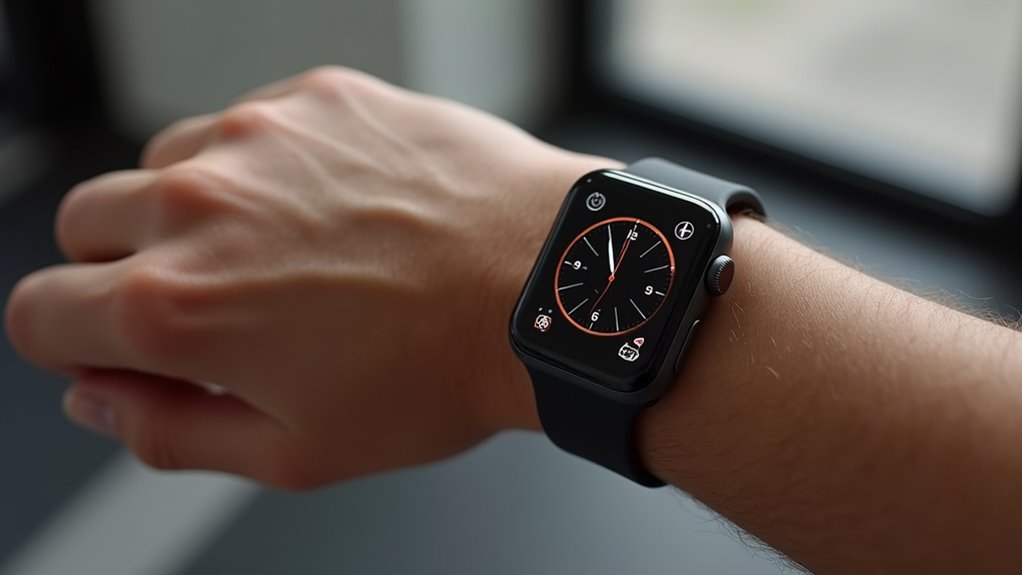
Zidentyfikuj, które nowo dodane widżety i moduły śledzące zdrowie zużywają najwięcej energii, badając ich aktywność w tle, użycie czujników i częstotliwość aktualizacji. Najnowszy watchOS wprowadza zestaw komplikacji i metryk zdrowotnych działających ciągle, często odpytujących GPS, sensor tętna i czujnik światła otoczenia, co jest kluczowe dla funkcji takich jak wykrywanie bezdechu sennego przez Apple Watch. Niektóre widżety odświeżają się co kilka sekund, podczas gdy niektóre algorytmy zdrowotne utrzymują akcelerometr włączony do analizy ruchu minutę po minucie. Mapowanie tych zachowań ujawnia największe drenaże energii.
| Funkcja | Główne czujniki | Typowa częstotliwość odświeżania |
|---|---|---|
| Widżet pogody | GPS, Wi‑Fi | Co 5 min |
| Monitor faz snu | Tętno, ruch | Ciągły |
| Monitor saturacji krwi (SpO2) | Czujnik optyczny | Co 10 min |
| Widżet celów fitness | Akcelerometr, GPS | Co 30 s |
Rozpoznanie tych wzorców umożliwia ukierunkowane dostosowania bez kompromisu podstawowej funkcjonalności.
Zmniejsz aktywność procesora (CPU) i procesora graficznego (GPU), która zużywa baterię

Minimalizowanie obciążenia CPU i GPU w watchOS polega na ograniczaniu niepotrzebnego przetwarzania w tle i renderowania grafiki. Użytkownicy powinni wyłączyć wysokoczęstotliwościowe animacje, ograniczyć skomplikowane tarcze zegarka i wyłączyć niepotrzebne sprzężenia zwrotne haptyczne, które zmuszają procesor do częstego wybudzania.
Ustawienia systemowe odświeżające dane co kilka sekund można zastąpić dłuższymi interwałami, zmniejszając liczbę cykli wybudzania, co jest jednym z wielu aspektów dbania o urządzenie, podobnie jak regularne czyszczenie Apple Watch.
Deweloperom zaleca się profilowanie swoich aplikacji za pomocą Instruments, identyfikowanie pętli zużywających cykle bez widocznej korzyści i zastępowanie ich logiką zdarzeniową.
Zmniejszenie liczby aktywnych komplikacji także obniża obciążenie renderowania, ponieważ każdy widget rysuje swoją warstwę UI.
Wreszcie, utrzymywanie zegarka w trybie niskiego zużycia energii podczas bezczynności zapobiega utrzymywaniu przez GPU wysokorozdzielczych klatek, oszczędzając żywotność baterii, co jest szczególnie istotne w kontekście planowania ewentualnej wymiany baterii w Apple Watch.
Ogranicz synchronizacje w tle sieci, które utrzymują zegarek w stanie aktywności
Dlaczego synchronizacje sieci w tle wielokrotnie wybudzają Apple Watch? Każda synchronizacja inicjuje transmisję radiową, wybudzając procesor o niskim zużyciu energii i uniemożliwiając urządzeniu wejście w głębokie uśpienie.
Synchronizacje w tle wybudzają Watch, wywołując impulsy radiowe, które blokują głębokie uśpienie i rozładowują baterię.
Moduły Wi‑Fi i komórkowy zegarka pozostają aktywne aż do zakończenia transferu, zużywając zauważalną część baterii.
Częste synchronizacje — wywoływane danymi zdrowotnymi, powiadomieniami lub aplikacjami firm trzecich — kumulują czas bezczynności, szczególnie po aktualizacji watchOS, która może zwiększyć domyślne interwały synchronizacji, utrudniając między innymi płynne kontrolować oświetlenie w domu.
Użytkownicy mogą to złagodzić, wyłączając niepotrzebne odświeżanie w tle, ograniczając usługi intensywnie korzystające z danych oraz konfigurując aplikacje tak, by synchronizowały się tylko podczas ładowania lub na żądanie.
Resetuj zadania działające w tle, aby zatrzymać nadmierne zużycie energii
Praktyczny sposób ograniczenia drenażu baterii po aktualizacji to zresetowanie harmonogramu zadań w tle Apple Watch, co usuwa wszelkie zalegające lub źle skonfigurowane cykle odświeżania, które utrzymują urządzenie w stanie aktywności. Reset można wykonać z poziomu aplikacji Watch na iPhonie: otwórz Generalne → Odświeżanie aplikacji w tle, przełącz przełącznik na wyłączone, odczekaj kilka sekund, a następnie przełącz z powrotem na włączone. To zmusza system do odbudowania kolejki zadań, odrzucając uszkodzone wpisy, które mogły zostać wprowadzone przez niedawną aktualizację systemu. Użytkownicy powinni także zrestartować Watch, po przełączeniu, aby zagwarantować, że nowy harmonogram zacznie działać.
| Krok | Akcja |
|---|---|
| 1 | Otwórz aplikację Watch na iPhonie |
| 2 | Przejdź do Generalne → Odświeżanie aplikacji w tle |
| 3 | Wyłącz, odczekaj, a następnie włącz |
| 4 | Zrestartuj Apple Watch |
Dostosuj ustawienia, aby zmniejszyć zużycie energii po aktualizacji
Wielu użytkowników odkrywa, że dostrojenie kilku kluczowych ustawień może zauważalnie zmniejszyć pobór mocy wprowadzony przez najnowszą aktualizację watchOS, jednak równie istotne dla komfortu użytkowania i oszczędności energii jest personalizacja tarczy Apple Watch. Wyłączenie funkcji „Zawsze włączony” wyświetlacza, obniżenie jasności ekranu i skrócenie czasu automatycznego blokowania zmniejszają podświetlenie w tle.
Wyłączenie „Podnieś, aby obudzić” i „Stuknij, aby obudzić” zapobiega niepotrzebnym aktywacjom ekranu.
W aplikacji Zdrowie ograniczenie częstotliwości monitorowania tętna i wyłączenie okresowych kontroli EKG zmniejsza zużycie czujników.
Zmniejszenie liczby aktywnych komplikacji na tarczy ogranicza częste odświeżanie danych.
Przejście na prostszą tarczę z mniejszą liczbą animowanych elementów także oszczędza energię.
Na koniec przegląd preferencji powiadomień i wyciszenie nieistotnych alertów zapobiega wielokrotnemu budzeniu urządzenia przez radiową łączność. Te dostosowania łącznie obniżają zużycie energii po aktualizacji bez poświęcania podstawowej funkcjonalności.
Wykonaj twardy reset lub ponowną instalację watchOS, jeśli problem z rozładowywaniem baterii będzie się utrzymywał
Jeśli bateria nadal się rozładowuje po dostosowaniu ustawień, wykonanie twardego resetu (hard reset) lub ponowna instalacja watchOS często może rozwiązać utrzymujące się usterki oprogramowania.
Twardy reset wymusza cykl zasilania (power‑cycle), czyszcząc pamięci podręczne (cache) i kończąc zablokowane procesy, które mogą zużywać energię. Aby go wykonać, naciśnij i przytrzymaj jednocześnie boczny przycisk i Digital Crown przez około dziesięć sekund, aż pojawi się logo Apple.
> Naciśnij i przytrzymaj boczny przycisk oraz Digital Crown przez dziesięć sekund; zegarek przechodzi cykl zasilania, czyści pamięci podręczne i zatrzymuje zablokowane procesy.
Jeśli problem nadal występuje, ponowna instalacja watchOS daje czyste oprogramowanie. Użytkownicy powinni wykonać kopię zapasową iPhone’a, następnie otworzyć aplikację Watch, przejść do Ogólne → Uaktualnienia oprogramowania i wybrać „Zainstaluj” po zakończeniu pobierania; zegarek automatycznie usunie istniejący system i zainstaluje świeżą kopię.
Ta procedura usuwa uszkodzone pliki, błędnie skonfigurowane profile oraz utrzymujące się zadania w tle, które mogą powodować nieprawidłowe rozładowywanie baterii.
Codzienne nawyki, które pomogą utrzymać baterię Apple Watch w dobrej kondycji
Jak użytkownicy mogą utrzymać optymalne zdrowie baterii Apple Watch poprzez codzienne nawyki?
Powinni utrzymywać urządzenie w umiarkowanym zakresie temperatur, unikając długotrwałego narażenia na gorąco lub zimno, co przyspiesza zużycie chemiczne.
Włączenie trybu oszczędzania energii podczas okresów niskiej aktywności zmniejsza przetwarzanie w tle.
Dostosowanie jasności ekranu do najniższego komfortowego poziomu oraz wyłączenie funkcji „Zawsze włączony wyświetlacz”, gdy nie jest potrzebna, ogranicza niepotrzebne zużycie energii.
Regularne przeglądanie uprawnień aplikacji zapobiega niepożądanej aktywności w tle.
Ładowanie zegarka do około 80% zamiast pełnego naładowania oraz unikanie głębokiego rozładowania poniżej 20% wydłuża żywotność cyklu.
Używanie oryginalnej ładowarki zapewnia prawidłowe napięcie i natężenie prądu.
Wreszcie instalowanie wyłącznie niezbędnych aktualizacji i monitorowanie zużycia baterii w Ustawieniach pomaga szybko identyfikować i eliminować źródła nadmiernego zużycia.
Frequently Asked Questions
Czy Wymiana Paska Wpływa Na Zużycie Baterii Po Aktualizacji?
Wymiana paska nie wpływa na zużycie baterii po aktualizacji watchOS; rozładowanie baterii jest spowodowane procesami programowymi, użyciem czujników i zadaniami działającymi w tle, a nie materiałem fizycznym paska.
Jak sprawdzić, czy aplikacje firm trzecich nie zużywają energii?
Użytkownik powinien otworzyć Ustawienia → Bateria → Zużycie baterii, przeglądając listę aplikacji i ich procentowy udział, aby zidentyfikować potencjalne programy firm trzecich obciążające energię.
Czy Włączenie Trybu Oszczędzania Danych Mobilnych Pomaga?
Włączenie trybu oszczędzania danych mobilnych może nieznacznie wydłużyć żywotność baterii, ponieważ ogranicza transfery danych w tle i zmniejsza użycie łączności komórkowej, choć ogólny wpływ pozostaje ograniczony w porównaniu z innymi ustawieniami zarządzania energią.
Jakie są konsekwencje wyłączenia funkcji „Find My” dla baterii?
Wyłączenie funkcji „Znajdź mój” zmniejsza skanowanie Bluetooth i Wi‑Fi w tle, co obniża zużycie energii; jednak wpływ jest skromny, zwykle wydłużając żywotność baterii tylko o kilka procent, ponieważ inne usługi stanowią główną część zużycia.
Czy używanie Apple Watch w trybie „Always On” przyspiesza rozładowanie?
„Zawsze włączony” ekran Apple Watch zwiększa zużycie energii, powodując szybsze rozładowywanie baterii; funkcja nieustannie odświeża ekran, co zużywa więcej energii niż domyślny tryb „budzenia przy podniesieniu nadgarstka”.


