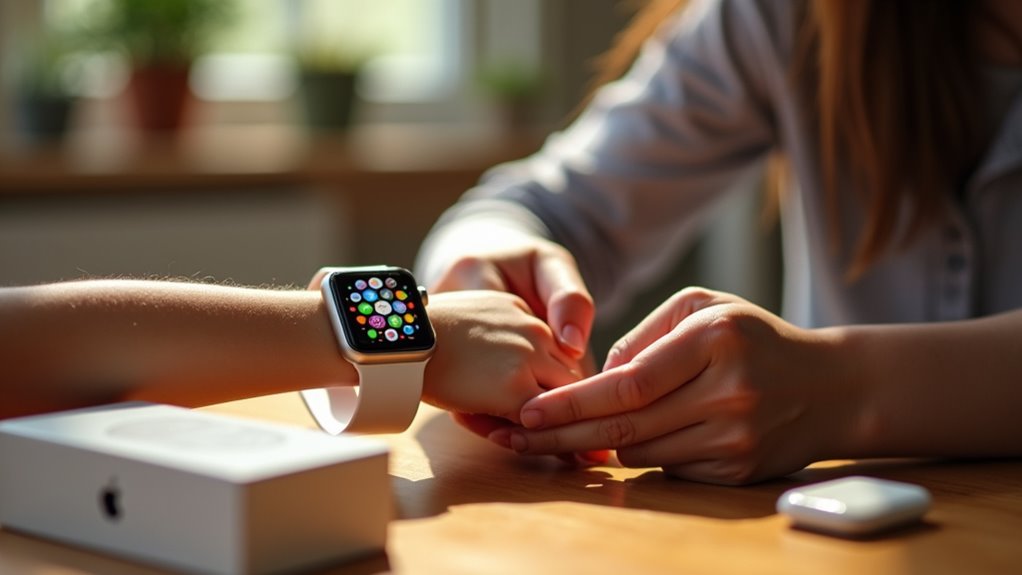
Apple Watch dla dzieci można skonfigurować za pomocą iPhone’a rodzica i funkcji Family Setup, eliminując konieczność posiadania oddzielnego urządzenia. Proces rozpoczyna się od utworzenia Apple ID dla dziecka, włączenia uwierzytelniania dwuskładnikowego i sparowania zegarka przez aplikację Watch. Po sparowaniu zegarek otrzymuje swój profil przez iCloud, co pozwala na niezależne działanie pod kontrolą rodzicielską. Kolejne kroki obejmują dostosowanie ustawień bezpieczeństwa, ograniczeń komunikacji i monitorowania zdrowia, które są niezbędne dla bezpiecznego i funkcjonalnego użytkowania.
Wybierz iPhone’a i Apple Watch do konfiguracji rodzinnej
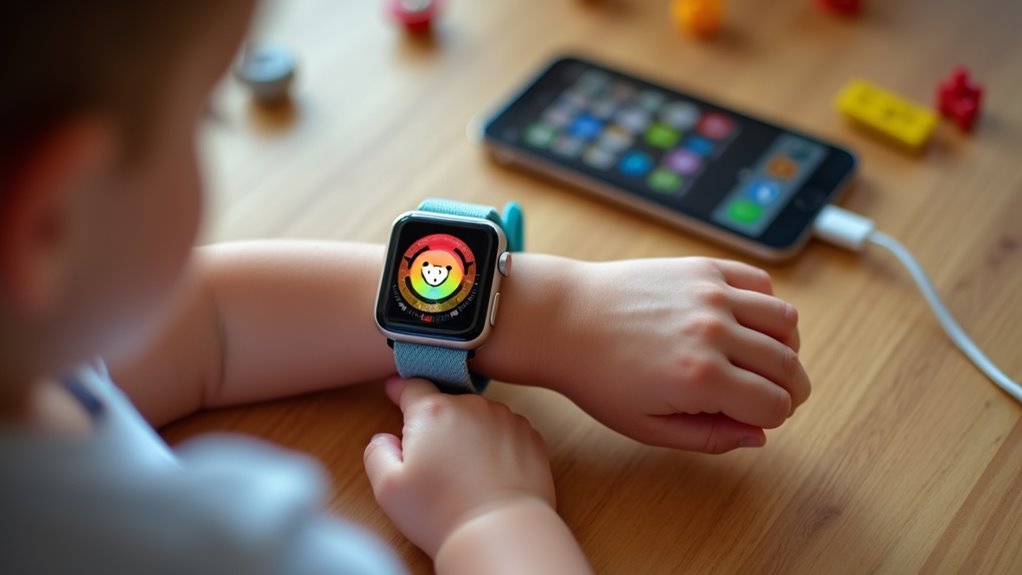
Jak wybrać najlepszą parę iPhone’a i Apple Watcha do Family Setup? iPhone musi obsługiwać iOS 15 lub nowszy i mieć wystarczającą pojemność pamięci dla wielu profili rodzinnych; niedawny model, taki jak iPhone 13 lub SE 2022, zapewnia równowagę między wydajnością a kosztem.
Jeśli chodzi o zegarek, Apple Watch SE lub Series 7 oferuje podstawowe funkcje zdrowotne, komunikacyjne i kontroli rodzicielskiej, pozostając przy tym przystępnym cenowo. Zgodność wymaga tej samej regionalnej wersji Apple ID oraz łączności Bluetooth 5.0.
Żywotność baterii powinna przekraczać pełny dzień przy mieszanym użytkowaniu, a pasek zegarka powinien być dopasowany do nadgarstka dziecka, zwykle w rozmiarach koperty 38 mm lub 40 mm.
Wybierz model z łącznością komórkową tylko wtedy, gdy rodzina planuje niezależny dostęp do danych; w przeciwnym razie wersja tylko z GPS sparowana z iPhonem przez Wi‑Fi wystarcza.
Przygotuj Apple ID i włącz dwuskładnikowe uwierzytelnianie
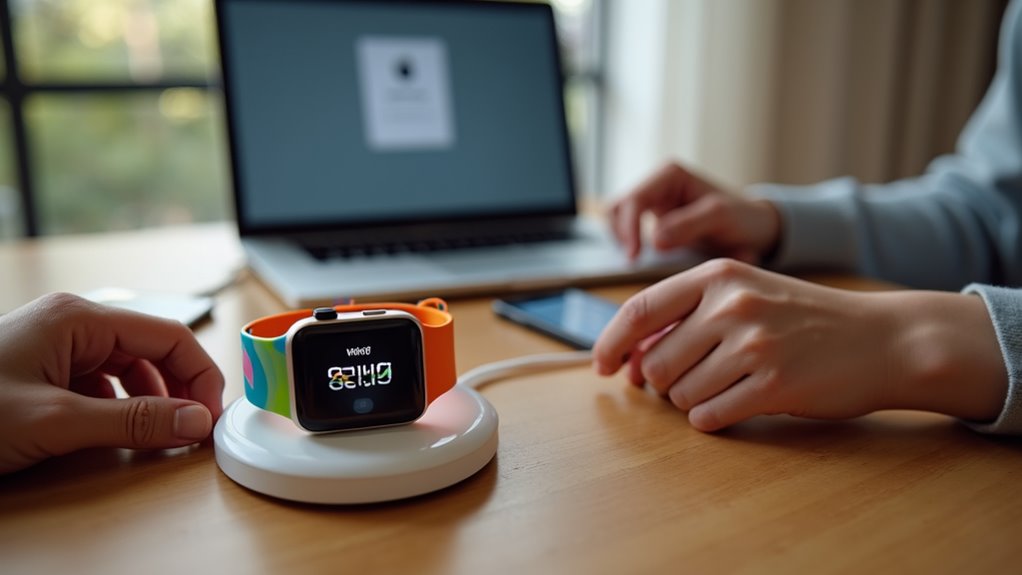
Dlaczego oddzielne Apple ID jest niezbędne dla zegarka dziecka?
Izoluje dane osobiste, ogranicza dostęp do usług przeznaczonych dla dorosłych i umożliwia korzystanie z kontroli w ramach Chmury rodzinnej, takich jak ograniczenia czasu przed ekranem i udostępnianie lokalizacji.
Aby przygotować konto, rodzic tworzy nowe Apple ID na iOS lub w sieci, podając unikalny adres e‑mail i silne hasło.
Konto należy dodać do grupy rodzinnej jako konto dziecka, co uruchamia monit o zgodę rodzicielską.
Po utworzeniu rodzic loguje się na zaufanym urządzeniu, przechodzi do Ustawienia → [Imię i nazwisko] → Hasło i zabezpieczenia i aktywuje uwierzytelnianie dwuskładnikowe (2FA).
2FA wymaga kodu weryfikacyjnego wysyłanego na inne zaufane urządzenie Apple, co zapewnia, że tylko urządzenia rodziny mogą zatwierdzać logowania, chroniąc w ten sposób zegarek dziecka przed nieautoryzowanym dostępem.
Sparuj zegarek dziecka z iPhonem rodzica
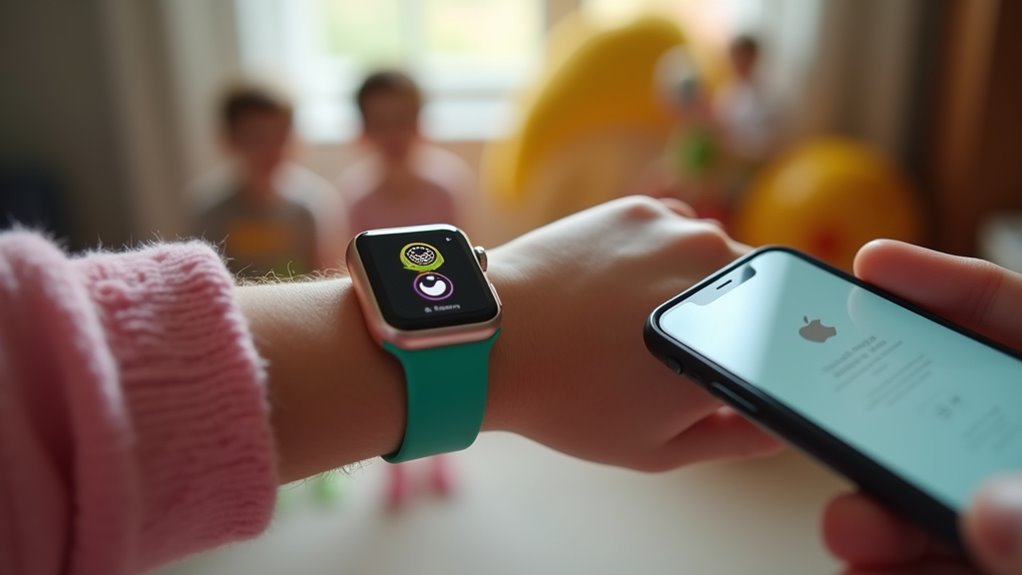
Po skonfigurowaniu Apple ID dziecka i włączeniu uwierzytelniania dwuskładnikowego, rodzic może zainicjować proces parowania z iPhone’a rodzinnego.
Otwierając aplikację Watch, rodzic wybiera „Rozpocznij parowanie” i wybiera „Skonfiguruj dla członka rodziny”. Aparat iPhone’a skanuje animację na zegarku dziecka, potwierdzając bezpieczne połączenie.
Interfejs następnie prosi rodzica o potwierdzenie Apple ID dziecka, przypisanie kodu dostępu oraz skonfigurowanie podstawowych ustawień, takich jak język i preferowana ręka.
Po potwierdzeniu zegarek otrzymuje profil konfiguracyjny przez iCloud, a zegarek dziecka pojawia się na liście urządzeń rodziny.
Proces kończy się, gdy na zegarku pojawia się ekran główny, gotowy do użycia pod nadzorem rodziny.
Aktywuj Konfigurację Rodzinną dla Apple Watch dla dzieci i utwórz Apple ID dziecka
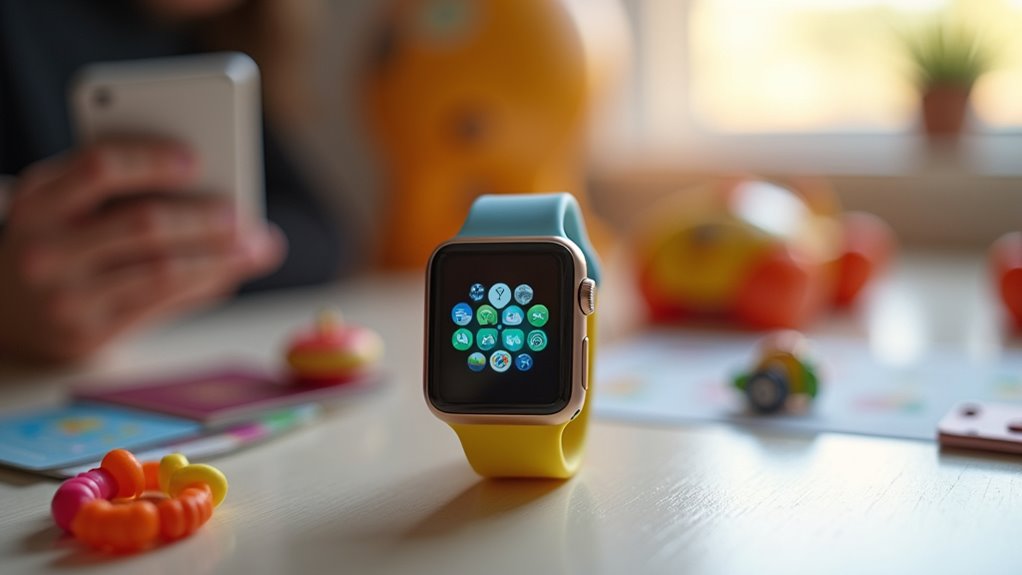
Po sparowaniu zegarka z iPhonem członka rodziny, następnym krokiem jest włączenie Funkcji Rodzina (Family Setup) i wygenerowanie dziecięcego Apple ID.
Rodzic otwiera aplikację Zegarek (Watch), wybiera „Wszystkie zegarki”, stuknięciem wybiera urządzenie dziecka i wybiera „Skonfiguruj Funkcję Rodzina” (Set Up Family Setup).
Kreator iOS prosi o imię dziecka, datę urodzenia i unikalny adres e‑mail; Apple automatycznie tworzy dziecięce Apple ID, łącząc je z grupą rodzinną.
Rodzic musi potwierdzić zgodę na zasady prywatności i lokalizacji Apple, a następnie przypisać kod dostępu (passcode) do zegarka.
Po potwierdzeniu zegarek otrzymuje dziecięce Apple ID, co umożliwia dostęp do aplikacji, wiadomości i ograniczonych usług iCloud, pozostając jednocześnie pod kontrolą rodzicielską.
Konfiguracja kończy się krótkim samouczkiem dotyczącym podstawowych funkcji zegarka.
Dodaj funkcje bezpieczeństwa do Apple Watch dla dzieci: SOS, wykrywanie upadków, geofencing
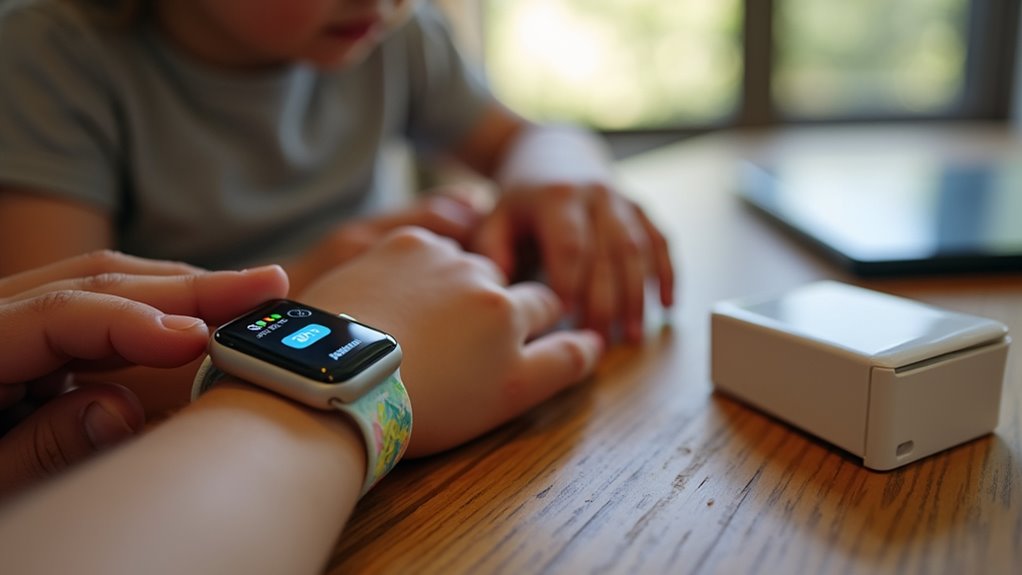
Trzy niezbędne narzędzia bezpieczeństwa — SOS, Wykrywanie upadku i Geofencing — można aktywować bezpośrednio w ustawieniach Apple Watch po powiązaniu Apple ID dziecka.
W aplikacji Watch na iPhonie rodzica przejdź do Ustawienia rodziny (Family Setup) → Zegarek dziecka → Bezpieczeństwo, a następnie przestaw przełącznik SOS.
Przytrzymanie przycisku bocznego przez pięć sekund wysyła alarm ratunkowy do lokalnych służb i powiadamia wcześniej wybrane kontakty.
Wykrywanie upadku, dostępne w modelach z odpowiednim akcelerometrem, monitoruje nagłe uderzenia; gdy wykryty zostanie upadek, zegarek wibruje i prosi dziecko o potwierdzenie stanu zdrowia, zanim automatycznie skontaktuje się ze służbami ratunkowymi.
Geofencing pozwala rodzicom zdefiniować strefy bezpieczeństwa na mapie; przekroczenie granicy wywołuje powiadomienie push na urządzeniu rodzica, umożliwiając świadomość lokalizacji w czasie rzeczywistym bez ciągłego śledzenia.
Te funkcje łączą pasywne monitorowanie z aktywną reakcją, zwiększając bezpieczeństwo dziecka przy jednoczesnym zachowaniu prywatności.
Kontroluj wiadomości i połączenia na Apple Watch dla dzieci
Centrum kontroli rodzicielskiej na Apple Watch umożliwia opiekunom regulowanie funkcji wiadomości i połączeń dla urządzenia dziecka.
Za pośrednictwem interfejsu Family Setup rodzic może włączyć lub wyłączyć iMessage, ograniczyć przychodzące kontakty oraz ograniczyć wychodzące połączenia do uprzednio zatwierdzonej listy.
Listę „Dozwolone kontakty” edytuje się w aplikacji Watch na iPhonie, gdzie każdy wpis można oznaczyć jako przeznaczony do wiadomości, połączeń lub obu tych funkcji.
Gdy wiadomości są aktywne, dziecko widzi uproszczony widok konwersacji, który pomija czaty grupowe i załączniki multimedialne, zmniejszając rozproszenie uwagi.
Obsługę połączeń można ustawić na „Nie przeszkadzać” podczas godzin szkolnych, automatycznie wyciszając dzwonki przychodzące, przy jednoczesnym zezwoleniu na połączenia alarmowe SOS.
Wszystkie zmiany synchronizują się natychmiast, zapewniając, że opcje komunikacyjne dziecka pozostają zgodne z oczekiwaniami rodziców.
Skonfiguruj śledzenie zdrowia i aktywności oraz przeglądaj dane na Apple Watch dla dzieci
Dwie główne funkcje — Pomiar tętna i Pierścienie aktywności — można włączyć podczas Konfiguracji rodziny, co pozwala opiekunom monitorować kondycję i samopoczucie dziecka bezpośrednio z Apple Watch.
W aplikacji Watch na iPhonie rodzica stuknij profil dziecka, wybierz „Zdrowie i aktywność” i włącz monitorowanie tętna oraz wykrywanie ruchu.
Dane synchronizują się automatycznie z iCloud rodziny, gdzie pojawiają się w aplikacji Zdrowie oraz w widoku Aktywność na iPhonie rodzica.
Opiekunowie mogą przeglądać codzienne kroki, spalone kalorie i spoczynkowe tętno, ustawiać cele odpowiednie do wieku i otrzymywać powiadomienia, jeśli zostaną przekroczone progi.
- Włącz Pomiar tętna i Ruch w Konfiguracji rodziny.
- Przejrzyj zsynchronizowane wskaźniki w aplikacji Zdrowie.
- Dostosuj cele aktywności i alerty z iPhona rodzica.
Personalizuj tarcze Apple Watch, aplikacje i czas przed ekranem dla dzieci
Dostosuj Apple Watch dla dziecka, wybierając tarczę zegarka, zarządzając zainstalowanymi aplikacjami i ustawiając limity Czasu przed ekranem bezpośrednio z iPhone’a rodzica.
W aplikacji Watch stuknij „Galeria tarcz” i wybierz prosty, przyjazny dla dzieci projekt; dodaj komplikacje pokazujące godzinę, kalendarz lub metryki zdrowotne, unikając złożonych widżetów.
W sekcji „Mój zegarek” przestawiaj poszczególne aplikacje włączając je lub wyłączając, upewniając się, że na nadgarstku pojawiają się tylko odpowiednie dla wieku aplikacje.
Aktywuj Czas przed ekranem poprzez Ustawienia → Czas przed ekranem na iPhone’ie rodzica, następnie przypisz urządzenie dziecka, ustaw dzienne limity użytkowania i zaplanuj Czas nieaktywności, aby blokować powiadomienia po godzinie snu.
Użyj „Ograniczeń treści i prywatności”, aby uniemożliwić instalowanie aplikacji i ograniczyć treści z elementami wulgarnymi.
Regularnie przeglądaj raporty „Aktywność” i „Czas przed ekranem”, aby dostosowywać limity i utrzymywać zrównoważoną rutynę cyfrową.
Rozwiązywanie typowych problemów z połączeniem i procedury resetowania
Po skonfigurowaniu przyjaznej dla dzieci tarczy zegarka i ustawieniu Czasu przed ekranem, kolejnym krokiem jest zapewnienie, że Apple Watch utrzymuje niezawodne połączenie z iPhonem rodzica. Częste rozłączenia często wynikają z zakłóceń Bluetooth, przestarzałego oprogramowania lub niezgodnych ustawień sieciowych. Użytkownicy powinni sprawdzić, czy oba urządzenia mają najnowszy system operacyjny, trzymać zegarek w odległości nie większej niż 3 metry od iPhone’a oraz unikać kanałów Wi‑Fi pokrywających się z pasmem Bluetooth. Jeśli zegarek nadal nie paruje, systematyczny reset może przywrócić prawidłową komunikację bez usuwania danych związanych z udostępnianiem rodzinnym.
- Uruchom ponownie zarówno iPhone’a, jak i Apple Watch, a następnie ponownie włącz Bluetooth.
- Zapomnij zegarek na liście Bluetooth iPhone’a, ponownie zainstaluj aplikację Watch i rozpocznij nowe parowanie.
- Wykonaj miękki reset zegarka (przytrzymaj przycisk boczny i Digital Crown) lub, jeśli to konieczne, przywróć ustawienia fabryczne przez Ustawienia → Ogólne → Reset, zachowując kontrole rodzicielskie po ponownym skonfigurowaniu.
Często zadawane pytania
Czy Apple Watch może być używany całkowicie bez iPhone’a?
Apple Watch nie może działać całkowicie niezależnie od iPhone’a; początkowa konfiguracja i wiele funkcji wymaga sparowania z iPhonem, chociaż niektóre ograniczone funkcje, takie jak wyświetlanie czasu i odtwarzanie muzyki, mogą działać po konfiguracji.
Jak zmienia się żywotność baterii zegarka w zależności od użytkowania przez dzieci?
Czas pracy zegarka na baterii skraca się, gdy dzieci często korzystają z aplikacji interaktywnych, GPS i powiadomień — zwykle z standardowego zakresu około 18 godzin do około 12–14 godzin, w zależności od intensywności użycia i ustawień.
Czy można zablokować określone aplikacje na zegarku dziecka?
Tak, kontrola rodzicielska pozwala na blokowanie poszczególnych aplikacji na zegarku dziecka poprzez ustawienia Family Setup, gdzie można wyłączyć konkretne uprawnienia aplikacji, uniemożliwiając ich instalację lub uruchomienie na urządzeniu.
Jakie dane przechowuje Apple dotyczące śledzenia zdrowia dziecka?
Apple przechowuje pomiary tętna dziecka, aktywności, snu i poziomu tlenu we krwi, wraz ze znacznikami czasu, identyfikatorami urządzeń oraz danymi o lokalizacji, jeśli są włączone. Informacje te są przechowywane w rekordach Zdrowia w iCloud i można uzyskać do nich dostęp za pomocą identyfikatora Apple ID rodzica.
Czy zegarek może otrzymywać alerty alarmowe bez usługi komórkowej?
Zegarek nie może odbierać alertów awaryjnych bez usługi komórkowej; opiera się na połączeniu sparowanego iPhone’a lub wbudowanej funkcji komórkowej, więc bez żadnego z nich powiadomienia awaryjne są niedostępne.