Stage Manager przekształca iPada w przestrzeń roboczą opartą na oknach, pozwalając aplikacjom pływać, przyciągać się i grupować podobnie jak na laptopie. Po włączeniu w Ustawieniach użytkownicy mogą żonglować wieloma aplikacjami za pomocą gestów trzema palcami, zmieniać rozmiar paneli i przypisywać trwałe grupy do zewnętrznych monitorów. Skróty klawiaturowe i gesty na gładziku dodatkowo usprawniają wielozadaniowość. Kolejne kroki pokazują, jak skonfigurować te funkcje dla konkretnych przepływów pracy i zmaksymalizować produktywność.
Włącz Stage Manager na iPadzie
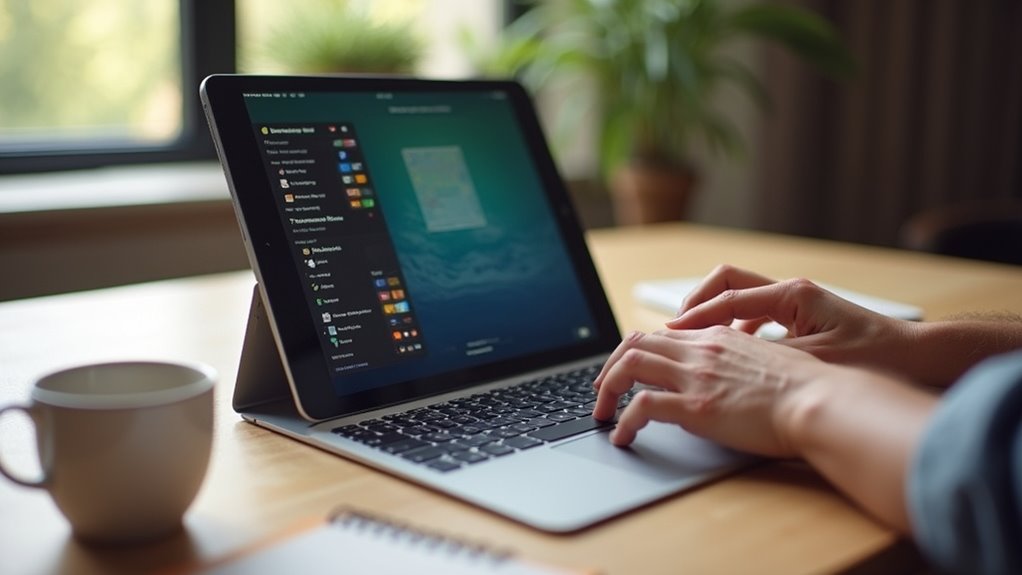
Jednym ze sposobów, aby zacząć, jest otwarcie Ustawień, stuknięcie „Ekran początkowy i dok” i przełączenie przełącznika Stage Manager.
Otwórz Ustawienia → Ekran początkowy i dok, następnie przestaw przełącznik Stage Manager, aby go włączyć.
System następnie poprosi o ponowne uruchomienie; potwierdzenie zastosuje zmianę, umożliwiając na przykład podłączenie iPada do monitora i używanie myszy.
Po ponownym uruchomieniu iPad wyświetli interfejs Stage Manager, pokazując zwarty dok i obszar okien o zmiennym rozmiarze.
Użytkownicy mogą uzyskać dostęp do Centrum sterowania, stuknąć ikonę Stage Manager i wybrać między trybem „Pełny ekran” a „Okienkowy”.
Funkcja wymaga iPadOS 16 lub nowszego oraz wystarczającej pamięci RAM; starsze modele mogą nie mieć tego przełącznika, który jest kluczowy, by móc wykorzystać iPada jako drugi monitor.
Włączenie Stage Managera także aktywuje gesty wielozadaniowości, umożliwiając przesunięcia trzema palcami, aby odsłonić otwarte okna.
Gdy jest aktywny, urządzenie zachowuje się bardziej jak komputer stacjonarny, obsługując nakładające się aplikacje i przeciąganie oraz upuszczanie między nimi.
Przypinaj, grupuj i zmieniaj rozmiar okien tak jak na laptopie
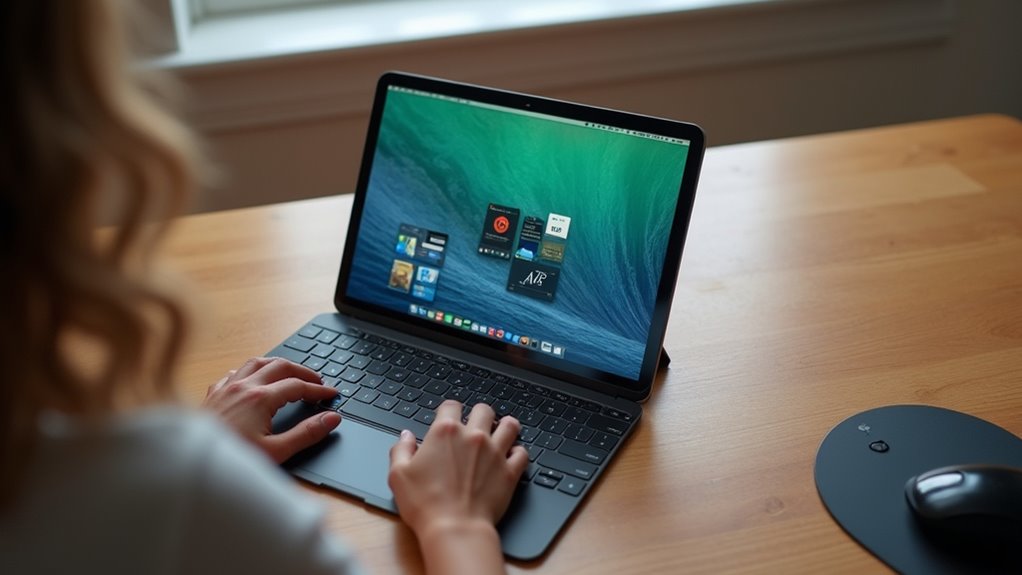
Gdy Stage Manager jest aktywny, użytkownicy mogą przypinać okna do lewego lub prawego brzegu ekranu, tworząc układy obok siebie, które naśladują podział ekranu (split‑view) na laptopie.
Szybkie przeciągnięcie do krawędzi ekranu blokuje aplikację na miejscu, a druga aplikacja przeciągnięta na przeciwną stronę wypełnia pozostałą przestrzeń.
Grupowanie osiąga się przez zaznaczenie wielu okien, stuknięcie ikony grupy i przesunięcie klastru jako jednej jednostki; grupa zachowuje swoje wewnętrzne ułożenie podczas przemieszczania.
Zmiana rozmiaru odbywa się za pomocą gestu uszczypnięcia (pinch‑to‑zoom) na separatorze lub przez przeciągnięcie uchwytu, który pojawia się, gdy kursor znajduje się nad linią podziału.
System automatycznie respektuje minimalne ograniczenia rozmiaru, zachowując użyteczność na wszystkich modelach iPada.
Ten przepływ pracy zapewnia wydajność wielozadaniowości na poziomie desktopu bez potrzeby używania zewnętrznych urządzeń peryferyjnych.
Podłącz zewnętrzny monitor i zamień iPada w wieloekranowe stanowisko pracy
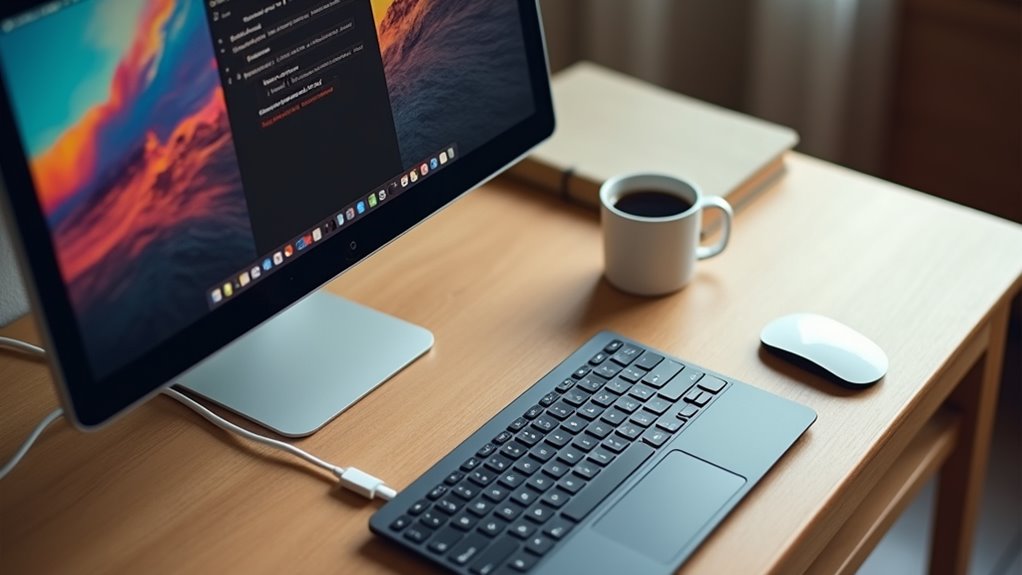
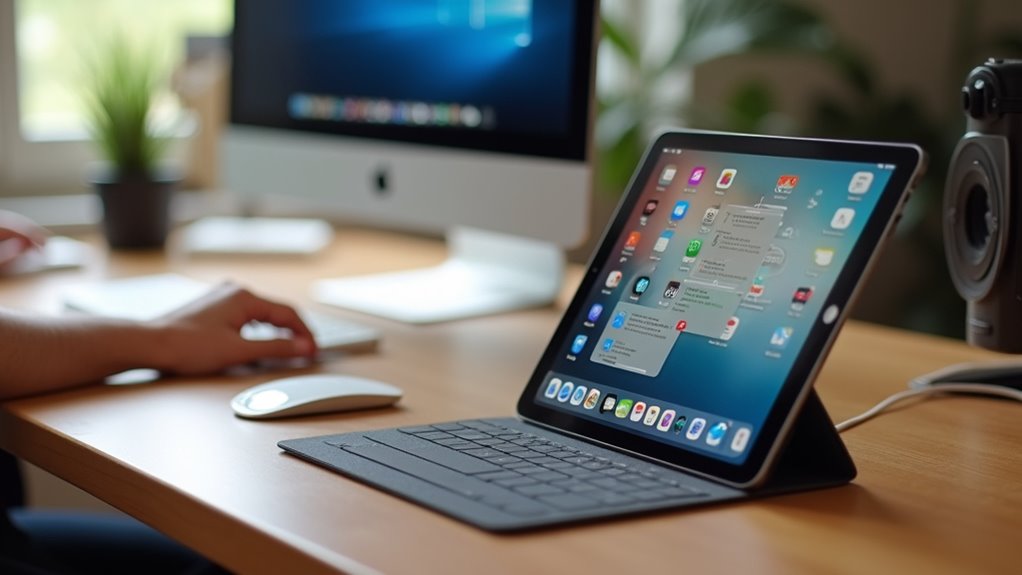
Chociaż natywny ekran iPada już obsługuje Stage Manager, podłączenie zewnętrznego monitora natychmiast rozszerza przestrzeń roboczą do prawdziwej wieloekranowej stacji roboczej. Adapter USB‑C na HDMI lub DisplayPort dostarcza sygnał 4K lub 1080p, a iPadOS automatycznie lustrzanie kopiuje obraz lub rozszerza pulpit w zależności od preferencji użytkownika.
W trybie rozszerzonym zewnętrzny ekran staje się drugorzędnym płótnem, na którym okna Stage Manager można przeciągać, przyczepiać i zmieniać ich rozmiar niezależnie od okien na samym iPadzie. To rozdzielenie pozwala na dedykowanego klienta poczty na wbudowanym wyświetlaczu, podczas gdy arkusz kalkulacyjny zajmuje większy monitor, zachowując płynną hierarchię okien, którą zapewnia Stage Manager.
System pamięta układ między sesjami, więc ponowne podłączenie monitora przywraca wcześniejsze ustawienie bez ręcznej rekonfiguracji.
Przyspiesz nawigację dzięki skrótom klawiaturowym i gestom na gładziku
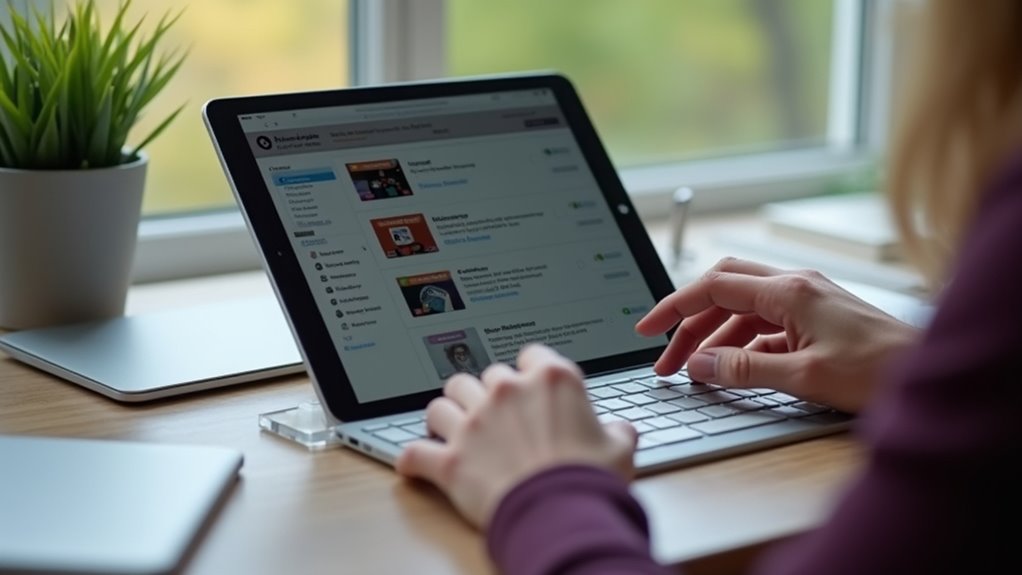
Kilka skrótów klawiaturowych i gestów na gładziku natychmiast usprawnia nawigację w Stage Managerze, pozwalając użytkownikom przeskakiwać między oknami, przełączać tryb pełnoekranowy i reorganizować przestrzeń roboczą bez dotykania ekranu.
Naciśnięcie ⌘ + Tab przełącza między otwartymi aplikacjami, podczas gdy ⌘ + Shift + Tab porusza się wstecz.
Skrót ⌘ + F przełącza aktywne okno w tryb pełnoekranowy, a ⌘ + Option + ←/→ przesuwa okno na lewą lub prawą stronę ekranu.
Gesty na gładziku uzupełniają te polecenia: trzypalcowy przesunięcie w lewo lub w prawo przełącza między grupami Stage Managera, a gest zsuwania palców (pinch‑in) zwija grupę do jednego miniatury.
Czteropalczowe stuknięcie otwiera przełącznik aplikacji, a czteropalczowe przesunięcie w dół odsłania ekran główny.
Opanowanie tych wejść zmniejsza zależność od dotyku, przyspiesza wielozadaniowość i tworzy workflow przypominający pracę na laptopie na iPadzie.
Dopasuj Menedżera Etapów do arkuszy kalkulacyjnych, projektów kodowania i projektowania
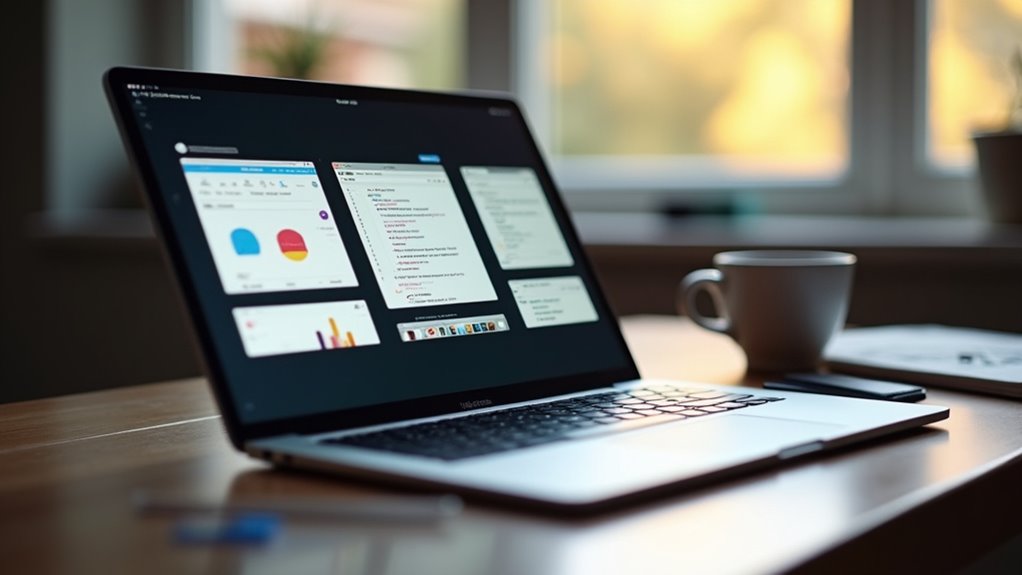
Optymalizacja Stage Managera dla arkuszy kalkulacyjnych, kodowania i projektów graficznych polega na dostosowaniu układów okien, zestawów skrótów klawiszowych i strategii grupowania do unikalnych potrzeb każdego przepływu pracy. Użytkownicy mogą przypisać dedykowane przestrzenie dla tabel danych, edytorów kodu i płócien projektowych, a następnie zablokować te przestrzenie, aby zapobiec przypadkowemu przestawianiu.
Skróty klawiaturowe przełączają między trybem pełnoekranowym a widokiem podzielonym, podczas gdy niestandardowe gesty usprawniają zmianę rozmiaru paneli. Grupowanie powiązanych narzędzi — takich jak panele kontroli wersji, logi konsoli i przeglądarki zasobów — tworzy spójne środowisko przypominające stacjonarne IDE lub pakiet graficzny, redukując przełączanie kontekstu i zachowując koncentrację.
- Zdefiniuj trzy trwałe grupy: Dane (Arkusze, Wykresy), Dewelopment (Edytor, Terminal, Git), Kreatywne (Szkic, Wybór kolorów, Warstwy).
- Przypisz Cmd + 1–3 do natychmiastowego przełączania grup, oraz Cmd + Shift + ←/→ do przesuwania okien w obrębie grupy.
- Włącz „Przyciąganie do siatki”, aby automatycznie wyrównywać okna, zapewniając spójne odstępy między projektami.
Najczęściej zadawane pytania
Czy Stage Manager działa na iPadzie z iOS 16.1?
Stage Manager działa na iPadach z systemem iOS 16.1, pod warunkiem że urządzenie spełnia wymagania sprzętowe, takie jak minimum 8 GB pamięci RAM oraz kompatybilny procesor Apple Silicon lub A12‑plus, umożliwiając wielozadaniowość podobną do laptopa.
Jakie akcesoria są potrzebne do podłączenia zewnętrznego monitora?
Użytkownik potrzebuje adaptera USB‑C na HDMI lub DisplayPort, zgodnego zewnętrznego monitora oraz opcjonalnie kabla z zasilaniem przez USB‑C (power‑delivery), aby utrzymać ładowanie iPada podczas rozszerzania ekranu.
Czy mogę używać Stage Manager z Apple Pencil?
Stage Manager działa z Apple Pencil, umożliwiając manipulowanie oknami i przełączanie aplikacji za pomocą gestów rysika. Jednak bezpośrednie zmienianie rozmiaru wielu okien lub przeciąganie wymaga użycia palca; Pencil służy głównie do precyzyjnego rysowania i adnotacji, a nie pełnego zarządzania oknami.
Jak wyłączyć automatyczne rozmieszczanie okien po podłączeniu monitora?
Użytkownik wyłącza automatyczne rozmieszczanie okien po podłączeniu monitora, przechodząc do Ustawienia → Wyświetlacz → Opcje rozmieszczania i wyłączając „Automatyczne rozmieszczanie”.
Czy Istnieje Limit Liczby JednocześNie Otwartych Okien?
Tak, iPad z Stage Managerem ogranicza liczbę jednocześnie otwartych okien do około dwudziestu pięciu, zależnie od modelu i dostępnej pamięci RAM, co zapewnia płynne działanie systemu.