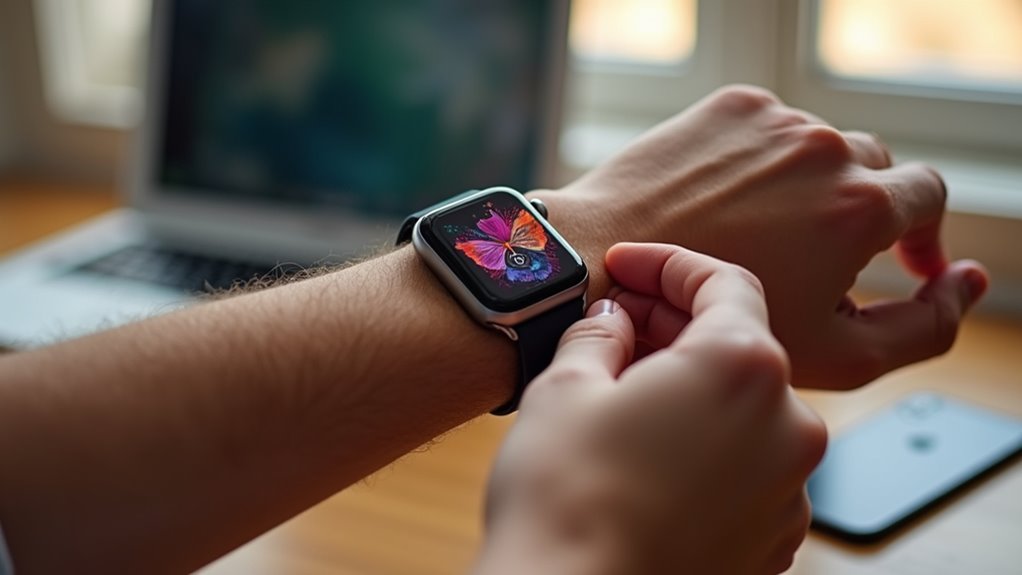
Personalizowanie Apple Watch za pomocą obrazu wygenerowanego przez AI to prosty proces, ale wymaga kilku precyzyjnych kroków, aby zapewnić, że zdjęcie będzie pasować do małego, okrągłego ekranu. Użytkownik musi najpierw przesłać obraz na iPhone’a, umieścić go w dedykowanym albumie Zdjęć, a następnie użyć aplikacji Watch, aby utworzyć niestandardową tarczę. Konieczne są dopasowania położenia, komplikacji i nazewnictwa przed synchronizacją. Końcowa konfiguracja obejmuje również ustawienia przyjazne dla baterii, które mogą wpływać na ogólne doświadczenie.
Dlaczego niestandardowe zdjęcie AI to świetna tarcza Apple Watcha
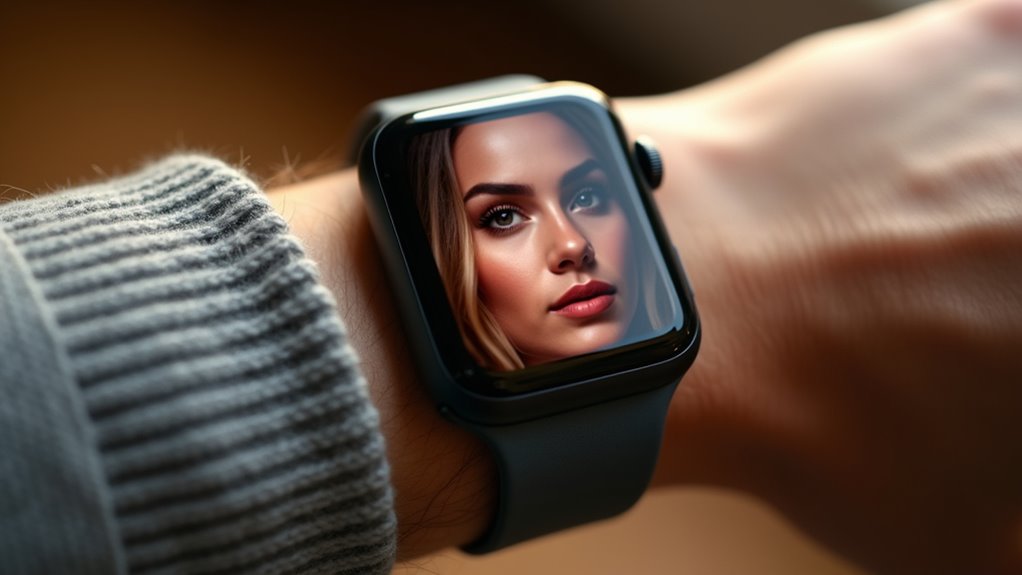
Ponieważ niestandardowe zdjęcie wygenerowane przez AI można dostosować do osobistego stylu, zamienia ono tarczę Apple Watch w wyjątkowo wyrazisty dodatek.
> Niestandardowe zdjęcie wygenerowane przez AI personalizuje Apple Watch, zamieniając go w wyjątkowo wyrazisty dodatek.
Ograniczona przestrzeń ekranu zegarka wymaga obrazów, które przekazują osobowość bez przytłaczających szczegółów.
Synteza AI może tworzyć kompozycje o wysokim kontraście i żywych kolorach, które pozostają czytelne w małych rozmiarach, zachowując istotne wskazówki wizualne przy jednoczesnym eliminowaniu rozpraszającego tła.
Dostosowując palety kolorów do garderoby użytkownika lub preferowanej estetyki, wygenerowany obraz tworzy wizualną harmonię z codziennym strojem, podkreślając rolę zegarka jako elementu mody.
Dodatkowo AI może wprowadzać motywy tematyczne — takie jak abstrakcyjne wzory, motywy natury czy minimalistyczne ikony — zgodne z osobistymi zainteresowaniami, zapewniając, że tarcza będzie zarówno funkcjonalna, jak i emocjonalnie rezonująca.
To połączenie personalizacji i czytelności sprawia, że niestandardowe zdjęcie wygenerowane przez AI jest idealnym wyborem na wyróżniającą się tarczę Apple Watch.
Wybierz fajne zdjęcie wygenerowane przez AI dla Twojego zegarka
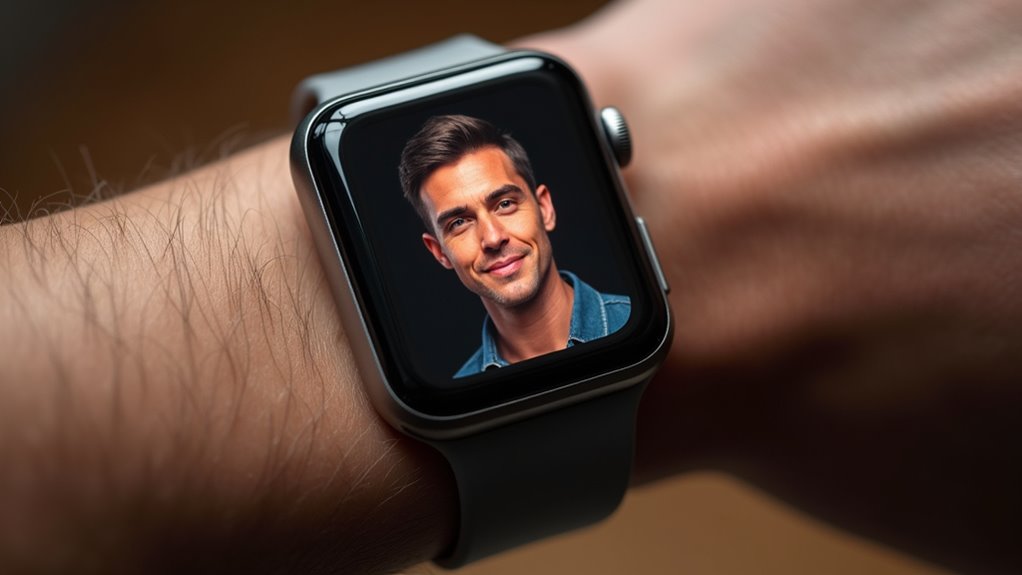
Zdjęcie wygenerowane przez AI już udowadnia swoją wartość, łącząc osobisty styl z ograniczonym wyświetlaczem zegarka, więc następnym krokiem jest wybór obrazu, który maksymalizuje efekt wizualny, pozostając czytelnym w małej skali. Autor zaleca skupienie się na wysokokontrastowych motywach, prostych kształtach i ograniczonej palecie kolorów. Jasne pierwszoplanowe elementy na ciemnym tle zazwyczaj się wyróżniają, podczas gdy zbyt złożone sceny tracą klarowność. Preferowane są obrazy przekazujące wyraźny motyw — na przykład sylwetka, wzór geometryczny lub pojedynczy rozpoznawalny obiekt — ponieważ gęstość pikseli Apple Watcha pozwala odwzorować tylko kilka detali. Przetestowanie podglądu miniaturki przed finalizacją gwarantuje, że wybrane zdjęcie zachowa zamierzony efekt.
| Kryterium | Powód |
|---|---|
| Kontrast | Zwiększa widoczność na małym ekranie |
| Prostota | Zapobiega utracie detali po pomniejszeniu |
| Ograniczenie kolorów | Zmniejsza wizualny chaos i poprawia czytelność |
| Rozpoznawalny motyw | Gwarantuje natychmiastowe zrozumienie |
Zmniejsz zdjęcie do wymiarów zgodnych ze specyfikacją Apple Watch
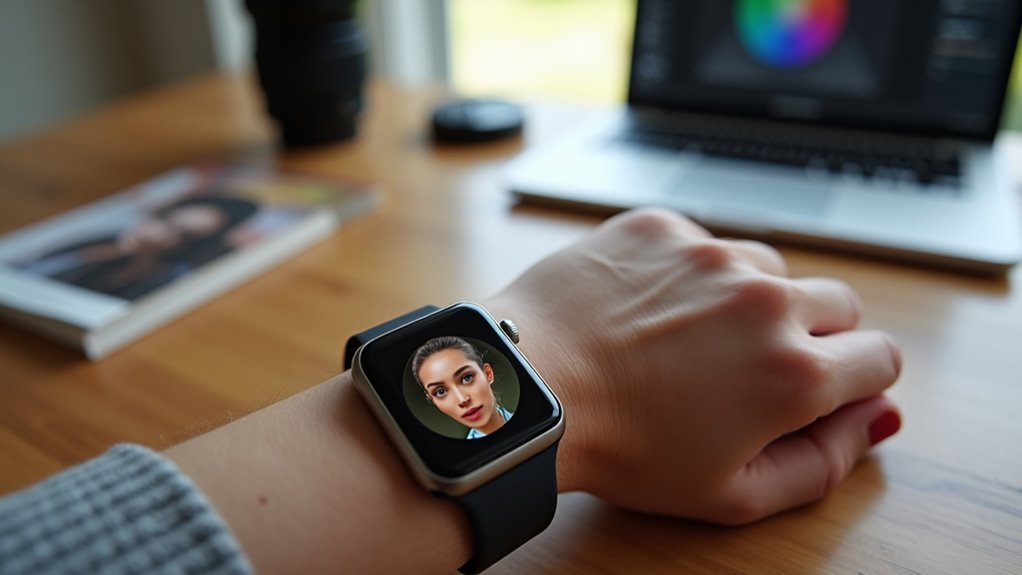
Podczas dopasowywania obrazu wygenerowanego przez AI do tarczy Apple Watch, twórca musi najpierw wyrównać wymiary obrazu z natywną rozdzielczością i proporcjami urządzenia.
Najpopularniejsze modele używają 368 × 448 px (38 mm) lub 390 × 484 px (40 mm).
Zmiana rozmiaru musi zachować centralną kompozycję, unikać zniekształceń i utrzymać rozmiar pliku poniżej 5 MB.
Narzędzia takie jak Photoshop, GIMP lub internetowe narzędzia do zmiany rozmiaru mogą ustawić dokładne wartości pikseli przy zachowaniu jakości.
Kadrowanie do kwadratu przed skalowaniem pomaga zachować punkty centralne.
Po zmianie rozmiaru obraz należy zapisać w formacie PNG lub JPEG i przenieść na telefon.
- Zweryfikuj docelowe wymiary w pikselach modelu
- Zachowaj oryginalne proporcje obrazu
- Używaj interpolacji wysokiej jakości (bicubic)
- Utrzymuj rozmiar pliku ≤ 5 MB
- Zapisz jako PNG lub JPEG wysokiej jakości
Dodaj obraz do Zdjęć i utwórz album Tarcz zegarka
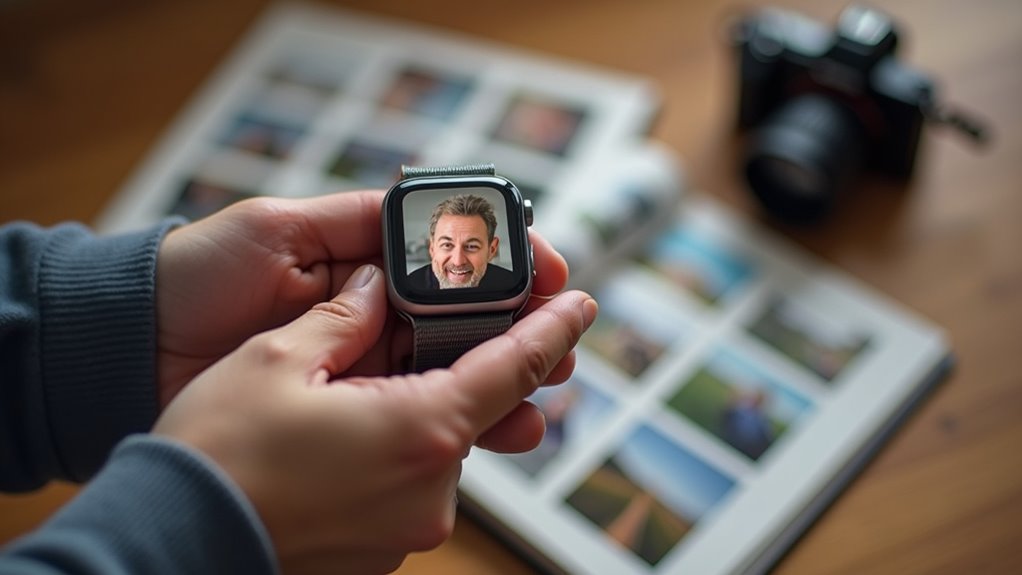
Jak przenieść przygotowany obraz na iPhone’a i uporządkować go, aby łatwo uzyskać do niego dostęp podczas personalizacji tarczy zegarka?
Użytkownik najpierw zapisuje wygenerowane przez AI zdjęcie na komputerze, następnie używa AirDrop, iCloud Drive lub połączenia USB, aby przenieść plik do aplikacji Zdjęcia na iPhone’ie.
Po dodaniu do Zdjęć otwiera się obraz, wywołuje arkusz udostępniania i wybiera „Dodaj do albumu”.
Tworzy się nowy album o nazwie „Watch‑Face” (lub podobnym identyfikatorze), aby przechowywać wszystkie zdjęcia przygotowane jako tarcze w jednym miejscu.
Umieszczenie zdjęcia w tym dedykowanym albumie ułatwia późniejszy wybór w aplikacji Watch, ponieważ album pojawia się jako odrębna kolekcja w sekcji „Zdjęcia” podczas wybierania niestandardowego tła tarczy zegarka.
Ta organizacja zmniejsza przewijanie i gwarantuje szybkie odnalezienie podczas personalizacji tarczy zegarka.
Jak zastosować zdjęcie jako tarczę Apple Watch?
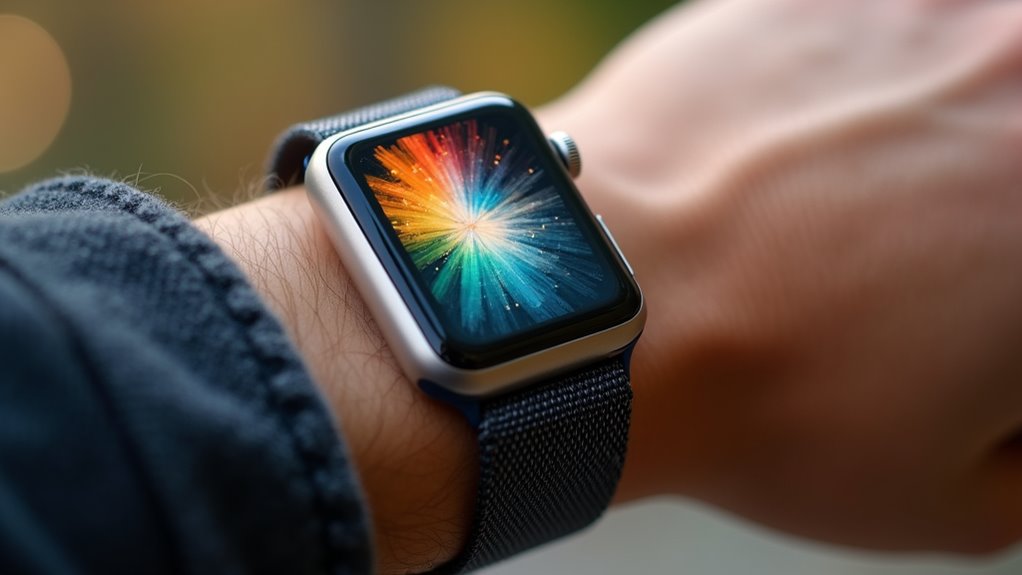
Wybierz zdjęcie z albumu „Tarcza zegarka” w aplikacji Zdjęcia na iPhonie, następnie otwórz aplikację Apple Watch, stuknij „Galeria tarcz”, wybierz „Zdjęcia” i naciśnij znak plus, aby dodać obraz jako nową tarczę.
System poprosi o nazwę; wpisanie opisowego oznaczenia ułatwia późniejszą identyfikację. Po potwierdzeniu zegarek synchronizuje nową tarczę przez Bluetooth, dzięki czemu jest ona od razu dostępna na nadgarstku. Użytkownicy mogą następnie dostosować komplikacje, zmienić pozycję zdjęcia i ustawić tarczę jako domyślną lub zaplanować jej aktywację na określone pory.
- Sprawdź, czy rozdzielczość obrazu pasuje do ekranu zegarka (≈ 368 × 448 px).
- Upewnij się, że zdjęcie jest wyśrodkowane, aby uniknąć przycinania ważnych elementów.
- Użyj przycisku „Edytuj”, aby poprawić jasność lub zastosować filtry.
- Przypisz preferowane komplikacje, aby mieć szybki dostęp do danych.
- Aktywuj nową tarczę przez aplikację Watch lub bezpośrednio na zegarku.
Napraw problemy i oszczędzaj baterię – sezonowe wariacje Apple Watch
Dlaczego zmiany sezonowe często powodują spadki wydajności Apple Watch? Zmiany temperatury wpływają na chemię baterii, dokładność czujników i jasność wyświetlacza, co prowadzi do okazjonalnych opóźnień lub przedwczesnych wyłączeń.
Aby zapobiec tym problemom, użytkownicy powinni dostosować ustawienie auto‑jasności, włączyć Tryb oszczędzania energii podczas skrajnego upału lub zimna oraz skalibrować czujnik tętna po kilku minutach aktywności. Aktualizacja watchOS zapewnia zastosowanie sezonowych algorytmów zarządzania energią. Ograniczenie odświeżania w tle dla rzadko używanych aplikacji zmniejsza niepotrzebne zużycie.
Podróżując na duże wysokości lub do wilgotnych regionów, wyłączenie zawsze włączonego wyświetlacza może wydłużyć czas pracy. Regularne czyszczenie tylnej szyby utrzymuje kontakt czujników. Łącząc zmiany w oprogramowaniu z uważną obsługą sprzętu, sezonowe wahania stają się mniej uciążliwe, a żywotność baterii się poprawia.
Najczęściej zadawane pytania
Czy mogę użyć miniatury wideo jako tarczy Apple Watch?
Nie; tarcze Apple Watch akceptują tylko statyczne obrazy z aplikacji Zdjęcia lub wstępnie zainstalowane komplikacje, więc miniatury wideo nie mogą być użyte bezpośrednio jako tarcza.
Czy potrzebuję określonego formatu pliku dla obrazów wygenerowanych przez AI?
Użytkownik zapewnia jedynie, że obrazy generowane przez AI będą w formacie zgodnym z Apple Watch, zwykle JPEG lub PNG, oraz że rozmiar pliku nie przekroczy limitów rozdzielczości wyświetlacza urządzenia.
Czy niestandardowa tarcza wpłynie na zgodność aktualizacji watchOS?
Niestandardowa tarcza może zakłócać przyszłe aktualizacje watchOS, jeśli Apple zmieni interfejs API układu tarczy; jednak większość aktualizacji zachowuje zgodność wsteczną, pozwalając wcześniej zainstalowanym niestandardowym tarczom nadal działać, chyba że zostaną przestarzałe.
Czy mogę ustawić różne twarze AI dla każdego paska do zegarka?
Mogą przypisać różne twarze generowane przez AI do każdej opaski, ale tylko poprzez ręczną zmianę tarczy lub za pomocą skrótu; system nie powiązuje automatycznie tarcz z konkretnymi opaskami.
Czy istnieje ograniczenie, ile niestandardowych twarzy mogę przechowywać?
Nie ma wyraźnego limitu liczbowego; Apple Watch przechowuje niestandardowe tarcze aż do wyczerpania pojemności pamięci, po czym starsze lub nieużywane tarcze muszą zostać usunięte, aby zrobić miejsce na nowe projekty.