Apple ID są głównym celem ataków typu credential‑stuffing, a samo przejęcie hasła może dać pełny dostęp do danych osobistych, zakupów i usług iCloud. Włączenie uwierzytelniania dwuskładnikowego dodaje warstwę zaufanego urządzenia, która blokuje wejście nawet wtedy, gdy hasła zostaną wycieknięte. Proces jest prosty, ale wymaga starannego skonfigurowania kluczy odzyskiwania i zaufanych numerów. Zrozumienie dokładnych kroków oraz pułapek związanych z kodami SMS w porównaniu z aplikacjami uwierzytelniającymi wyjaśnia, dlaczego wielu użytkowników wciąż pozostaje podatnych.
Dlaczego 2FA jest niezbędne dla Twojego Apple ID
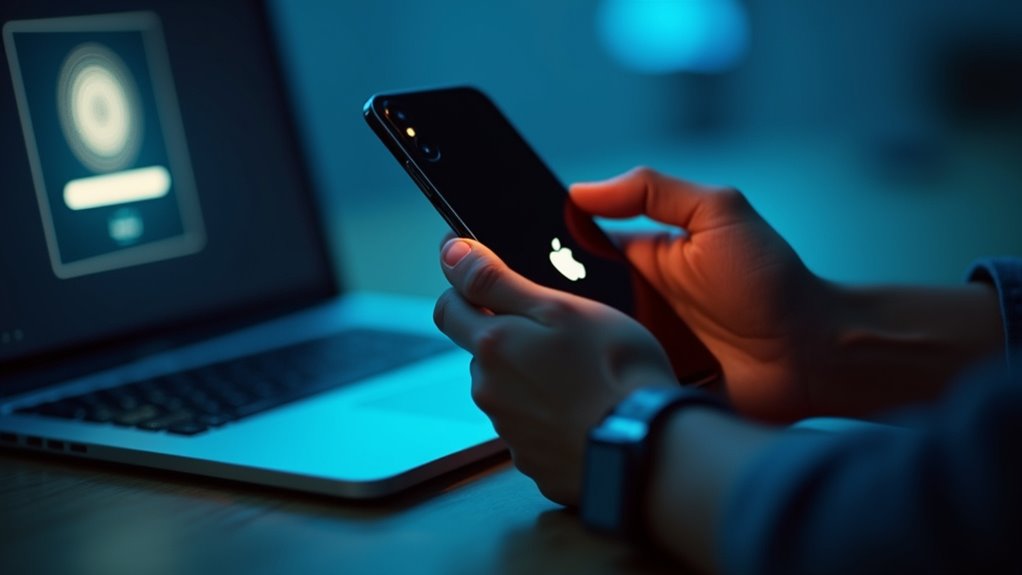
Ponieważ zagrożenia cybernetyczne stale ewoluują, zabezpieczenie Apple ID za pomocą uwierzytelniania dwuskładnikowego (2FA) jest niezbędne.
2FA dodaje drugi krok weryfikacji, który wymaga czegoś, co użytkownik posiada — zazwyczaj zaufanego urządzenia, takiego jak iPhone z skonfigurowanym portfelem Apple — dzięki czemu zapobiega nieautoryzowanemu dostępowi nawet jeśli hasło zostanie przejęte.
Ta warstwowa obrona zmniejsza ryzyko związane z phishingiem, przeładowaniem poświadczeń (credential stuffing) i atakami typu key‑logger, ponieważ przeciwnik musi również zdobyć fizyczny token.
Ekosystem Apple wiąże identyfikator z usługami takimi jak iCloud, App Store i Znajdź mój iPhone; naruszenie bezpieczeństwa mogłoby ujawnić dane osobowe, informacje finansowe i historię lokalizacji.
Wymagając kodu wrażliwego na czas lub prośby o zatwierdzenie, 2FA dramatycznie redukuje powierzchnię ataku, umożliwiając w przyszłości zrezygnować z haseł.
W konsekwencji użytkownicy zyskują silniejsze przekonanie, że ich tożsamość cyfrowa pozostaje pod wyłączną kontrolą, nawet gdy hasła są słabe lub powtarzane.
Krok po kroku: Włączanie 2FA na iPhonie i iPadzie
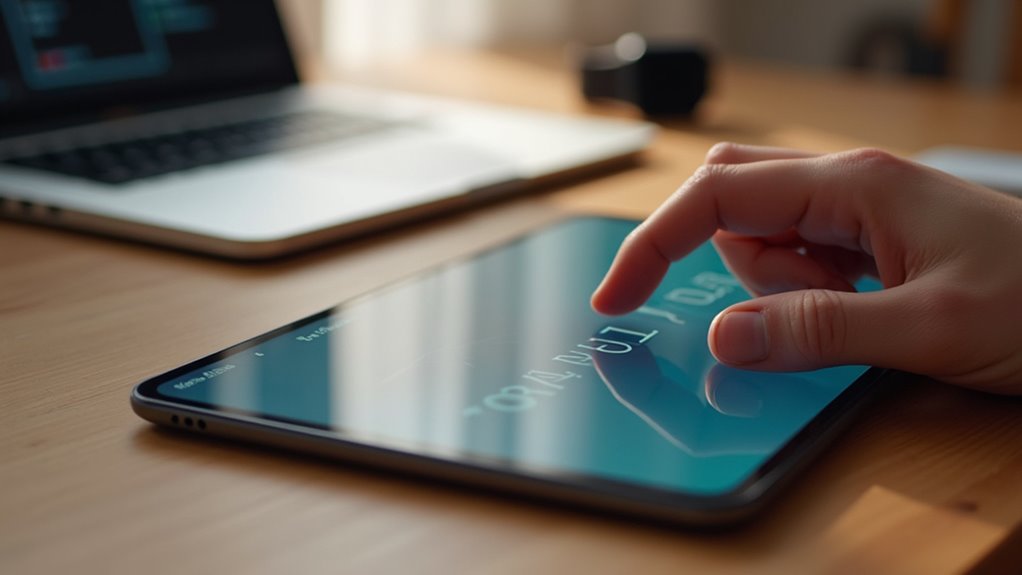
Jak aktywować uwierzytelnianie dwuskładnikowe na iPhonie lub iPadzie? Proces zaczyna się w Ustawieniach, gdzie użytkownik wybiera swoje imię, potem „Hasło i zabezpieczenia”, a na końcu dotyka „Włącz uwierzytelnianie dwuskładnikowe”.
Po potwierdzeniu zaufanego numeru telefonu wysyłany jest kod weryfikacyjny, który należy wprowadzić, aby ukończyć aktywację. Urządzenie następnie wyświetla klucz odzyskiwania; przechowywanie go w bezpiecznym miejscu jest niezbędne do przyszłego dostępu do konta, podobnie jak w przypadku dbałości o szyfrowanie danych na Macu.
Po włączeniu każdy prób logowania wywołuje monit na zaufanych urządzeniach, wzmacniając ochronę przed nieautoryzowanym dostępem.
- Napływ pewności, gdy kod przychodzi natychmiast
- Ulga wiedząc, że dane osobowe są chronione
- Duma z opanowania istotnego narzędzia bezpieczeństwa
- Komfort świadomości, że konto nie może zostać łatwo złamane
- Pewność, że przyszłe logowania będą bezpieczne i kontrolowane
Krok po kroku: Włącz 2FA na Macu i Apple TV
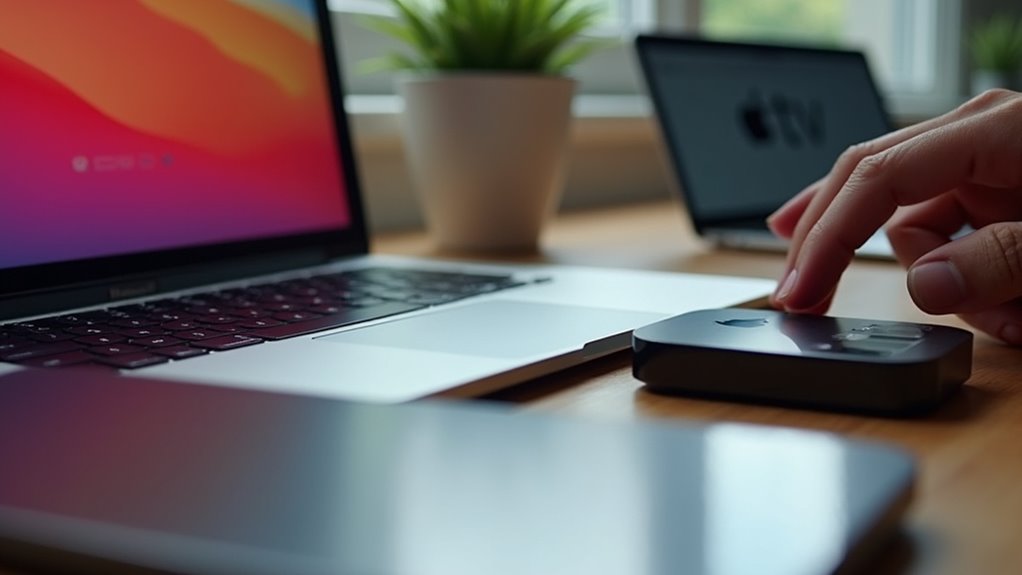
Aktywacja dwuetapowego uwierzytelniania na Macu lub Apple TV rozpoczyna się w Ustawieniach systemu, gdzie użytkownik wybiera swoje Apple ID, otwiera „Hasło i zabezpieczenia” i klika „Włącz dwuetapowe uwierzytelnianie”.
Aktywacja dwuetapowego uwierzytelniania na Macu lub Apple TV zaczyna się w Ustawieniach systemu w sekcji Apple ID → Hasło i zabezpieczenia.
Po potwierdzeniu zaufanego numeru telefonu Apple wysyła kod weryfikacyjny, który należy wprowadzić, aby dokończyć konfigurację.
Na Macu użytkownik następnie wybiera preferowaną metodę — wiadomość tekstową, połączenie telefoniczne lub aplikację uwierzytelniającą — i potwierdza kod.
System rejestruje urządzenie jako zaufane, co pozwala na przyszłe logowania bez ponownego wpisywania hasła.
Na Apple TV proces jest podobny do tego na Macu: przejdź do Ustawienia → Użytkownicy i konta → Apple ID → Hasło i zabezpieczenia, włącz 2FA i zweryfikuj otrzymany kod.
Obie platformy automatycznie synchronizują to ustawienie przez iCloud, zapewniając spójną ochronę.
Zarządzanie Zaufanymi Urządzeniami i Kodami Zapasowymi
Gdy włączone jest uwierzytelnianie dwuetapowe, użytkownik musi prowadzić listę zaufanych urządzeń i zabezpieczonych kodów zapasowych, aby zagwarantować nieprzerwany dostęp.
Regularne przeglądanie rejestru urządzeń zapobiega temu, by zapomniane iPhone’y, iPady lub Maci nie stały się ukrytymi punktami wejścia dla napastników. Usuwanie przestarzałego sprzętu oraz aktywacja „Znajdź mój” na każdym zachowanym urządzeniu wzmacniają łańcuch zaufania.
Kody zapasowe, wydrukowane lub przechowywane offline, działają jako koło ratunkowe, gdy zaufane urządzenie jest niedostępne, ale muszą być przechowywane w miejscu przypominającym skarbiec, aby uniknąć ujawnienia. Właściwe zarządzanie tymi elementami gwarantuje, że system 2FA pozostaje odporną barierą, a nie wąskim gardłem.
- Usuń stare urządzenia – eliminuje uśpione podatności.
- Włącz „Znajdź mój” – dodaje siatkę bezpieczeństwa dla zagubionego sprzętu.
- Przechowuj kody zapasowe offline – chroni przed cyfrową kradzieżą.
- Używaj bezpiecznego sejfu fizycznego – wzmacnia pewność i spokój ducha.
- Przeglądaj listę urządzeń co miesiąc – utrzymuje czujność i kontrolę.
Rozwiązywanie problemów z 2FA i zaawansowane zabezpieczenia
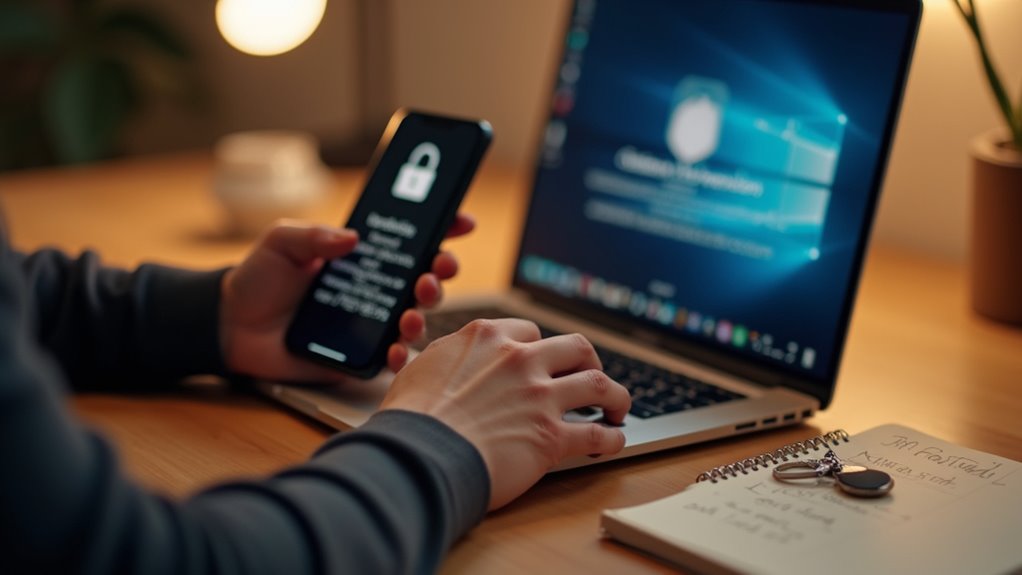
Kilka powszechnych scenariuszy może zakłócić uwierzytelnianie dwuetapowe, począwszy od zagubionych zaufanych urządzeń po niespójne ustawienia czasu na telefonie. Użytkownicy powinni najpierw sprawdzić, czy zegary urządzeń mają ustawiony czas automatyczny, a następnie potwierdzić, że przynajmniej jedno zaufane urządzenie nadal działa. Jeśli kod weryfikacyjny nie działa, zresetowanie hasła i ponowne zarejestrowanie urządzenia często przywraca funkcjonalność. Zaawansowane środki ochronne obejmują włączenie kontaktów do odzyskiwania konta, ograniczenie dostępu aplikacji firm trzecich oraz regularne przeglądanie logów bezpieczeństwa w poszukiwaniu nieznanych logowań.
| Problem | Działanie natychmiastowe | Środek długoterminowy |
|---|---|---|
| Zagubione zaufane urządzenie | Użyj kodów zapasowych | Szybko zarejestruj nowe urządzenie |
| Nieprawidłowa strefa czasowa | Włącz automatyczny czas | Synchronizuj wszystkie urządzenia Apple |
| SMS nie dotarł | Przełącz na aplikację uwierzytelniającą | Zachowaj kilka metod weryfikacji |
| Nieznane logowanie | Cofnij tokeny sesji | Aktywuj kontakty do odzyskiwania konta |
Frequently Asked Questions
Czy mogę używać 2FA z adresem e-mail innym niż Apple?
Tak, Apple umożliwia uwierzytelnianie dwuskładnikowe dla dowolnego adresu e-mail powiązanego z Apple ID, pod warunkiem że może on otrzymywać kody weryfikacyjne; użytkownik musi włączyć 2FA w ustawieniach konta i potwierdzić adres pomocniczy.
Co się stanie z 2FA, jeśli zgubię moje zaufane urządzenie?
Jeśli zaufane urządzenie zostanie zgubione, użytkownik musi poprosić o kod odzyskiwania lub użyć innego zaufanego urządzenia; Apple następnie weryfikuje tożsamość za pomocą pytań bezpieczeństwa, poczty e-mail lub odzyskiwania konta, co może prowadzić do zresetowania dwuskładnikowego uwierzytelniania.
Czy uwierzytelnianie dwuskładnikowe (2FA) chroni przed atakami phishingowymi?
Chroni przed phishingiem, wymagając kodu weryfikacyjnego z zaufanego urządzenia, ale jeśli użytkownicy nieświadomie podadzą ten kod fałszywej stronie, napastnicy wciąż mogą uzyskać dostęp, więc świadomość pozostaje niezbędna.
Czy mogę tymczasowo wyłączyć 2FA bez narażania bezpieczeństwa?
Użytkownik może tymczasowo zawiesić uwierzytelnianie dwuskładnikowe, ale takie działanie usuwa dodatkową warstwę weryfikacji, narażając konto na kradzież poświadczeń i nieautoryzowany dostęp, a tym samym kompromitując ogólne bezpieczeństwo.
Jak uwierzytelnianie dwuskładnikowe wpływa na logowanie w aplikacjach firm trzecich?
Uwierzytelnianie dwuskładnikowe wymaga od aplikacji firm trzecich korzystania z haseł specyficznych dla aplikacji lub tokenów OAuth, uniemożliwiając bezpośrednie użycie poświadczenia Apple ID. Dodaje to warstwę weryfikacji, ograniczając nieautoryzowany dostęp nawet jeśli główne hasło zostanie naruszone.