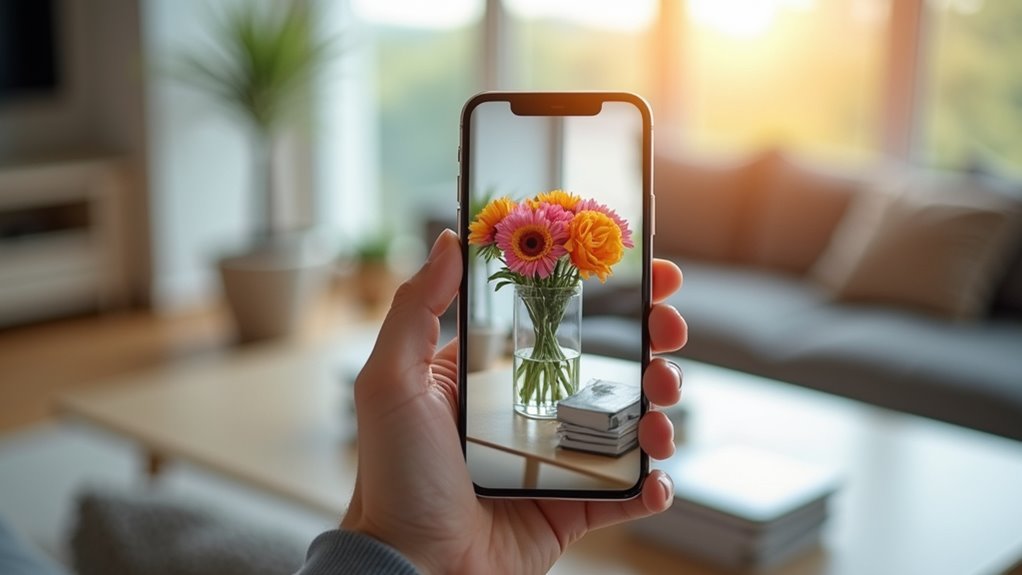
Użytkownicy iPhone’ów mogą teraz izolować obiekty jednym dotknięciem, dzięki przyciskowi „Usuń tło” wprowadzonemu w aplikacji Zdjęcia w iOS 17. Sztuczna inteligencja działająca na urządzeniu tworzy natychmiast przezroczystą maskę PNG, zachowując rozdzielczość i prywatność. Chociaż podstawowe wycięcie jest automatyczne, krótki ruch przeciągnięcia w celu dopracowania krawędzi może być potrzebny. Wynik można zapisać, skopiować lub udostępnić bezpośrednio z aplikacji. Ten usprawniony przepływ pracy rodzi pytania o najlepsze uzupełniające narzędzia i opcje eksportu.
Usuwaj tła natychmiast za pomocą wbudowanych narzędzi iPhone’a
Chociaż wielu użytkowników zakłada, że potrzebne są aplikacje firm trzecich, natywna aplikacja Zdjęcia na iPhone’a potrafi wyodrębniać obiekty i usuwać tła natychmiast.
Funkcja wykorzystuje uczenie maszynowe działające na urządzeniu do wykrywania krawędzi, oddzielania pierwszoplanowych obiektów i tworzenia przezroczystej warstwy bez użycia zewnętrznego oprogramowania, co pozwala na zapisanie obrazu w formacie HEIC bez utraty jakości.
Użytkownicy po prostu wybierają zdjęcie, stukają ikonę edycji i wybierają opcję „Usuń tło”, która pojawia się od iOS 17.
> Stuknij edytuj, wybierz „Usuń tło” po iOS 17 i natychmiast wyodrębnij obiekty.
Algorytm przetwarza obraz w czasie rzeczywistym, zachowując drobne detale, takie jak pasma włosów i półprzezroczyste tkaniny, co jest szczególnie doceniane przez użytkowników zaawansowanych aplikacji do edycji zdjęć RAW na iPhone.
Wyniki zapisywane są jako nowa wersja, co pozwala zachować oryginał nietknięty.
Ta wbudowana funkcja zmniejsza zależność od usług w chmurze, przyspiesza przepływ pracy i zachowuje prywatność, utrzymując dane lokalnie na urządzeniu.
Jak korzystać z przycisku „Usuń tło” w aplikacji Zdjęcia na iPhonie (iOS 17+)
Natywna aplikacja Zdjęcia umieszcza teraz przycisk „Usuń tło” bezpośrednio na pasku edycji, co sprawia, że proces jest tak prosty, jak jedno stuknięcie, otwierając drzwi do łatwego tworzenia naklejek AI w iMessage.
Po wybraniu portretu lub zdjęcia skoncentrowanego na obiekcie użytkownik naciska przycisk, a silnik segmentacji działający na urządzeniu w iOS 17 natychmiast izoluje obiekt.
Powstałe wycięcie można zapisać jako nowe zdjęcie lub użyć w kompozycji. Ten sposób pracy eliminuje potrzebę narzędzi firm trzecich i zachowuje oryginalną rozdzielczość.
- Otwórz zdjęcie → stuknij Edytuj → naciśnij ikonę Usuń tło.
- Przejrzyj automatyczną maskę; przeciągnij krawędzie, aby w razie potrzeby dopracować.
- Wybierz Zapisz, aby zachować obraz bez tła, lub Kopiuj, aby wkleić go do innego dokumentu.
Najlepsze aplikacje do usuwania tła jednym dotknięciem dla iPhone’a

Aplikacje do usuwania tła jednym stuknięciem na iPhone’a usprawniają pracę użytkowników, którzy potrzebują szybkich, wysokiej jakości wycięć bez ręcznego maskowania. Rynek oferuje kilka rozwiązań łączących wykrywanie krawędzi napędzane przez AI z jednoprzysiskowym eksportem, zachowując przezroczystość w formacie PNG. Użytkownicy mogą wybrać obraz, stuknąć „Usuń” i otrzymać czysty pierwszy plan gotowy do mediów społecznościowych, e‑commerce lub projektów graficznych. Wydajność różni się w zależności od rozmiaru modelu i przetwarzania na urządzeniu, ale wszystkie dążą do wyników poniżej sekundy na nowszych iPhone’ach.
| Aplikacja | Kluczowa cecha |
|---|---|
| Magic Eraser | Przetwarzanie wsadowe |
| Background Eraser | Model AI działający offline |
| PhotoRoom | Zintegrowane szablony e‑commerce |
| Cleanup.pictures | Drobne dopracowanie krawędzi |
| Remove.bg | Eksport wysokiej rozdzielczości w chmurze |
Jak edytować i dopracować wycięcie na iPhone’ie

Dopracuj wycięcie, regulując gładkość krawędzi, przywracając utracone szczegóły i korygując zanieczyszczenie kolorem za pomocą wbudowanych narzędzi edycyjnych w aplikacjach fotograficznych iPhone’a.
Użytkownik może otworzyć edytowany obraz w aplikacji Zdjęcia, stuknąć Edytuj i uzyskać dostęp do paneli „Adnotacja” i „Dostosuj”.
Doprecyzowanie krawędzi osiąga się poprzez wybranie rozmiaru pędzla pasującego do konturów obiektu, a następnie wygładzenie postrzępionych linii za pomocą suwaka „Rozmycie”.
Przywracanie szczegółów wykorzystuje kontrolę „Wyostrzanie”, aby przywrócić drobne tekstury, które mogły zostać utracone podczas usuwania.
Korekta zanieczyszczenia kolorem wykorzystuje regulacje „Nasycenie” i „Odcień”, aby dopasować pierwszy plan do nowego tła, eliminując niechciane zielone lub niebieskie krawędzie.
- Użyj narzędzia Gumka, aby zmiękczyć krawędzie.
- Zwiększ wyostrzanie, aby odzyskać tekstury.
- Dostosuj odcień i nasycenie, aby zneutralizować zanieczyszczenie kolorem.
Eksportuj i udostępnij swoje obrazy z usuniętym tłem iPhone’a
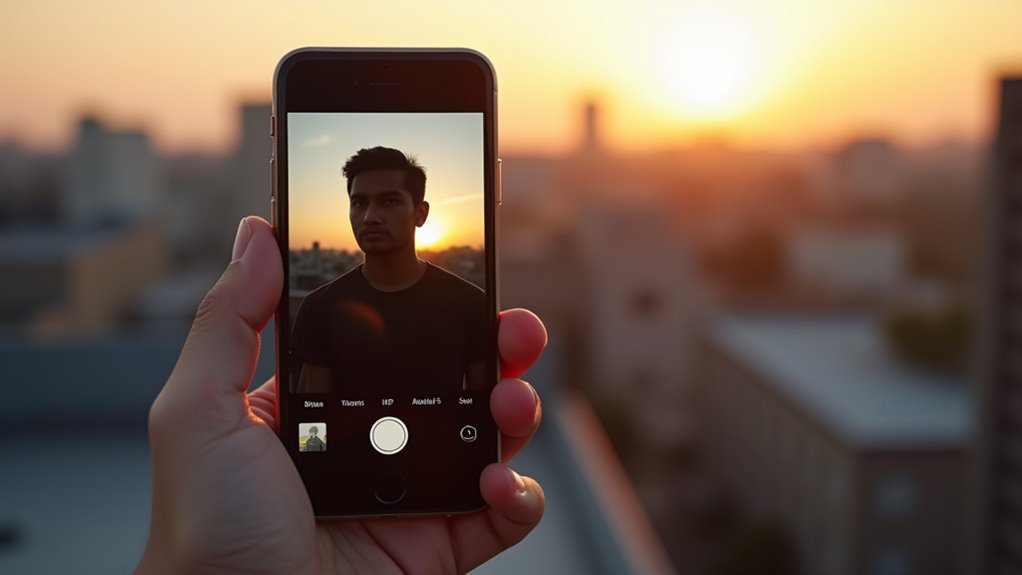
Eksportowanie i udostępnianie obrazów z usuniętym tłem z iPhone’a jest proste, gdy wycięcie zostało zakończone. Użytkownik może dotknąć ikony udostępniania, a następnie wybrać „Zapisz obraz”, aby zapisać PNG z przezroczystością w bibliotece Zdjęcia, lub wybrać „Kopiuj”, aby umieścić go w schowku do natychmiastowego wklejenia w wiadomościach lub dokumentach. Dla mediów społecznościowych aplikacja oferuje bezpośrednie publikowanie na Instagramie, Facebooku lub Twitterze, zachowując przezroczyste tło, gdy platforma obsługuje PNG. E-mail, AirDrop oraz usługi w chmurze takie jak iCloud Drive czy Dropbox są również dostępne za pośrednictwem arkusza udostępniania, umożliwiając transfer między urządzeniami. Poniższa tabela podsumowuje typowe opcje eksportu, formaty plików i typowe zastosowania.
| Metoda | Format | Typowe zastosowanie |
|---|---|---|
| Zapisz w Zdjęciach | PNG (przezroczysty) | Archiwum osobiste |
| Kopiuj do schowka | PNG | Szybkie wklejenie |
| AirDrop | PNG | Transfer na Maca |
| PNG | Wysłanie do współpracowników | |
| Chmura (iCloud/Dropbox) | PNG | Kopia zapasowa i udostępnianie |
| Media społecznościowe (Instagram) | PNG/JPEG | Publikacja publiczna |
| Wiadomości (iMessage) | PNG | Bezpośredni czat |
| Druk przez AirPrint | Wydruk fizyczny |
Najczęściej zadawane pytania
Czy mogę usuwać tła z filmów na iPhonie?
Może usuwać tła wideo na iPhonie za pomocą aplikacji takich jak CapCut, LumaFusion lub wbudowanych narzędzi iOS 16+, które wykorzystują segmentację AI do izolowania osób i zastępowania lub ukrywania oryginalnego tła.
Czy funkcja „Usuń tło” działa w przypadku Live Photos?
Narzędzie „usuń tło” nie działa na Zdjęciach Live; przetwarza jedynie obrazy statyczne, więc klatki ze Zdjęć Live zachowują swoje oryginalne tło pomimo włączenia tej funkcji.
Czy usunięcie tła wpłynie na dane EXIF obrazu?
Proces usuwania tła zwykle usuwa metadane, w tym dane EXIF, ponieważ edytowany obraz jest ponownie kodowany bez zachowania oryginalnych informacji. W konsekwencji powstały plik często nie zawiera pierwotnych ustawień aparatu ani tagów lokalizacji.
Czy mogę przetwarzać wsadowo wiele zdjęć w celu usunięcia tła?
Użytkownik może przetwarzać zbiorczo wiele zdjęć w celu usunięcia tła, wybierając tryb wsadowy w aplikacji, umieszczając obrazy w kolejce i stosując algorytm usuwania jednocześnie, który przetwarza każdy plik sekwencyjnie w ramach partii.
Czy istnieje sposób na zachowanie przezroczystych plików PNG po usunięciu?
Użytkownik może zachować przezroczystość, wybierając format eksportu obsługujący kanały alfa, taki jak PNG, oraz upewniając się, że narzędzie usuwania tła zachowuje maskę warstwy zamiast spłaszczać obraz.