Rynek edytorów RAW na iOS rozwinął się poza narzędzia niszowe, oferując funkcje na poziomie stacjonarnym na urządzeniu przenośnym. Obsługa ProRAW i HEIC, przyspieszone przez GPU podglądy oraz nieniszczące przepływy pracy pojawiają się teraz zarówno w aplikacjach bezpłatnych, jak i premium. Tymczasem interfejsy dedykowane iPadowi wykorzystują siłę nacisku i pochylenie Apple Pencil do precyzyjnych korekt. Zrozumienie, jak te możliwości się porównują i integrują z synchronizacją iCloud, może pomóc w stworzeniu przepływu pracy, który jest jednocześnie potężny i przenośny.
Wybór aplikacji do edycji RAW na iPhone’a i iPada
Jak wybrać aplikację do edycji RAW, która naprawdę wykorzystuje możliwości iPhone’a i iPada?
Decyzja zaczyna się od integracji ze sprzętem: aplikacja musi obsługiwać ProRAW Apple i formaty HEIC, wykorzystywać procesor neuronowy serii A oraz oferować przetwarzanie przyspieszone przez GPU dla podglądów w czasie rzeczywistym, co jest kluczowe dla płynnego działania aplikacji do edycji zdjęć na Macbooku.
Następnie oceń zgodność z workflow; bezproblemowy import z biblioteki Zdjęć, synchronizacja w chmurze i obsługa pamięci zewnętrznej usprawniają edycję na obu urządzeniach.
Projekt interfejsu ma znaczenie — sterowanie gestami, adaptacyjne układy i obsługa Apple Pencil zwiększają precyzję na iPadzie, przy jednoczesnym zachowaniu możliwości obsługi jedną ręką na iPhonie.
Wreszcie rozważ głębokość funkcji: nieniszczące korekty, zaawansowane gradacje kolorów i przetwarzanie wsadowe określają, czy aplikacja spełnia standardy profesjonalne bez poświęcania szybkości czy wydajności baterii, a porównanie możliwości takich narzędzi jak Procreate kontra Photoshop na iPadOS pozwala na świadomy wybór.
Bezpłatne edytory RAW na iOS, których możesz zacząć używać już dziś
Odkryj kilka darmowych edytorów RAW na iOS, które w pełni wykorzystują sprzęt iPhone’a i iPada, jednocześnie utrzymując uproszczony przepływ pracy.
Snapseed oferuje nieinwazyjne korekty, selektywne edytowanie i solidne narzędzie krzywych, wszystko dostępne offline.
Bezpłatny plan Lightroom Mobile obsługuje import RAW, podstawową ekspozycję, balans kolorów i stosowanie presetów, synchronizując się z chmurą Adobe dla ciągłości między urządzeniami, co jest istotne również przy nagrywaniu profesjonalnego wideo na iPhone.
Darkroom zapewnia intuicyjny interfejs z przetwarzaniem wsadowym, obsługą RAW i konfigurowalnym paskiem skrótów dla często wykonywanych czynności.
Darmowa wersja VSCO obejmuje rejestrację w RAW, suwaki ekspozycji i ograniczony zestaw presetów w stylu filmu, podczas gdy jej kanał społecznościowy zachęca do szybkiego udostępniania.
Ostatecznie Polarr oferuje ulepszone za pomocą AI automatyczne korekty, selektywne filtry i modułowe narzędzia, co może być pomocne na przykład przy zadaniach takich jak usuwanie tła ze zdjęć na iPhonie, a wszystko to wymagając jedynie skromnego miejsca na dysku.
Razem te aplikacje pokrywają podstawowe przepływy pracy z plikami RAW bez kosztów.
Premium edytory RAW na iOS, które rywalizują z Lightroomem na komputerze
Garść premiumowych edytorów RAW na iOS teraz oferuje wydajność na poziomie stacji roboczych na iPhonie i iPadzie, dorównując głębią kontroli Lightroomowi przy jednoczesnym wykorzystaniu procesorów Apple do renderowania w czasie rzeczywistym. Te aplikacje zapewniają niedestrukcyjne stosy, zaawansowaną manipulację krzywą tonalną, lokalne korekty oraz bezproblemową synchronizację w chmurze, pozwalając profesjonalistom utrzymać spójny przepływ pracy na różnych urządzeniach. Ich interfejs łączy precyzję z przyjaznymi gestami dotykowymi, a wiele wspiera zewnętrzne klawiatury i Apple Pencil do drobiazgowej edycji. Modele cenowe obejmują subskrypcje oraz jednorazowe zakupy, często z regularnymi aktualizacjami funkcji, które nadążają za odpowiednikami na komputerach stacjonarnych.
| Aplikacja | Kluczowa funkcja |
|---|---|
| Darkroom | Przetwarzanie wsadowe napędzane AI |
| Pixelmator Photo | Obsługa pełnych warstw |
| Polarr | Twórca niestandardowych filtrów |
| Luminar AI | Zastępowanie nieba na urządzeniu |
| Affinity Photo | Integracja masek wektorowych |
Edytory RAW dla iPada Pro zaprojektowane z myślą o obsłudze dotykowej
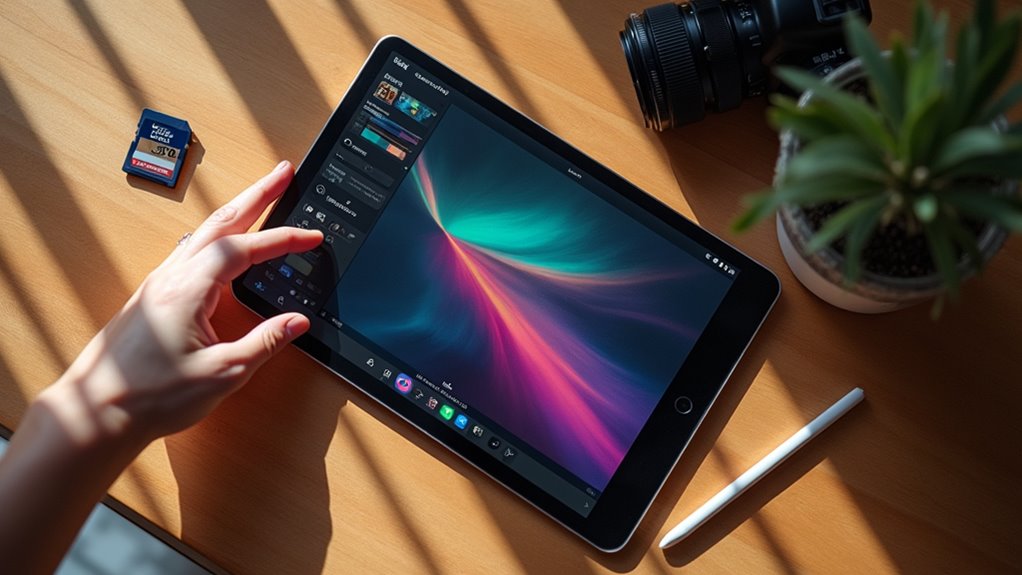
Dlaczego zadowalać się przepływami pracy skoncentrowanymi na myszy, skoro rozległe płótno iPada Pro zaprasza do naprawdę dotykowego podejścia, które może obejmować również zastosowanie formatu HEIC do oszczędzania miejsca?
Natywne edytory RAW na iOS wykorzystują czułość ciśnienia Apple Pencil i nachylenie, zamieniając gesty w precyzyjne korekty.
Aplikacje takie jak RAW Power, Lightroom Mobile i Darkroom prezentują suwaki, krzywe i selektywne pędzle, które reagują natychmiast na szczypanie, przesuwanie i stuknięcie, eliminując potrzebę kursora.
Wielopalcowe gesty umożliwiają szybkie powiększanie i przesuwanie przy zachowaniu detali, a kontekstowe menu pojawiają się w punkcie kontaktu, usprawniając przepływ pracy.
Duża powierzchnia ekranu zapewnia miejsce na widoki przed i po obok siebie, podczas gdy sprzętowo przyspieszone renderowanie gwarantuje, że edycje pozostają płynne.
W konsekwencji fotografowie mogą edytować pliki RAW z taką samą dotykową natychmiastowością, jaką odczuwają podczas rysowania, w pełni wykorzystując możliwości iPada Pro.
Zaawansowane barwne korekcje zdjęć i LUT-y w aplikacjach iOS dla zdjęć RAW
Jak fotografowie osiągają kinowe tony bezpośrednio na iPhonie lub iPadzie? Zaawansowane narzędzia do korekcji kolorów w ramach edytorów iOS RAW pozwalają użytkownikom stosować LUT‑y, krzywe i selektywne przesunięcia odcieni, nie wychodząc z urządzenia.
Aplikacje takie jak Darkroom, Lightroom Mobile i Afterlight udostępniają przeglądarki 3‑D LUT, umożliwiając natychmiastowy podgląd emulacji filmowych lub własnych kreacji. Użytkownicy mogą nakładać wiele LUT‑ów, regulować krycie i łączyć je z precyzyjnymi suwakami HSL, aby dopracować tony skóry, kontrast nieba i szczegóły w cieniach.
Renderowanie w czasie rzeczywistym na GPU zapewnia płynny podgląd podczas edycji plików RAW o wysokiej rozdzielczości. Eksportowane obrazy zachowują pełny zakres dynamiczny i osadzone metadane LUT, umożliwiając bezproblemową integrację z późniejszymi przepływami pracy na komputerze stacjonarnym lub platformach społecznościowych. Ten sposób pracy pozwala twórcom mobilnym tworzyć profesjonalne narracje wizualne w ruchu.
Edytory RAW na iOS z synchronizacją iCloud dla płynnego przepływu pracy
Po opanowaniu filmowego gradingu kolorów fotografowie polegają na bezproblemowej ciągłości plików między urządzeniami. iCloud‑synchronizowane edytory RAW na iOS automatycznie przesyłają edytowane pliki RAW i powiązane dane side‑car, zapewniając, że korekty wykonane na iPhonie natychmiast pojawiają się na iPadzie lub Macu. Ta synchronizacja w czasie rzeczywistym eliminuje ręczne transfery i zachowuje edycje, wersje oraz metadane w jednym repozytorium w chmurze.
Aplikacje takie jak Lightroom Mobile, Darkroom i Pixelmator Photo wykorzystują iCloud Drive do przechowywania zarówno oryginalnych plików RAW, jak i niedestrukcyjnych stosów edycji, pozwalając użytkownikom kontynuować pracę niezależnie od używanego urządzenia. Ramy chmurowe rozwiązują także obsługę konfliktów przez scalanie zmian i powiadamianie użytkowników przy jednoczesnych edycjach. W konsekwencji fotografowie zachowują spójny workflow, redukują duplikację przechowywania i korzystają z natychmiastowej kopii zapasowej bez utraty twórczego impetu.
Eksportowanie i udostępnianie surowo edytowanych zdjęć na iOS
Eksportowanie i udostępnianie obrazów edytowanych w formacie RAW na iOS zależy od zachowania zarówno danych o wysokiej rozdzielczości, jak i metadanych o edycjach niedestrukcyjnych. System operacyjny obsługuje eksport w formatach HEIC, JPEG i TIFF, ale tylko HEIC zachowuje osadzone warstwy edycji, gdy plik jest zapisywany z kompatybilnych edytorów.
Użytkownicy mogą stuknąć w arkusz udostępniania, aby wysłać pliki przez AirDrop, iMessage lub usługi firm trzecich; system automatycznie konwertuje do zgodnego formatu, chyba że wybrana jest opcja „Zachowaj oryginał”.
Aplikacje chmurowe, takie jak Dropbox i Google Drive, akceptują plik w pełnej rozdzielczości, podczas gdy platformy społecznościowe kompresują obraz, eliminując metadane RAW.
Dla profesjonalnych przepływów pracy wiele aplikacji eksportuje 16-bitowy plik TIFF wraz z plikiem towarzyszącym XMP, zapewniając, że narzędzia przetwarzające dalej odtworzą dokładny stan edycji.
Wybór odpowiedniego presetu eksportu to kompromis między rozmiarem pliku, jakością a wiernym odtworzeniem edycji.
Frequently Asked Questions
Czy mogę edytować zdjęcia w formacie RAW na tablecie niebędącym urządzeniem Apple za pomocą tych aplikacji?
Nie mogą działać na tabletach innych niż Apple, ponieważ wymienione aplikacje są tylko na iOS; w konsekwencji edycja surowych zdjęć tymi konkretnymi narzędziami jest niedostępna na Androidzie ani innych platformach.
Czy te aplikacje obsługują przetwarzanie wsadowe plików RAW?
Zazwyczaj nie mają natywnych możliwości przetwarzania wsadowego; większość edytorów RAW na iOS/iPadOS obsługuje pojedynczy plik naraz, wymagając ręcznego powtarzania lub użycia zewnętrznych narzędzi automatyzujących zastosowanie tych samych poprawek do wielu zdjęć.
Czy są jakieś ukryte opłaty za zakupy w aplikacji?
Dokumentacja dla deweloperów wskazuje, że nie ma żadnych ukrytych opłat; wszystkie opcje zakupów w aplikacji są wymienione w sposób przejrzysty na stronie sklepu każdej aplikacji, a szczegóły cenowe pojawiają się przed zakończeniem jakiejkolwiek transakcji.
Jak te aplikacje obsługują pliki RAW z starszych modeli iPhone’a?
Aplikacje dekodują starsze formaty RAW iPhone’a, rozpoznając starsze specyfikacje DNG, stosując zgodne wstecz algorytmy parsowania oraz mapując dane z matrycy na aktualne profile kolorów, zapewniając wierność bez konieczności aktualizacji oprogramowania układowego.
Czy mogę używać zewnętrznych klawiatur, aby przyspieszyć proces edycji?
Zewnętrzne klawiatury mogą przyspieszyć edycję, zapewniając klawisze skrótów do regulacji, nawigacji po warstwach i wyboru narzędzi, choć wsparcie jest zróżnicowane; większość profesjonalnych aplikacji RAW rozpoznaje podstawowe skróty, podczas gdy niektóre wymagają własnej konfiguracji lub nie mają pełnej integracji.