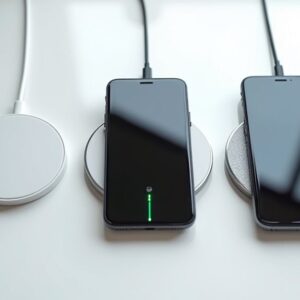
Tryb niskiego zużycia energii obniża taktowanie CPU/GPU, przyciemnia ekrany i ogranicza skoki w transmisji sieciowej, aby wydłużyć czas pracy na baterii. Dla urządzeń, które większość czasu spędzają na lekkich zadaniach — sprawdzaniu wiadomości, przewijaniu kanałów czy monitorowaniu w stanie bezczynności — niewielki spadek wydajności może być małą ceną za dodatkowe godziny użytkowania. Jednak to samo ustawienie może sparaliżować gry wymagające działania w czasie rzeczywistym, montaż wideo czy szybkie transfery danych. Kluczem jest określenie, czy codzienne obciążenie odpowiada oszczędnościom trybu, czy też opóźnienia przewyższają korzyści.
Co właściwie robi tryb niskiego zużycia energii w Twoim urządzeniu
Jednym z głównych działań Trybu Niskiego Poboru Energii jest ograniczanie częstotliwości taktowania procesora, zmniejszając maksymalną częstotliwość, przy której CPU może pracować.
Tryb Niskiego Poboru Energii ogranicza częstotliwość taktowania CPU, ustalając maksymalną częstotliwość procesora.
Ogranicza również podsystem graficzny, redukując liczbę klatek na sekundę i wyłączając ścieżki renderowania o wysokiej wydajności.
Usługi działające w tle otrzymują dłuższe odstępy między wybudzeniami, a moduły sieciowe przełączają się w stany niskiego zużycia energii, ograniczając aktywność związaną z nagłymi przesyłami danych.
System operacyjny obniża limity jasności ekranu i może dodatkowo przyciemnić podświetlenie.
Czujniki zużywające dużo energii, takie jak GPS, akcelerometry i czujniki światła, są albo wyłączane, albo odpytywane rzadziej.
Zarządzanie pamięcią priorytetowo traktuje przydziały sprzyjające uśpieniu, unikając agresywnego prefetcha.
Łącznie te dostosowania zmniejszają zużycie energii, wydłużając czas pracy na baterii kosztem maksymalnej wydajności i responsywności.
Tryb niskiego zużycia energii: kompromisy między żywotnością baterii a wydajnością

Ile baterii można zaoszczędzić, zanim urządzenie zacznie działać ospale? Tryb oszczędzania energii zwykle ogranicza aktywność w tle, zmniejsza jasność ekranu i ogranicza częstotliwości CPU/GPU, zapewniając wydłużenie czasu pracy o 15–30% przy pełnym naładowaniu baterii.
Kosztem jest wolniejsze uruchamianie aplikacji, obniżone liczby klatek i opóźnione powiadomienia. Skalowanie na poziomie systemu może ograniczać maksymalną prędkość procesora do 1,0 GHz na urządzeniach, które normalnie osiągają 2,5 GHz, co wpływa na zadania intensywne obliczeniowo, takie jak gry czy montaż wideo.
Radiotelefony sieciowe często przechodzą w stany o niższym zużyciu energii, zwiększając latencję przy operacjach wymagających dużego transferu danych. Użytkownicy, którzy priorytetowo traktują wytrzymałość ponad responsywność, zauważą te ograniczenia wcześnie, podczas gdy sporadyczne używanie funkcji zużywających dużo energii może nadal być akceptowalne w ramach obniżonej wydajności.
Kiedy tryb niskiego zużycia energii pomaga: urządzenia i przypadki użycia, które odnoszą największe korzyści
Aktywacja trybu oszczędzania energii (Low‑Power Mode) przynosi wymierne korzyści na urządzeniach, których sprzęt i wzorce użytkowania odpowiadają ograniczeniom oszczędzającym energię.
Aktywacja trybu oszczędzania energii wydłuża czas pracy na baterii na urządzeniach, które pasują do wzorców sprzętowych i użytkowych oszczędzających energię.
Zmniejsza prędkości zegara, przyciemnia ekrany i ogranicza działanie sieci w tle, wydłużając czas pracy bez rezygnacji z podstawowej funkcjonalności.
Podejście to sprawdza się w scenariuszach, w których utrzymanie ciągłej pracy jest ważniejsze niż osiąganie maksymalnej wydajności, szczególnie dla urządzeń, które większość czasu pozostają bezczynne lub wykonują zadania o niskiej intensywności.
- Smartwatche – stałe monitorowanie zdrowia i dostarczanie powiadomień zyskują na wydłużonym czasie pracy, podczas gdy próbkowanie czujników pozostaje umiarkowane.
- Czytniki e‑booków – ekrany e‑ink zużywają minimalną ilość energii; tryb oszczędzania energii utrzymuje niskie użycie Wi‑Fi i podświetlenia podczas długich sesji czytania.
- Czujniki IoT – okresowa transmisja danych i cykle uśpienia są optymalizowane, co pozwala na miesiące pracy na jednej baterii guzikowej.
- Niedrogie laptopy – przeglądanie internetu, edycja dokumentów i odtwarzanie wideo przy obniżonej jasności zyskują wyraźny wzrost czasu pracy.
Kiedy wyłączenie trybu niskiego zużycia energii poprawia wydajność

Wyłączenie trybu niskiego zużycia energii przywraca pełne częstotliwości CPU, maksymalne taktowania GPU i nieograniczoną przepustowość sieci, co może być niezbędne do zadań wymagających maksymalnych zasobów obliczeniowych.
Edycja wideo w wysokiej rozdzielczości, renderowanie 3D w czasie rzeczywistym i analiza dużych zbiorów danych odczuwają skoki opóźnień, gdy stosowane są limity dławienia.
Sesje gier, które wymagają stałych klatek na sekundę, także zyskują, ponieważ zmienność czasu klatki spada dramatycznie.
Operacje wykorzystujące sieć, takie jak kopie zapasowe w chmurze, transmisje na żywo i przesyłanie dużych plików, zyskują przepustowość, którą w przeciwnym razie ograniczają ograniczenia trybu niskiego zużycia energii.
W środowiskach zawodowych, gdzie przetwarzanie krytyczne czasowo przeważa nad kwestiami baterii, wzrost wydajności uzasadnia wyższe zużycie energii.
Użytkownicy powinni monitorować temperaturę i zużycie energii, aby uniknąć przegrzania, ale kompromis zwykle przynosi wymierne zyski w produktywności.
Jak włączyć, wyłączyć i dopracować ustawienia trybu niskiego zużycia energii

System operacyjny zapewnia dedykowany panel ustawień, w którym użytkownicy mogą włączać lub wyłączać Tryb niskiego zużycia energii oraz dostosowywać jego parametry.
Udostępnia suwaki do regulacji jasności ekranu, aktywności w tle oraz ograniczania procesora, umożliwiając szczegółową kontrolę bez opuszczania interfejsu.
Użytkownicy mogą włączyć funkcję w celu oszczędzania baterii, wyłączyć ją dla maksymalnej wydajności lub precyzyjnie dostroić poszczególne elementy, aby dopasować je do konkretnych zadań.
Panel wyświetla także szacunkowe zużycie energii w czasie rzeczywistym, co pomaga ocenić wpływ każdej regulacji.
- Aktywuj Tryb niskiego zużycia energii jednym przełącznikiem.
- Zmniejsz jasność ekranu do minimalnego akceptowalnego poziomu.
- Ogranicz częstotliwość odświeżania aplikacji w tle.
- Dostosuj limity wydajności procesora dla zrównoważonej szybkości i efektywności.
Top 5 mitów na temat trybu niskiego zużycia energii (i dlaczego są nieprawdziwe)
Panel ustawień ułatwia włączanie i precyzyjne dostosowywanie trybu oszczędzania energii, mimo to wielu użytkowników nadal trzyma się błędnych przekonań, które ograniczają jego przydatność.
Mit 1 twierdzi, że tryb wyłącza istotne powiadomienia; w rzeczywistości jedynie opóźnia powiadomienia niekrytyczne, aby oszczędzać energię.
Mit 2 sugeruje, że wydajność spada drastycznie; system ogranicza tylko zadania w tle, zachowując responsywność aplikacji działających na pierwszym planie.
Mit 3 zakłada, że zyski na żywotności baterii są znikome; testy empiryczne pokazują do 30% wydłużenia przy typowych codziennych cyklach.
Mit 4 twierdzi, że tryb szkodzi długoterminowemu zdrowiu baterii; kontrolowane napięcie i temperatura faktycznie zmniejszają zużycie.
Mit 5 ostrzega, że aplikacje przestają się aktualizować; pobieranie w tle nadal działa z mniejszą częstotliwością, zachowując funkcjonalność przy jednoczesnym oszczędzaniu energii.
Zrozumienie tych sprostowań umożliwia świadome i efektywne korzystanie.
Czy powinnaś/Czy powinieneś cały czas mieć włączony tryb niskiego zużycia energii? – Szybka lista kontrolna do podjęcia decyzji
Gdy zastanawiasz się, czy włączyć tryb niskiego zużycia energii (Low‑Power Mode) na stałe, skonsultuj skróconą listę kontrolną, która równoważy trwałość baterii, potrzeby wydajności i wzorce użytkowania. Lista pomaga uniknąć ogólnych decyzji i dostosowuje ustawienia do rzeczywistych zachowań.
- Stan baterii – Jeśli urządzenie wykazuje szybki spadek pojemności, utrzymuj tryb niskiego zużycia energii, aby zmniejszyć obciążenie.
- Wymagania dotyczące wydajności – Intensywne gry, montaż wideo lub zadania AR wymagają pełnej prędkości; wyłącz tryb podczas takich sesji.
- Korzystanie z łączności – Częste synchronizacje w tle, nawigacja GPS lub strumieniowanie korzystają na wyższej mocy; wyłącz tryb, gdy dominują takie usługi.
- Rutyna dzienna – Jeśli użytkownik większość dnia spędza na zadaniach niskiej intensywności (czytanie, komunikacja), stały tryb niskiego zużycia energii maksymalizuje czas pracy bez odczuwalnych opóźnień.
Stosowanie tej czteropunktowej ramy umożliwia świadome, uwzględniające kontekst zarządzanie energią.
Często zadawane pytania
Czy tryb niskiego zużycia energii wpływa na aktualizacje systemu?
Tryb niskiego zużycia energii zwykle odkłada nieistotne zadania działające w tle, w tym automatyczne aktualizacje systemu, do momentu opuszczenia tego stanu przez urządzenie lub nawiązania połączenia zainicjowanego przez użytkownika, zmniejszając tym samym częstotliwość natychmiastowych aktualizacji.
Czy Tryb Niskiego Zużycia Energii Działa W Trybie Samolotu?
Tryb niskiego zużycia energii działa niezależnie od trybu samolotowego; nadal ogranicza procesy w tle i zmniejsza wykorzystanie procesora, podczas gdy tryb samolotowy tylko wyłącza moduły radiowe, więc funkcje oszczędzania energii pozostają aktywne.
Czy aplikacje mogą wyłączyć tryb niskiego zużycia energii samodzielnie?
Aplikacje mogą wyłączyć tryb niskiego zużycia energii samodzielnie jedynie, gdy posiadają odpowiednie uprawnienia systemowe lub korzystają z interfejsów API umożliwiających zmianę parametrów zasilania.
Czy włączenie trybu niskiego zużycia energii skraca żywotność baterii?
To nie skraca żywotności baterii; tryb oszczędzania energii po prostu ogranicza wydajność i aktywność w tle, zmniejszając pobór prądu i potencjalnie przedłużając ogólną kondycję baterii poprzez zmniejszenie obciążenia podczas użytkowania.
Czy tryb niskiego zużycia energii wpływa na jakość połączenia sieciowego?
Tryb oszczędzania energii może nieznacznie zwiększać opóźnienia i zmniejszać przepustowość, ponieważ ogranicza zasoby procesora i modułu radiowego, ale wpływ na jakość połączenia jest zazwyczaj niewielki i zależy od warunków sieci oraz sprzętu urządzenia.