Wielu właścicieli telewizorów zakłada, że AirPods działają tylko z Apple TV, tymczasem większość nowoczesnych modeli może je sparować bezpośrednio, jeśli obsługują profil Bluetooth A2DP. Gdy telewizor nie ma wbudowanego Bluetooth, prosty nadajnik podłączony do wyjścia audio może zlikwidować tę przeszkodę, pod warunkiem że obsługuje kodeki o niskim opóźnieniu. Zrozumienie możliwości telewizora i właściwych akcesoriów może wyeliminować opóźnienia i uprościć przełączanie między źródłami dźwięku, otwierając drogę do bezprzewodowego odsłuchu, którą wielu pomija.
Sprawdź, czy Twój telewizor obsługuje parowanie ze słuchawkami AirPods
Zweryfikuj, czy funkcje Bluetooth telewizora obejmują obsługę wyjścia audio dla Apple AirPods.
Sprawdź listę profili Bluetooth w telewizorze pod kątem A2DP, aby potwierdzić obsługę wyjścia audio dla AirPods.
Użytkownik musi skonsultować się z kartą specyfikacji telewizora lub z menu ustawień ekranu, szukając listy profili Bluetooth, która wspomina o A2DP lub „wyjściu audio”, co jest istotne dla korzystania z nowej funkcji iOS AirPods jako aparatu słuchowego.
Jeśli profil się pojawi, urządzenie może przesyłać dźwięk stereo do bezprzewodowych słuchawek, w tym AirPods.
W przypadku braku takiego wpisu, telewizor prawdopodobnie obsługuje tylko funkcje peryferyjne, takie jak pilot zdalnego sterowania lub przesyłanie plików, co uniemożliwia bezpośrednie parowanie z AirPods.
Aktualizacje oprogramowania układowego czasami dodają brakujące profile, co może mieć znaczenie dla prawidłowego działania dźwięku przestrzennego w Apple Music, dlatego warto sprawdzać stronę producenta pod kątem najnowszych wydań.
Gdy telewizor potwierdzi zgodność z A2DP, użytkownik może przejść do parowania z menu Bluetooth telewizora, wybierając AirPods z listy wykrytych urządzeń.
Sparuj AirPodsy bezpośrednio z telewizorem
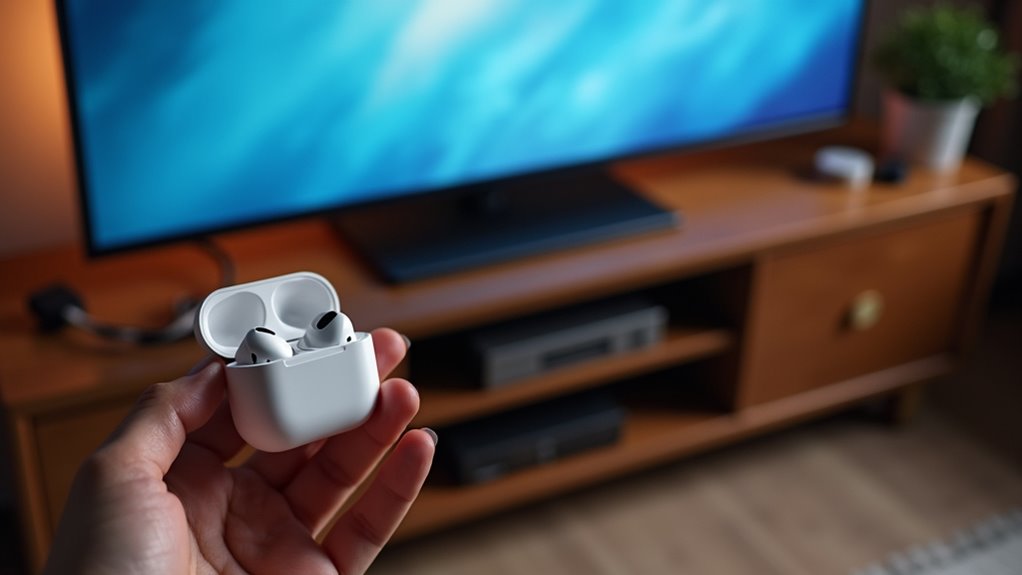
Jeśli w ustawieniach Bluetooth telewizora na liście dostępnych urządzeń pojawiają się AirPods, użytkownik może rozpocząć bezpośrednie parowanie, wybierając je i potwierdzając połączenie.
Telewizor następnie wymieni klucze parowania, po czym AirPods pojawią się na liście wyjść audio, co jest analogiczne do procesu, jakim charakteryzuje się połączenie słuchawek z iPhone’em.
Wybranie AirPods jako aktywnego wyjścia przekierowuje cały dźwięk systemowy przez słuchawki, a kontrola głośności zazwyczaj przechodzi na pilota telewizora.
Niektóre modele wymagają potwierdzenia kodu wyświetlonego na ekranie; wpisanie domyślnego „0000” lub „1234” kończy proces.
Po sparowaniu telewizor zapisuje AirPods jako zaufane urządzenie, umożliwiając automatyczne ponowne połączenie przy kolejnych włączeniach, podobnie jak w przypadku, gdy chcemy podłączyć MacBooka Air do telewizora.
Jeśli występują opóźnienia dźwięku lub zrywanie połączenia, może być konieczna aktualizacja firmware’u telewizora lub AirPods w celu utrzymania stabilnej synchronizacji.
Dodaj nadajnik Bluetooth do telewizorów bez Bluetootha
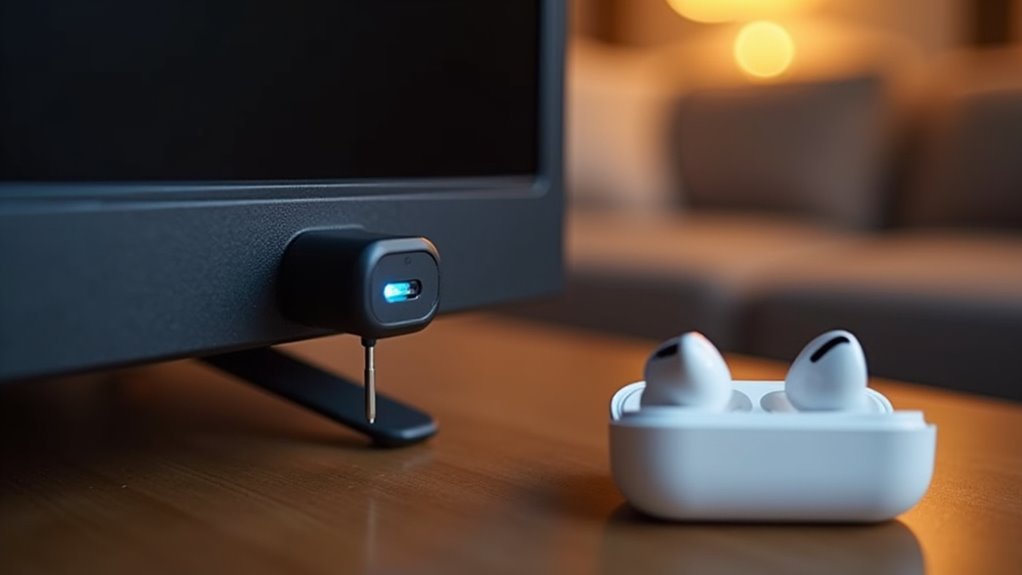
Jak można wyposażyć telewizor bez Bluetootha, aby przesyłał dźwięk do AirPods?
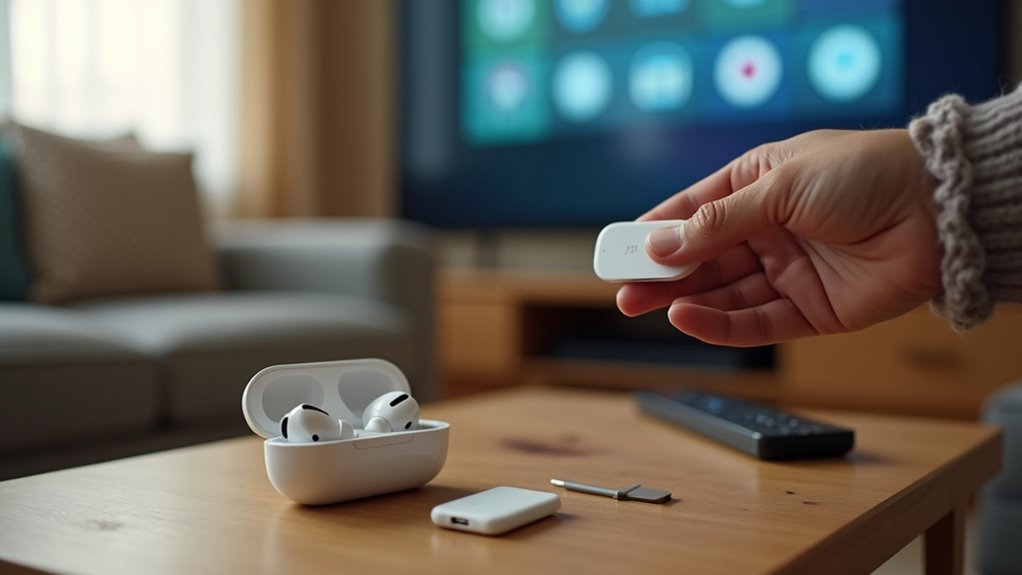
Poprzez podłączenie do telewizora nadajnika Bluetooth do wyjścia audio, można uzyskać funkcjonalność zbliżoną do tej oferowanej przez AirPlay 2 na telewizorze.
Nadajnik podłącza się do gniazda słuchawkowego 3,5 mm, RCA lub optycznego (TOSLINK), w zależności od dostępnych złączy w telewizorze.
Po podłączeniu do zasilania tworzy sygnał Bluetooth, który AirPodsy mogą wykryć i sparować, tak samo jak smartfon.
Wybór nadajnika obsługującego aptX Low Latency zmniejsza opóźnienie, co może być istotne w kontekście przesyłania obrazu z iPhone’a/iPada na telewizor, choć ten temat został omówiony gdzie indziej.
Użytkownik musi umieścić nadajnik w zasięgu, zwykle do dziesięciu metrów, i upewnić się, że jest ustawiony w tryb „parowania”.
Po sparowaniu dźwięk z telewizora jest przesyłany bezprzewodowo do AirPods, zapewniając wygodne, bezprzewodowe słuchanie bez potrzeby posiadania smart TV lub Apple TV.
Zmniejsz opóźnienie dźwięku podczas łączenia AirPods z telewizorem
Opóźnienie dźwięku telewizora często staje się zauważalne, gdy AirPods odbierają sygnał za pośrednictwem nadajnika Bluetooth, zwłaszcza jeśli nadajnik nie obsługuje niskiego opóźnienia. Aby złagodzić opóźnienia, użytkownicy powinni stawiać na nadajniki, które obsługują aptX Low Latency lub kodeki LC3, upewniając się, że ustawienia dźwięku telewizora są ustawione na tryb „bezpośredni” lub „przekazywanie” (passthrough), aby uniknąć opóźnień związanych z przetwarzaniem, podobnie jak ma to miejsce w przypadku prób, by podłączyć kontroler Xbox do iPada.
> Priorytetowo traktuj nadajniki aptX‑LL lub LC3 i ustaw dźwięk telewizora na tryb bezpośredni/passthrough, aby zmniejszyć opóźnienia.
Aktualizowanie oprogramowania układowego zarówno w telewizorze, jak i w AirPods może również zmniejszyć niesynchronizowanie.
Zmniejszenie zakłóceń poprzez umieszczenie nadajnika z dala od routerów Wi‑Fi i innych urządzeń bezprzewodowych dodatkowo stabilizuje połączenie, podczas gdy wyłączenie wszelkich wbudowanych ulepszeń dźwięku zapobiega dodatkowym opóźnieniom buforowania.
- Wybierz nadajniki zgodne z aptX‑LL lub LC3.
- Ustaw wyjście audio telewizora na tryb bezpośredni/przekazywanie (passthrough).
- Zaktualizuj oprogramowanie układowe telewizora i AirPods.
- Zminimalizuj zakłócenia bezprzewodowe.
Rozwiązywanie problemów z połączeniem AirPods z telewizorem
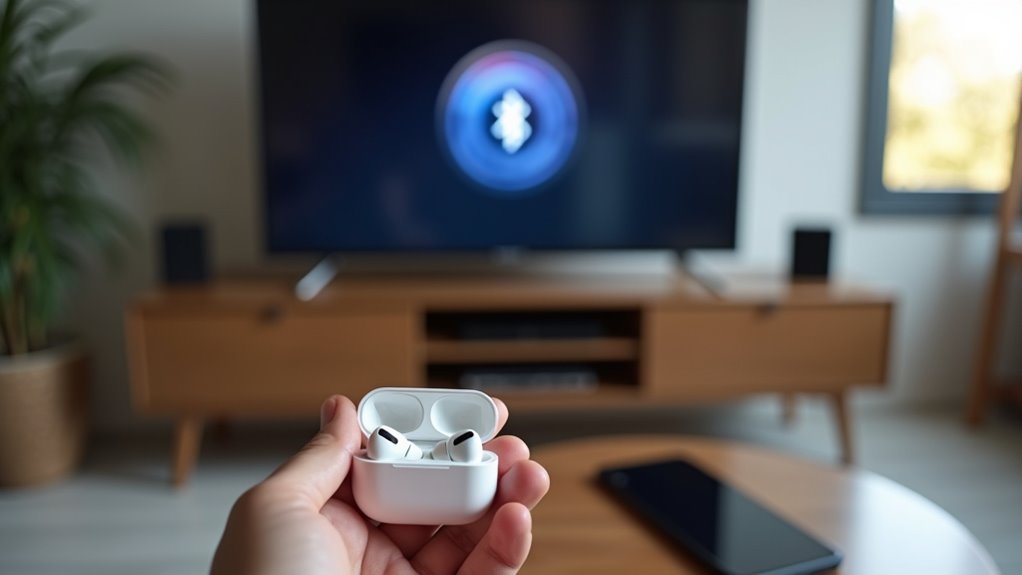
Często użytkownicy napotykają różne problemy podczas parowania AirPods z telewizorem — takie jak przerywany dźwięk, całkowita cisza lub utrzymujące się opóźnienie — wynikające z niezgodnych standardów Bluetooth, przestarzałego oprogramowania układowego lub zakłóceń sygnału. Rozwiązywanie problemów zaczyna się od potwierdzenia, że wersja Bluetooth w telewizorze obsługuje A2DP, a następnie sprawdzenia oprogramowania AirPods za pomocą towarzyszącego urządzenia iOS. Zresetowanie AirPods, usunięcie wcześniejszych parowań z telewizora i ponowne uruchomienie telewizora może usunąć przestarzałe połączenia. Jeśli dźwięk zanika, przesuń telewizor z dala od routerów Wi‑Fi lub telefonów bezprzewodowych, aby zmniejszyć zatłoczenie pasma 2,4 GHz. Szybki test z innym głośnikiem Bluetooth pomaga ustalić, czy błąd leży po stronie telewizora czy AirPods.
| Objaw | Prawdopodobna przyczyna | Szybkie rozwiązanie |
|---|---|---|
| Brak dźwięku | Przestarzałe oprogramowanie układowe | Aktualizacja przez iPhone’a |
| Dźwięk przerywa | Zakłócenia | Zmień kanał lub przesuń urządzenia |
| Opóźnienie | Niezgodność wersji Bluetooth | Użyj telewizora z Bluetooth 5.0+ |
| Dźwięk tylko w jednym uchu | Błąd parowania | Zresetuj AirPods i sparuj ponownie |
Przełączaj się szybko między AirPods a innymi źródłami dźwięku telewizora
Po rozwiązaniu problemów z łącznością użytkownicy często muszą przełączać wyjście audio między AirPods a wbudowanymi głośnikami telewizora lub zewnętrznym systemem dźwiękowym bez przerywania odtwarzania. Nowoczesne smart TV i urządzenia streamingowe oferują mechanizmy szybkiego przełączania, które zachowują bieżący strumień podczas przekierowywania dźwięku. Wykorzystując ustawienia Bluetooth, skróty na pilocie lub polecenia głosowe, widzowie mogą w kilka sekund przejść między indywidualnym a wspólnym odsłuchem.
> Szybkie przełączanie audio między AirPods a głośnikami TV, natychmiast zachowując odtwarzanie przez Bluetooth lub skróty na pilocie.
Proces zwykle polega na wybraniu pożądanego urządzenia wyjściowego w menu audio TV, potwierdzeniu zmiany i umożliwieniu systemowi ponownego nawiązania połączenia Bluetooth. Regularne korzystanie z tych skrótów minimalizuje zakłócenia i usprawnia wielozadaniowość podczas filmów lub rozgrywki.
- Użyj przycisku „Źródło audio” na pilocie TV, aby przełączać urządzenia.
- Wejdź do menu Bluetooth i wybierz preferowane wyjście.
- Przypisz polecenie głosowe (np. „Alexa, przełącz na głośniki TV”).
- Włącz automatyczne ponowne łączenie AirPods w ustawieniach TV.
Najczęściej Zadawane Pytania
Czy słuchawki AirPods można używać z telewizorem, który ma tylko HDMI ARC?
Tak, AirPods mogą połączyć się z telewizorem obsługującym tylko HDMI‑ARC tylko wtedy, gdy telewizor oferuje wyjście audio Bluetooth lub do portu ARC podłączony jest transmitter Bluetooth; w przeciwnym razie bezpośrednie sparowanie jest niemożliwe.
Czy AirPods działają z listwami dźwiękowymi do telewizora, które mają Bluetooth?
AirPods mogą łączyć się z głośnikami soundbar wyposażonymi w Bluetooth, przesyłając dźwięk z telewizora bezpośrednio; jednak opóźnienia mogą się różnić, a niektóre soundbary wymagają aktualizacji oprogramowania układowego lub określonych profili Bluetooth dla optymalnej kompatybilności.
Czy korzystanie z nadajnika Bluetooth wpłynie na łączność Wi‑Fi mojego telewizora?
Nadajnik Bluetooth może powodować drobne zakłócenia, potencjalnie osłabiając sygnał Wi‑Fi, jeśli działa na tej samej paśmie 2,4 GHz, choć nowoczesne urządzenia często niwelują to poprzez skakanie po kanałach i adaptacyjny dobór częstotliwości.
Czy mogę sparować AirPodsy z telewizorem, gdy telewizor jest już podłączony do systemu dźwiękowego?
Tak, telewizor może przesyłać dźwięk do AirPods jednocześnie wysyłając obraz i dźwięk do systemu audio, pod warunkiem że telewizor obsługuje wielokrotne wyjścia Bluetooth lub używa rozdzielacza, który kieruje dźwięk oddzielnie.
Czy istnieje sposób, aby włączyć polecenia głosowe na AirPods po podłączeniu do telewizora?
Polecenia głosowe na AirPods działają tylko wtedy, gdy urządzenie jest połączone z komputerem iOS lub macOS; po sparowaniu z telewizorem AirPods pełnią wyłącznie funkcję wyjścia audio, co uniemożliwia aktywację Siri.