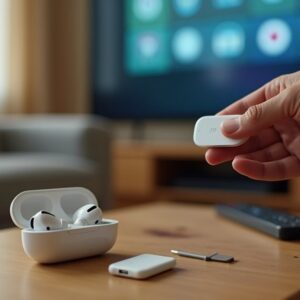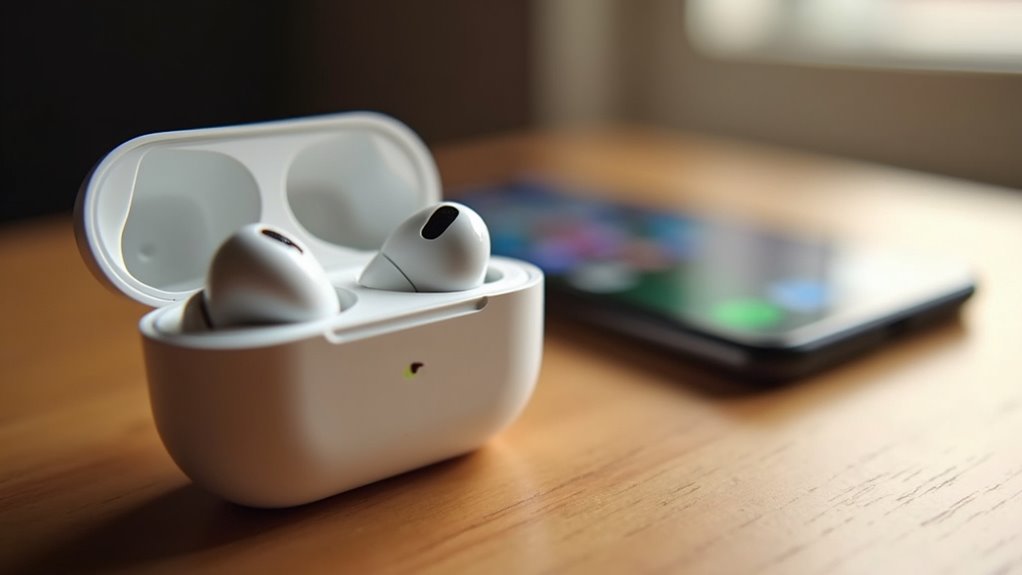
AirPods mogą teraz działać jako dyskretny aparat słuchowy dzięki funkcji Live Listen w iOS. Konfiguracja obejmuje kilka prostych kroków: włączenie Live Listen w Ułatwieniach dostępu, sparowanie AirPods oraz dostosowanie głośności, czułości i kierunkowego skupienia z poziomu Centrum sterowania. Użytkownicy mogą także aktywować redukcję szumów i tworzyć niestandardowe profile dźwięku dla optymalnej przejrzystości. Zrozumienie, jak każde ustawienie współdziała z warunkami rzeczywistymi, ujawnia pełny potencjał tej funkcji.
Włącz Live Listen na iPhonie
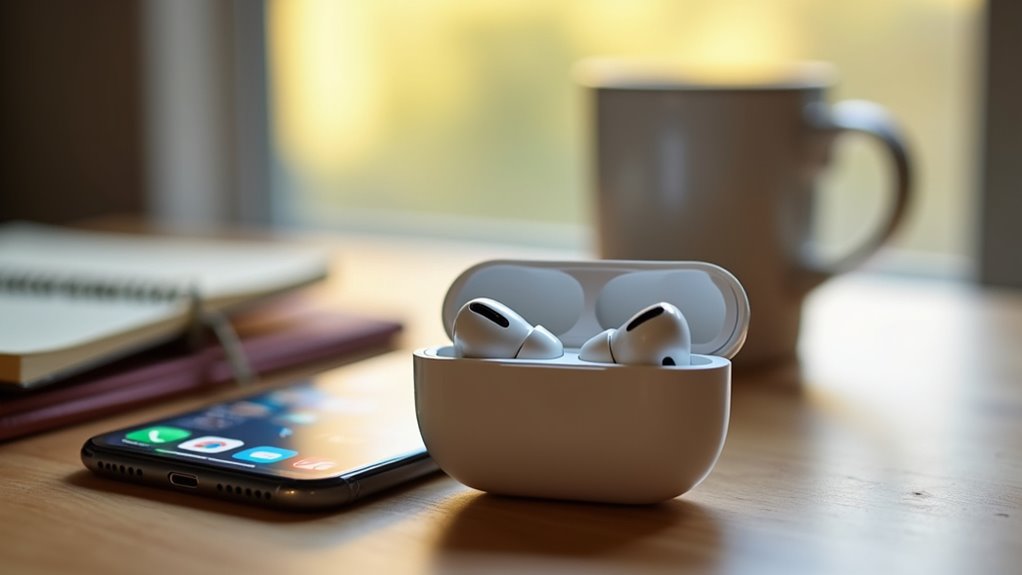
Jednym szybkim krokiem włączysz funkcję Live Listen na iPhonie: otwórz Ustawienia, stuknij Dostępność, wybierz Audio/Wizualne i przestaw przełącznik Live Listen.
Otwórz Ustawienia → Dostępność → Audio/Wizualne i przestaw Live Listen, aby włączyć funkcję.
Po aktywacji urządzenie traktuje mikrofon iPhone’a jako zdalne źródło dźwięku, które przesyła strumieniowo audio do sparowanych AirPods lub kompatybilnych słuchawek w stylu aparatów słuchowych, co stanowi alternatywę dla przywrócenia funkcjonalności mikrofonu w przypadku jego awarii.
Użytkownik może wtedy umieścić iPhone’a w kieszeni lub na stole, ustawiając go bliżej mówiącego, podczas gdy AirPods dostarczają wzmocniony dźwięk bezpośrednio do kanału słuchowego.
Funkcja okazuje się przydatna w hałaśliwym otoczeniu, na spotkaniach lub gdy trzeba wyraźniej usłyszeć odległą mowę.
Regulację głośności i balansu można nadal wykonać za pośrednictwem Centrum sterowania, gdzie pojawia się dedykowana ikona Live Listen, a oczekiwane zmiany w standardzie ładowania, takie jak pojawienie się portu AirPods Max 2 z USB-C, mogą wpłynąć na ogólne wrażenia użytkownika.
Funkcja działa ciągle, dopóki nie zostanie wyłączona ręcznie, zapewniając płynne wsparcie słuchowe bez dodatkowych aplikacji.
Sparuj swoje AirPods po raz pierwszy
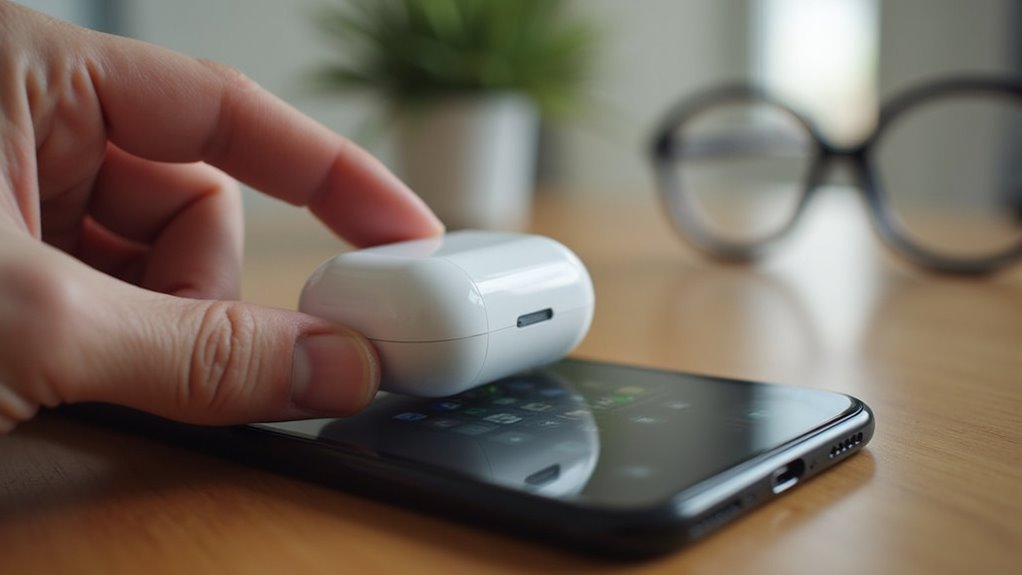
Jak nawiązać początkowe połączenie między iPhonem a nową parą AirPods?
Użytkownik otwiera etui AirPods, upewniając się, że słuchawki są w środku, i trzyma etui blisko odblokowanego iPhone’a, aby móc skorzystać z funkcji iOS.
Na ekranie iPhone’a pojawia się wyskakujące okienko, wyświetlające nazwę AirPods i przycisk „Połącz”.
Stuknięcie „Połącz” uruchamia protokół parowania Bluetooth; iPhone wymienia identyfikatory z AirPods, nawiązuje bezpieczne połączenie i rejestruje urządzenie w Apple ID użytkownika.
System następnie proponuje włączenie automatycznego wykrywania ucha oraz opcjonalnych funkcji, takich jak dźwięk przestrzenny, a w przypadku zgubienia jednego z elementów, użytkownik może skorzystać z opcji, aby zlokalizować etui do AirPods.
Po potwierdzeniu AirPods pojawiają się w ustawieniach Bluetooth, a przekierowanie dźwięku domyślnie ustawione jest na nie.
Użytkownik może teraz uzyskać dostęp do nowej funkcjonalności iOS dotyczącej aparaturowych pomocy słuchowych.
Otwórz sterowanie funkcją Live Listen w Centrum Sterowania
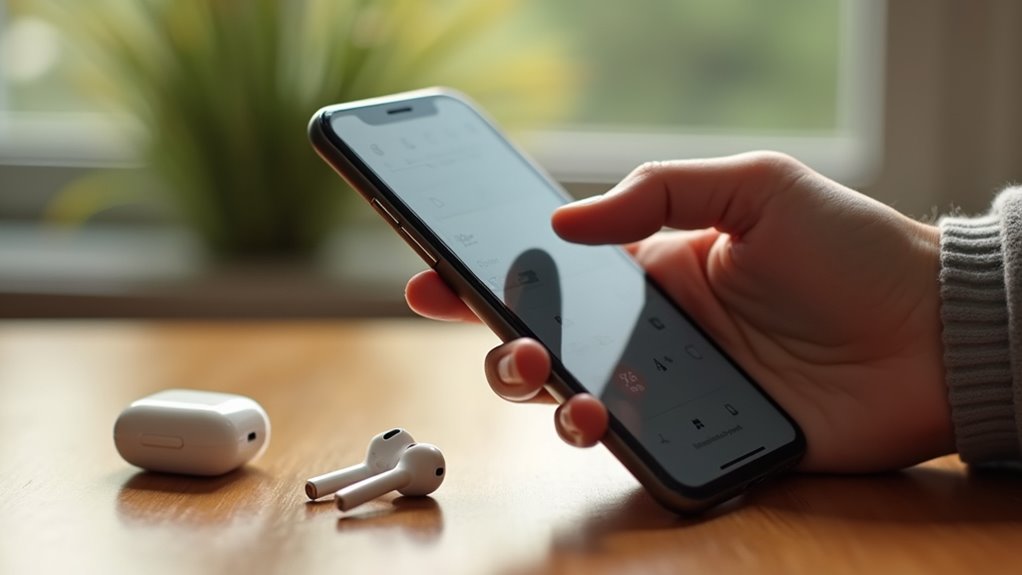
Dostęp do sterowania Live Listen odbywa się przez Centrum sterowania: przesuń palcem w dół od prawego górnego rogu ekranu iPhone’a (lub w górę od dolnej krawędzi w starszych modelach), aby wyświetlić panel, a następnie naciśnij i przytrzymaj ikonę aparatka słuchowego—w kształcie ucha—aby rozwinąć menu i włączyć lub wyłączyć Live Listen, dostosować głośność mikrofonu oraz wybrać aktywne urządzenie AirPods. Interfejs przedstawia trzy główne opcje: aktywację, głośność i wybór urządzenia. Użytkownicy mogą szybko przełączać się między mikrofonami lewego i prawego AirPoda, ustawić preferowany poziom wzmocnienia i potwierdzić wybraną konfigurację jednym stuknięciem, podobnie jak można dostosować dźwięk przestrzenny w Apple Music. Układ minimalizuje liczbę kroków nawigacyjnych, jednocześnie zachowując pełną kontrolę nad wejściem dźwięku.
| Opcja | Działanie | Skutek |
|---|---|---|
| Aktywuj | Stuknij ikonę | Live Listen uruchamia się |
| Głośność | Pasek przesuwania | Dostosowuje wzmocnienie mikrofonu |
| Urządzenie | Wybierz słuchawkę | Ustawia źródło |
| Wyjście | Przesuń w górę | Zamyka menu |
Zwiększ głośność Live Listen i dostosuj czułość
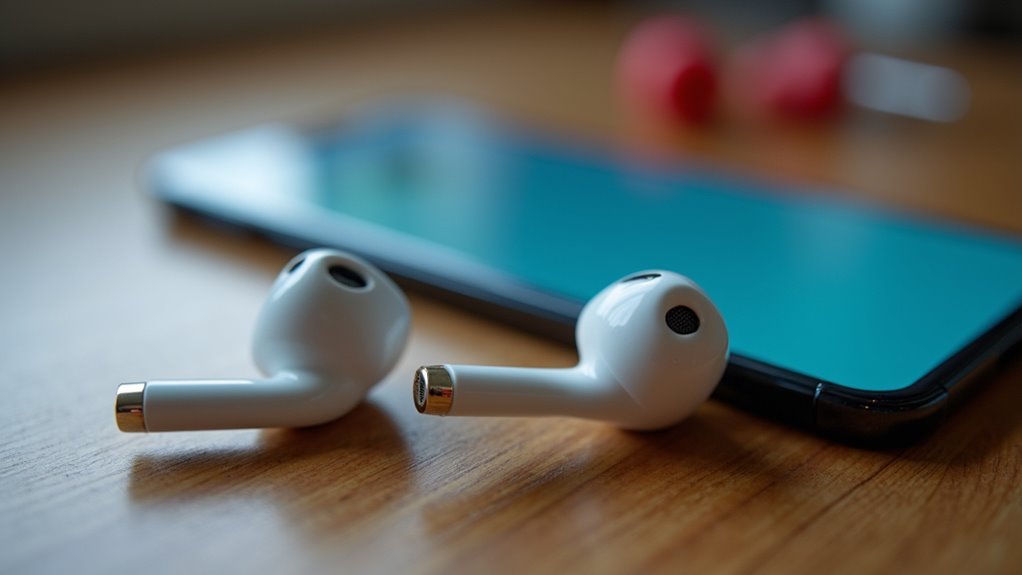
Zwiększanie głośności Live Listen i precyzyjne dostrajanie czułości odbywa się za pomocą tego samego menu w Centrum sterowania, które służy do aktywacji funkcji.
Stuknięcie ikony Live Listen rozsuwa suwak, który reguluje poziom wyjściowy; przesunięcie go w górę podnosi wzmocniony dźwięk przekazywany do AirPodów, natomiast przesunięcie w dół go zmniejsza.
Obok kontroli głośności pojawia się pokrętło czułości; przesunięcie go w stronę „Wysoka” zwiększa wzmocnienie mikrofonu, wychwytując cichsze wypowiedzi i odległe dźwięki, natomiast przesunięcie w stronę „Niska” zmniejsza wzmocnienie, ograniczając hałas tła, co jest szczególnie istotne przy połączeniu słuchawek z iPhone’em, gdzie jakość dźwięku ma kluczowe znaczenie.
Użytkownicy mogą eksperymentować z obiema ustawieniami w czasie rzeczywistym, słuchając informacji zwrotnej audio i dostosowując je, aż osiągną pożądaną równowagę między klarownością a tłumieniem otoczenia.
Te kontrolki pozostają dostępne, gdy Live Listen jest aktywne, co pozwala na bieżące dopracowywanie ustawień bez wychodzenia z Centrum sterowania.
Ustaw kierunkowe skupienie Live Listen

Włącz kierunkowe skupienie w Live Listen, otwierając Centrum sterowania, naciskając ikonę Live Listen, a następnie wybierając przycisk „Skupienie” który pojawia się pod suwakami głośności i czułości, co może być przydatne podczas korzystania z urządzeń takich jak słuchawki, na przykład w kontekście podłączenia AirPods do telewizora.
Interfejs przedstawia diagram radialny reprezentujący pole akustyczne wokół użytkownika.
Stuknięcie w segment koncentruje zbieranie dźwięku mikrofonu w tym kierunku, zmniejszając zakłócenia z innych kątów.
Użytkownicy mogą przesuwać palcem w lewo lub w prawo, aby przesunąć strefę fokusu, co pozwala na szybkie dostosowanie do przemieszczających się źródeł dźwięku, a funkcja ta jest szczególnie przydatna w kontekście poprawnego działania mikrofonu w iPhone.
System wizualnie potwierdza aktywny sektor za pomocą podświetlonego łuku i numerycznego wskaźnika kąta.
Dostosowania utrzymują się aż do momentu wyjścia z Live Listen lub wybrania innego trybu skupienia.
Ta funkcja poprawia zrozumiałość mowy w zatłoczonych miejscach poprzez priorytetowe traktowanie dźwięku z wybranego kierunku, co jest jedną z wielu zaawansowanych funkcji iOS dla AirPods.
Włącz redukcję hałasu Live Listen
Po wybraniu kierunkowego ogniskowania użytkownik może dodatkowo poprawić jakość dźwięku, włączając redukcję szumów.
W Ustawieniach iOS przejdź do Accessibility → Hearing → Live Listen, a następnie przełącz przełącznik Noise Reduction.
Funkcja stosuje algorytm w czasie rzeczywistym, który izoluje częstotliwości mowy, jednocześnie tłumiąc dźwięki otoczenia, wykorzystując wbudowane mikrofony AirPods.
Po włączeniu urządzenie nieprzerwanie analizuje dźwięk przychodzący, osłabiając częstotliwości zidentyfikowane jako szumy tła i zachowując zakres głosu.
Użytkownicy mogą zauważyć niewielkie zwiększenie opóźnienia, zwykle niezauważalne podczas rozmowy.
Ustawienie utrzymuje się między sesjami, umożliwiając płynne przechodzenie między środowiskami.
Dla maksymalnej wydajności upewnij się, że AirPods są w pełni naładowane, a wersja iOS obsługuje najnowsze ulepszenia Live Listen.
Utwórz niestandardowe profile Audio Live Listen
Ponieważ silnik Live Listen przetwarza dźwięk w czasie rzeczywistym, iOS pozwala użytkownikom definiować odrębne presety przetwarzania dźwięku, które można przełączać na bieżąco.
Aby utworzyć profil niestandardowy, użytkownik otwiera Ustawienia → Dostępność → Dźwięk/Wizualizacja → Live Listen. Pojawia się przycisk „Utwórz nowy profil”; jego stuknięcie otwiera zestaw suwaków do korekcji, kompresji i wzmocnienia otoczenia.
Dostosowania są natychmiast podglądane przez AirPods, co pozwala na dopracowanie basów, sopranów i średniego zakresu częstotliwości, aby dopasować je do indywidualnych preferencji słuchowych.
Gdy użytkownik jest zadowolony, nadaje profilowi nazwę i zapisuje go. Nowy preset pojawia się obok opcji domyślnych w centrum sterowania Live Listen, gdzie szybkie stuknięcie przełącza profile bez wychodzenia z bieżącej aplikacji.
Ten przebieg pracy umożliwia dopasowane doświadczenia akustyczne do różnych środowisk odsłuchowych.
Rozwiązywanie problemów z łącznością i dźwiękiem
Diagnozowanie problemów z łącznością i dźwiękiem w przypadku Live Listen obejmuje sprawdzenie sparowania Bluetooth, ustawień iOS oraz oprogramowania układowego AirPods.
Najpierw potwierdź, że AirPods pojawiają się na liście Bluetooth i pokazują stałą ikonę połączenia; jeśli nie, wyłącz i włącz ponownie Bluetooth, a następnie sparuj ponownie.
> Potwierdź, że AirPods pokazują stałą ikonę Bluetooth; jeśli nie, wyłącz/włącz Bluetooth i sparuj ponownie.
Następnie upewnij się, że Live Listen jest włączony w Ustawienia → Centrum sterowania → Dostosuj sterowanie oraz że źródło mikrofonu jest poprawnie wybrane.
Aktualizacje oprogramowania układowego są stosowane automatycznie przez iPhone’a; potwierdzenie najnowszej wersji w Ustawienia → Ogólne → Informacje → AirPods może wykluczyć przestarzałe oprogramowanie.
Jeśli występują przerwy w dźwięku lub opóźnienia, uruchom ponownie iPhone’a, zresetuj AirPods, przytrzymując przycisk etui przez 15 sekund, i powtórz parowanie.
Na koniec sprawdź zakłócenia od innych urządzeń bezprzewodowych i utrzymuj głośność iPhone’a na umiarkowanym poziomie, aby uniknąć przesterowania.
Dyskretny sposób używania AirPods w podróży
Rozwiązywanie problemów z łącznością i zakłóceniami dźwięku toruje drogę do dyskretnego korzystania z Live Listen w ruchu. Użytkownicy mogą aktywować Live Listen z Centrum sterowania, a następnie wybrać AirPods jako źródło dźwięku, co pozwala na przesyłanie dźwięków otoczenia do słuchawek bez oczywistych gestów. Funkcja działa najlepiej, gdy iPhone jest schowany w kieszeni, utrzymując mikrofon skierowany w stronę mówiącego. Subtelne dostosowania — takie jak obniżenie głośności systemu i włączenie funkcji „Bezpieczeństwo słuchu” — automatycznie zmniejszają słyszalne sygnały, czyniąc konfigurację praktycznie niewidoczną dla postronnych. Poniższa tabela podsumowuje praktyczne wskazówki dotyczące dyskrecji w ruchu.
| Sytuacja | Działanie | Efekt |
|---|---|---|
| Zajęta ulica | Obniż głośność iPhone’a | Minimalne wycieki dźwięku |
| Transport publiczny | Włącz „Bezpieczeństwo słuchu” | Brak słyszalnych alertów |
| Spotkanie | Użyj „Routing audio”, aby przesłać dźwięk do AirPods | Słuchanie bez użycia rąk |
| Bieg na świeżym powietrzu | Trzymaj telefon w przedniej kieszeni | Stała orientacja mikrofonu |
Frequently Asked Questions
Czy mogę używać funkcji Live Listen z urządzeniami z systemem Android?
Live Listen jest niedostępny na Androidzie; funkcja opiera się na natywnej integracji iOS z kompatybilnymi słuchawkami, a Android nie posiada niezbędnych interfejsów systemowych (API) ani specyficznego oprogramowania układowego Apple potrzebnego do tej funkcjonalności.
Czy funkcja Live Listen działa pod wodą?
Funkcja Live Listen nie działa pod wodą, ponieważ transmisja dźwięku przez wodę wymaga specjalistycznych przetworników; standardowe słuchawki Bluetooth, w tym AirPods, nie są w stanie niezawodnie rejestrować ani przekazywać dźwięku pod powierzchnią.
Czy mogę ustawić Live Listen, aby automatycznie nagrywał dźwięk?
Użytkownik nie może skonfigurować funkcji Live Listen do automatycznego nagrywania; iOS jedynie przesyła dźwięk do urządzenia w czasie rzeczywistym, wymaga ręcznego uruchomienia w każdej sesji i nie oferuje opcji nagrywania w tle.
Czy funkcja Live Listen będzie szybciej rozładowywać baterię moich AirPods?
Funkcja Live Listening zwiększa obciążenie przetwarzania dźwięku, powodując szybsze zużycie energii przez AirPodsy; w konsekwencji czas pracy na baterii wyraźnie się skraca w porównaniu ze standardowym odtwarzaniem, zwłaszcza podczas długotrwałych sesji.
Czy funkcja Live Listen jest zgodna z akcesoriami do aparatów słuchowych?
Live Listen może parować się ze zgodnymi akcesoriami do aparatów słuchowych, które obsługują strumieniowanie dźwięku przez Bluetooth, ale nie działa ze wszystkimi modelami; funkcjonalność zależy od konkretnego profilu Bluetooth akcesorium i integracji z iOS.