Spatial Audio w Apple Music obiecuje immersyjny dźwięk, jednak jego wpływ różni się w zależności od ustawień urządzenia, wyboru słuchawek i korekcji EQ. Użytkownicy muszą najpierw włączyć funkcję w menu systemowym, zdecydować między trybem ze śledzeniem głowy a trybem stałym oraz zweryfikować utwory w Dolby Atmos. Drobne dostrojenie częstotliwości może wyostrzyć wokale lub pogłębić bas, podczas gdy zapisane profile gwarantują spójność między urządzeniami. Jednak subtelne opóźnienia lub problemy ze zgodnością mogą osłabić wrażenia, co skłania do głębszego przyjrzenia się optymalnym konfiguracjom.
Czym jest dźwięk przestrzenny w Apple Music i dlaczego ma znaczenie
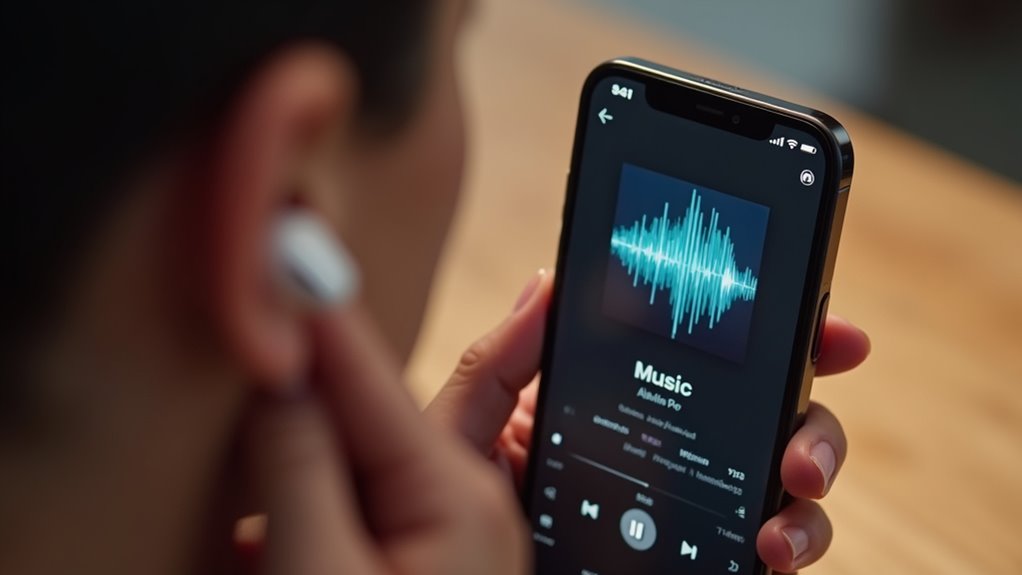
Jedną z kluczowych funkcji Apple Music jest Spatial Audio, technologia tworząca trójwymiarową scenę dźwiękową poprzez przetwarzanie sygnałów audio z dynamicznym śledzeniem ruchu głowy i kodowaniem Dolby Atmos.
Spatial Audio w Apple Music kreuje trójwymiarową scenę dźwiękową, wykorzystując śledzenie ruchu głowy i Dolby Atmos, aby zapewnić immersyjne słuchanie.
Przekształca miks stereo w doświadczenia immersyjne, umieszczając instrumenty i wokale wokół słuchacza, jakby zajmowały przestrzeń fizyczną, co jest możliwe dzięki zaawansowanym technologiom, takim jak funkcja aparatu słuchowego w AirPods.
To udoskonalenie opiera się na metadanych osadzonych w utworach, co pozwala kompatybilnym urządzeniom na renderowanie dźwięku z wielu kierunków.
Użytkownicy odczuwają większą głębię, klarowność i separację, co może zwiększać emocjonalny wpływ i zmniejszać zmęczenie słuchowe.
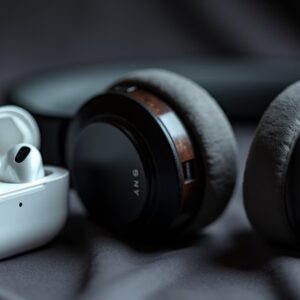
Dla artystów stanowi nową płaszczyznę twórczą, zachęcając do technik produkcji wykorzystujących pionowe i poziome rozmieszczenie dźwięków, co w kontekście rozwoju technologii słuchawkowych, jak na przykład jakość dźwięku AirPods Max 2, otwiera nowe możliwości percepcyjne.
W rezultacie Spatial Audio wyróżnia Apple Music na zatłoczonym rynku streamingu, napędzając retencję subskrybentów i zachęcając do adopcji sprzętu.
Włączanie dźwięku przestrzennego na iPhonie, iPadzie i Macu – krok po kroku
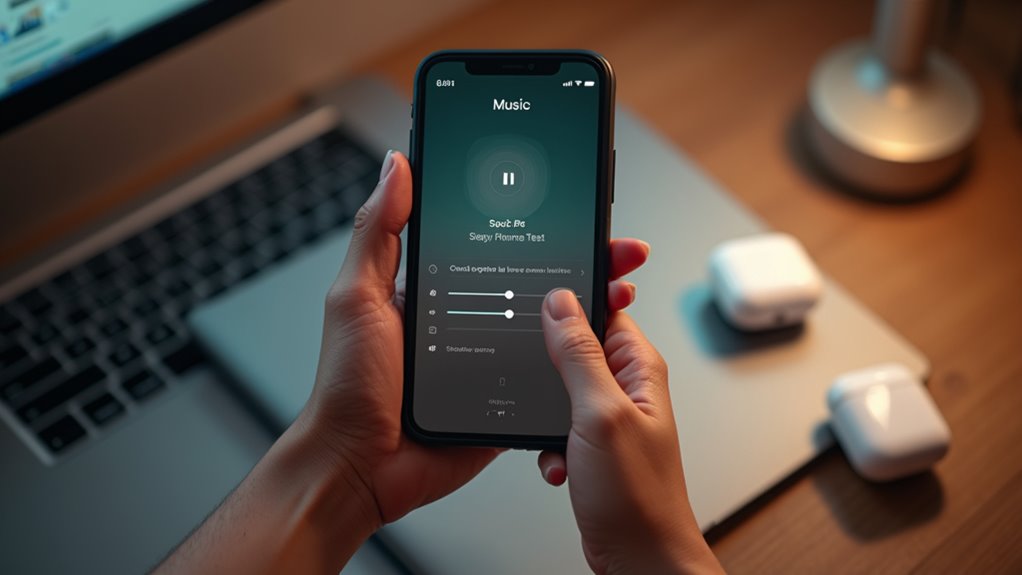
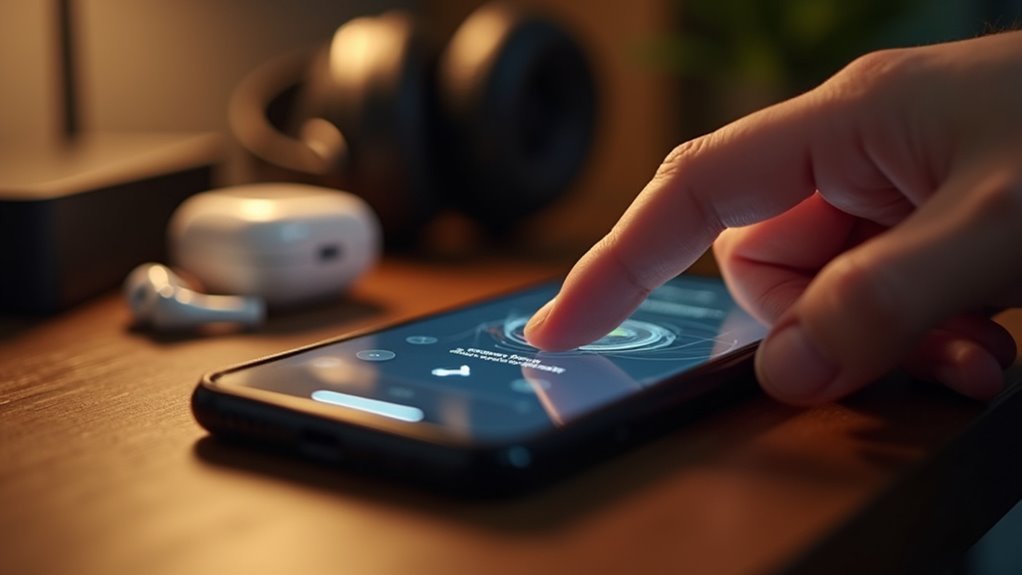
Jak użytkownik aktywuje Spatial Audio w ekosystemie Apple? Proces zaczyna się w aplikacji Ustawienia, gdzie użytkownik wybiera odpowiednią kategorię urządzenia, a następnie przełącza przełącznik Spatial Audio.
Na iPhonie i iPadzie ścieżka to Ustawienia → Muzyka → Spatial Audio; na Macu to Apple Menu → Ustawienia systemowe → Dźwięk → Spatial Audio. Po włączeniu funkcji użytkownik może zweryfikować aktywację, odtwarzając utwór obsługujący Dolby Atmos i obserwując dynamiczną scenę dźwiękową na ekranie Teraz odtwarzane, co jest szczególnie satysfakcjonujące podczas słuchania muzyki przez Airpods Pro.
Kroki są proste, wymagają tylko kilku stuknięć lub kliknięć i działają jednolicie na obsługiwanym sprzęcie, zapewniając spójne immersyjne doświadczenie.
- Otwórz Ustawienia → Muzyka → Spatial Audio w iOS/iPadOS.
- Wybierz Apple Menu → Ustawienia systemowe → Dźwięk → Spatial Audio w macOS.
- Odtwórz utwór Dolby Atmos i potwierdź, że pojawił się odznaka „Spatial Audio”.
Wybierz tryb śledzenia głowy lub samolotu skrzydłowego
Użytkownik może wybierać między trybem śledzenia głowy a trybem stałego skrzydła dla Dźwięku Przestrzennego, z których każdy oferuje inne doznania słuchowe.
W trybie śledzenia głowy czujniki ruchu urządzenia dostosowują wirtualną scenę dźwiękową, gdy słuchacz się obraca lub pochyla, tworząc dynamiczne pole, które odzwierciedla akustykę rzeczywistego świata. Ten tryb jest idealny do immersyjnych filmów lub gier, gdzie kierunek źródła powinien zmieniać się wraz z ruchem głowy, co jest jedną z innowacji, które możemy spodziewać się po nowej generacji słuchawek Apple.
Tryb stałego skrzydła blokuje scenę dźwiękową w stałej orientacji, zachowując oryginalny miks bez względu na pozycję głowy; nadaje się do słuchania muzyki, gdzie preferowany jest stabilny, przypominający stereo obraz dźwiękowy.
Przełączanie trybów odbywa się w ustawieniach Dźwięku Przestrzennego, gdzie przełącznik ujawnia dwie opcje. Wybranie odpowiedniego trybu dopasowuje środowisko dźwiękowe do typu treści i preferencji użytkownika.
Dopasuj swoje słuchawki lub AirPods do dźwięku przestrzennego
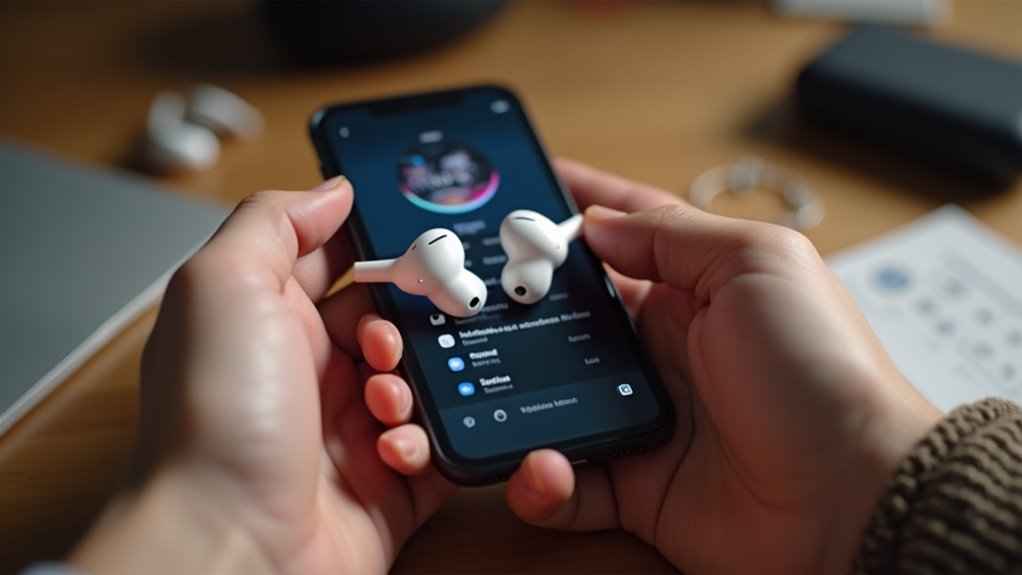
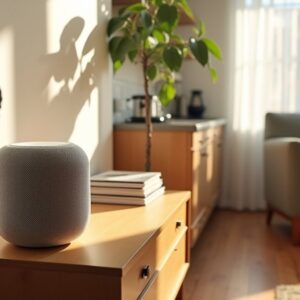
Gdzie zaczyna się optymalne doświadczenie Spatial Audio? Odpowiedź na to pytanie może być zaskakująca, ponieważ nawet w niewielkim metrażu, jak w przypadku HomePod 3 w małym mieszkaniu, można stworzyć immersyjne środowisko dźwiękowe.
Zaczyna się od wyboru słuchawek lub AirPods, które w pełni obsługują dynamiczne śledzenie ruchu głowy Apple i binauralne renderowanie.
Urządzenia wyposażone w chip H1 lub W2, takie jak AirPods Pro 2, AirPods Max i nowsze modele Beats, gwarantują niskie opóźnienia danych z czujników i dokładne pozycjonowanie pola dźwiękowego.
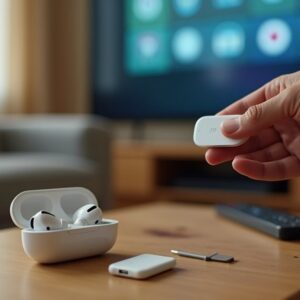
Dopasowanie sprzętu do oprogramowania gwarantuje, że wirtualna tablica głośników będzie zgodna z ruchami głowy słuchacza, zachowując immersję we wszystkich gatunkach i rodzajach treści, co jest szczególnie istotne przy rozważaniu możliwości, jakie daje podłączenie AirPods do telewizora.
- Sprawdź, czy urządzenie widnieje jako „Spatial Audio” w Ustawienia iOS → Bluetooth → [Urządzenie] → Spatial Audio.
- Upewnij się, że oprogramowanie układowe jest aktualne; Apple regularnie wydaje kalibracje śledzenia głowy.
- Preferuj konstrukcje nauszne lub douszne z zamkniętymi końcówkami, aby utrzymać stałe uszczelnienie akustyczne i zapobiec wyciekom.
Dopasuj korekcję graficzną (EQ) dla zrównoważonego dźwięku przestrzennego
Czemu zadowalać się ogólnym obrazem dźwiękowym, skoro dopracowanie korektora może ujawnić pełną głębię Spatial Audio?
Użytkownik powinien najpierw wejść w Ustawienia → Muzyka → EQ, a następnie wybrać preset, który najdokładniej odpowiada pożądanej równowadze tonalnej — na przykład „Balanced” lub „Flat”. Stamtąd możliwe są ręczne regulacje za pomocą opcji „Custom”, gdzie poszczególne pasma częstotliwości można podnosić lub obniżać co 1 dB.
Dla Spatial Audio akcent na średnie pasmo (≈ 500 Hz – 2 kHz) zachowuje klarowność wokali, podczas gdy umiarkowane podbicie w okolicach 3–5 kHz poprawia definicję instrumentów bez przesadnego uwydatniania szumów. Redukcja subbasu (< 80 Hz) zapobiega zamuleniu przy immersyjnym panoramowaniu.
Po każdej korekcie słuchacz powinien odsłuchać dobrze znany utwór, zwracając uwagę na ewentualne „przemieszczanie się” lokalizacji źródeł dźwięku, i iterować, aż scena dźwiękowa będzie zarówno przestrzenna, jak i naturalna.
Zapisz i przełącz spersonalizowane profile dźwięku przestrzennego
Ponieważ ustawienia dźwięku przestrzennego mogą się znacznie różnić w zależności od gatunku muzycznego i warunków odsłuchu, Apple Music pozwala użytkownikom zapisywać niestandardowe ustawienia korektora (EQ) i konfiguracje renderowania przestrzennego jako oddzielne profile.
Aplikacja wyświetla przycisk „Zapisz profil” po każdej modyfikacji, prosząc o wpisanie nazwy i opcjonalnej ikony. Po zapisaniu profile pojawiają się w menu rozwijanym dostępnym z ekranu Teraz, umożliwiając natychmiastowe przełączanie bez ponownego strojenia.
Użytkownicy mogą zmieniać kolejność, zmieniać nazwy lub usuwać wpisy, a synchronizacja z iCloud gwarantuje, że ten sam zestaw profili będzie dostępny na wszystkich urządzeniach Apple powiązanych z tym samym Apple ID. Ten schemat pracy usprawnia przejścia między odsłuchem studyjnym, zwykłym dojazdem lub immersyjnymi sesjami gamingowymi.
- Utwórz profil „Jazz Night” z podbiciem ciepłych niskich i średnich tonów oraz umiarkowaną szerokością.
- Zdefiniuj profil „Workout” podkreślający dynamiczne środki i bardziej zwarte skupienie przestrzenne.
- Ustaw profil „Movie Night” z rozszerzoną wysokością i subtelnym pogłosem dla kinowej głębi.
Rozwiązywanie typowych problemów z dźwiękiem przestrzennym (opóźnienia, zrywy, zgodność)
Zapisywanie i przełączanie spersonalizowanych profili dźwięku przestrzennego często maskuje ukryte problemy z wydajnością, które stają się widoczne, gdy system próbuje zastosować te konfiguracje w czasie rzeczywistym. Użytkownicy zazwyczaj napotykają skoki opóźnień, zrywy dźwięku lub niekompatybilność urządzeń. Opóźnienia zwykle wynikają z przestarzałego oprogramowania układowego lub nadmiernych zakłóceń Bluetooth; prosta aktualizacja firmware’u lub przybliżenie źródła do odbiornika może zmniejszyć opóźnienie. Zrywy często wskazują na niewystarczającą przepustowość lub błędnie skonfigurowany kodek audio; przejście na połączenie przewodowe lub wybranie kodeka AAC w Ustawieniach łagodzi problem. Problemy z kompatybilnością pojawiają się, gdy starsze słuchawki nie posiadają wymaganych chipów H1/H2; sprawdzenie listy kompatybilności Apple przed zakupem zapobiega niespełnionym oczekiwaniom.
| Objaw | Prawdopodobna przyczyna | Szybkie rozwiązanie |
|---|---|---|
| Opóźnienie | Firmware/Zakłócenia Bluetooth | Zaktualizuj firmware, zmniejsz odległość |
| Zrywy | Przepustowość lub błąd kodeka | Użyj połączenia przewodowego, wybierz kodek AAC |
| Zniekształcenie | Tryb oszczędzania energii | Wyłącz tryb oszczędzania, naładuj urządzenie |
| Utrata synchronizacji | Niezgodna częstotliwość próbkowania | Zresetuj ustawienia audio |
| Przerywanie | Procesy działające w tle | Zamknij aplikacje, uruchom ponownie urządzenie |
Optymalizuj swoją przestrzeń odsłuchową Apple Music pod kątem dźwięku przestrzennego
Zoptymalizowane środowiska odsłuchowe łączą w sobie obróbkę akustyczną i ustawienie urządzeń, aby uwolnić wierne odwzorowanie dźwięku przestrzennego. Zrównoważona przestrzeń minimalizuje odbicia, podczas gdy strategiczne ustawienie głośników lub słuchawek wyrównuje pole dźwiękowe z uszami słuchacza. Miękkie wyposażenie wnętrza, dyfuzory i pułapki basowe redukują echo i nagromadzenie niskich częstotliwości, zachowując zamierzoną trójwymiarową obrazowość.
Właściwa orientacja urządzeń — na przykład skierowanie AirPods Pro w stronę kanału słuchowego lub ustawienie głośników HomePod w konfiguracji trójkąta — zapewnia, że wskazówki binauralne generowane przez przestrzenny dźwięk Apple Music są dokładnie odbierane. Stała odległość odsłuchu i kalibracja śledzenia głowy dodatkowo zwiększają immersję, pozwalając słuchaczowi doświadczać subtelnego umiejscowienia instrumentów i głębi wokalu bez zniekształceń.
- Zainstaluj panele akustyczne lub ciężkie zasłony na powierzchniach odbijających.
- Ustaw głośniki lub słuchawki na wysokości uszu i utwórz trójkąt równoboczny ze stanowiskiem odsłuchowym.
- Użyj skalibrowanego urządzenia śledzącego głowę lub włącz automatyczne wykrywanie ucha dla optymalnego renderowania binauralnego.
Najczęściej zadawane pytania
Czy mogę używać Spatial Audio z innymi aplikacjami niż Apple Music?
Można korzystać z dźwięku przestrzennego w aplikacjach firm trzecich, pod warunkiem że obsługują one wymagane formaty Dolby Atmos lub zgodne z Apple oraz że sprzęt i ustawienia oprogramowania urządzenia są skonfigurowane do odtwarzania przestrzennego.
Jakie są różnice w jakości dźwięku przy użyciu AirPods Pro vs. AirPods Max?
AirPods Pro oferują adaptacyjne EQ i zrównoważoną, zwartą scenę dźwiękową, podczas gdy AirPods Max mają większe przetworniki, szerszy zakres dynamiki i bardziej immersyjne audio przestrzenne, co skutkuje wyraźnie bogatszym basem i czyściej brzmiącymi wysokimi tonami.
Czy mogę eksportować moje spersonalizowane profile audio na inne urządzenia?
Użytkownik nie może eksportować spersonalizowanych profili dźwiękowych; Apple Music przechowuje je lokalnie na każdym urządzeniu, a synchronizacja odbywa się tylko przez iCloud, a nie jako przenośne pliki dla innych platform.
Czy funkcja śledzenia głowy działa podczas słuchania w samochodzie?
Śledzenie głowy nie działa podczas jazdy; funkcja wymaga nieruchomego urządzenia z czujnikami ruchu do dostosowywania pozycji dźwięku, a Apple wyłącza ją w środowiskach samochodowych, aby zapobiec rozproszeniu uwagi.
Jak wyłączyć Spatial Audio automatycznie po określonym czasie odtwarzania?
Użytkownik może włączyć automatyczne wyłączanie Spatial Audio, przechodząc do Ustawień → Muzyka → Spatial Audio i wybierając „Wyłącz po określonym czasie”, następnie ustawiając żądany limit minut.